קטגוריה: חדשות

  • Jlab Epic Keyboard ביקורת: מקלדת לבית ולמשרד

    Jlab Epic Keyboard ביקורת: מקלדת לבית ולמשרד

    ה-Jlab Epic Keybord היא מקלדת משרדית טובה שקורצת במעט לגיימרים בעבודה, ומספקת נוחות הקלדה טובה מצד אחד, אבל מעט לוקה בארגונומיה שלה מצד שני. עם פיצ'רים נחמדים כמו גישה מהירה למספר אפליקציות או הגדרות גלגלת ווליום שימושית, או בקצרה – זו מקלדת שמותאמת לזמני העבודה של גיימרים במשרד.

    למי שלא מכיר, Jlab היא חברה אמרקיאית המוכרת יותר כיצרנית מוצרי אודיו, ומתמקדת בעיקר באוזניות ומיקרופונים. לאחרונה, החברה השיקה מוצרים נוספים, מקלדות ועכברים, בכדי להתחיל להיכנס לתחום בעקבות עלייתה של העבודה ההיברידית בעולמות התעסוקה השונים.

    במסגרת ההתרחבות הזאת, החברה השיקה שלוש מקלדות ושלושה עכברים שונים. מקלדת ה-Epic Keyboard שאנחנו בוחנים היום היא היקרה שבין המקלדות השונות והיא גם היחידה שהיא בגודל מלא.

    Jlab Epic Keyboard

    בגלל העיצוב של ה-Jlab Epic Keyboard היא מאפשרת לקחת אותה ממקום למקום בקלות יתר, והפיצ'רים שלה נותנים לה גמישות לשימוש במכשירים שונים, אך האם לפנינו מקלדת שתכבוש בסערה את התחום המשרדי, או האם הפשרות בשם המחיר היו מוגזמות? יצאנו לבדוק.

    לא ראיתי את המקלדת הזו איפשהו?

    חייבים להודות כי המקלדת עצמה מאוד דומה למקלדת של חברת Logitech ה-MX Keys, בשתי המקלדות יש את האפשרות לחבר את המקלדת לשלושה מכשירים בו זמנית, אך ה-Jlab Epic Keboard מגיעה עם סוללה יותר גדולה (2000mAh), 4 מקשים נוספים (108 מקשים) וגלגלת שליטה בווליום, כך שאפשר לומר ש-Jlab לקחו דוגמה ממקלדת מעולה, והוסיפו לה פיצ'רים נוספים – לא רע בכלל.

    המקלדת היא בעלת פרופיל נמוך עם מקשי מספריים (כי מי צריך מכאני או אופטי לעבודה משרדית), הפרופיל הנמוך אולי נשמע מוזר לגיימרים כמונו, אבל רוב האנשים היום משתמשים במשרד במקלדות עם פרופיל נמוך, זה הסגנון המוכר ברוב החברות המשרדיות, וגם כמובן רוב המחשבים הניידים שאנחנו עובדים עליהם כל היום גם הם עם פרופיל נמוך (וגם ה-Razer Deathstalker V2 Pro המוצלחת היא עם פרופיל נמוך).
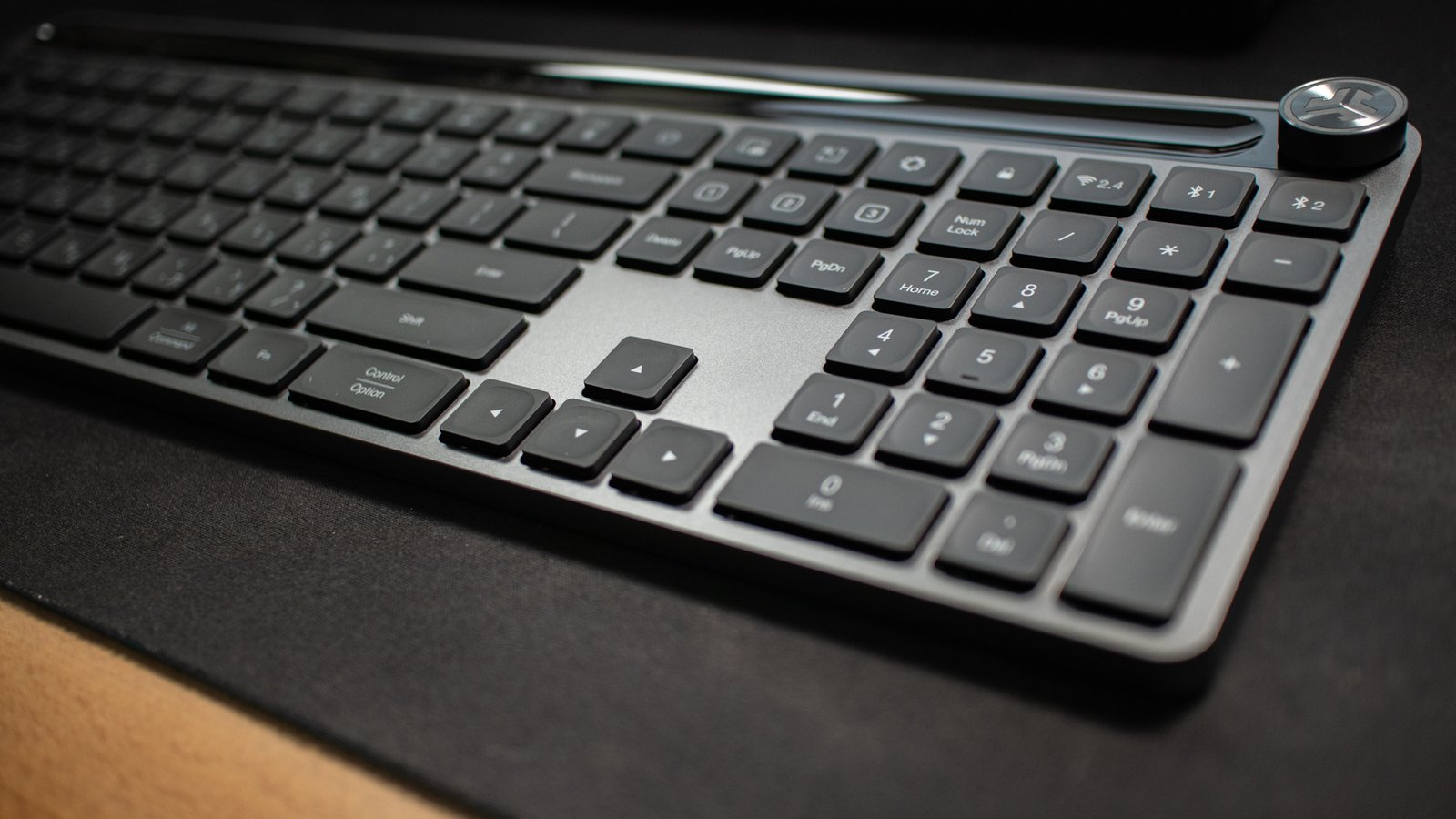
    Jlab Epic Keyboard Profiles

    ל-Jlab Epic Keyboard ישנם מספר מקשים נוספים שנועדו להקל עלינו בשימוש, כמו מקש לכידת תמונת מסך או כפתור ה-"הגדרות" שפותח אוטמטית את ההגדרות של מערכת ההפעלה שאתם עליה וכו. אך ישנם גם שלושה כפתורים של פרופילים שונים שאתם יכולים לגדיר בעזרת האפליקציה של המקלדת, אבל אז הם באים על חשבון כפתורי ה"Home", "End" ו-"Insert" שהופך את השימוש בה לקצת פחות נוח, לפחות בתור אחד שכן משתמש בכפתורים האלה.

    הטוב, הרע והלא נוח

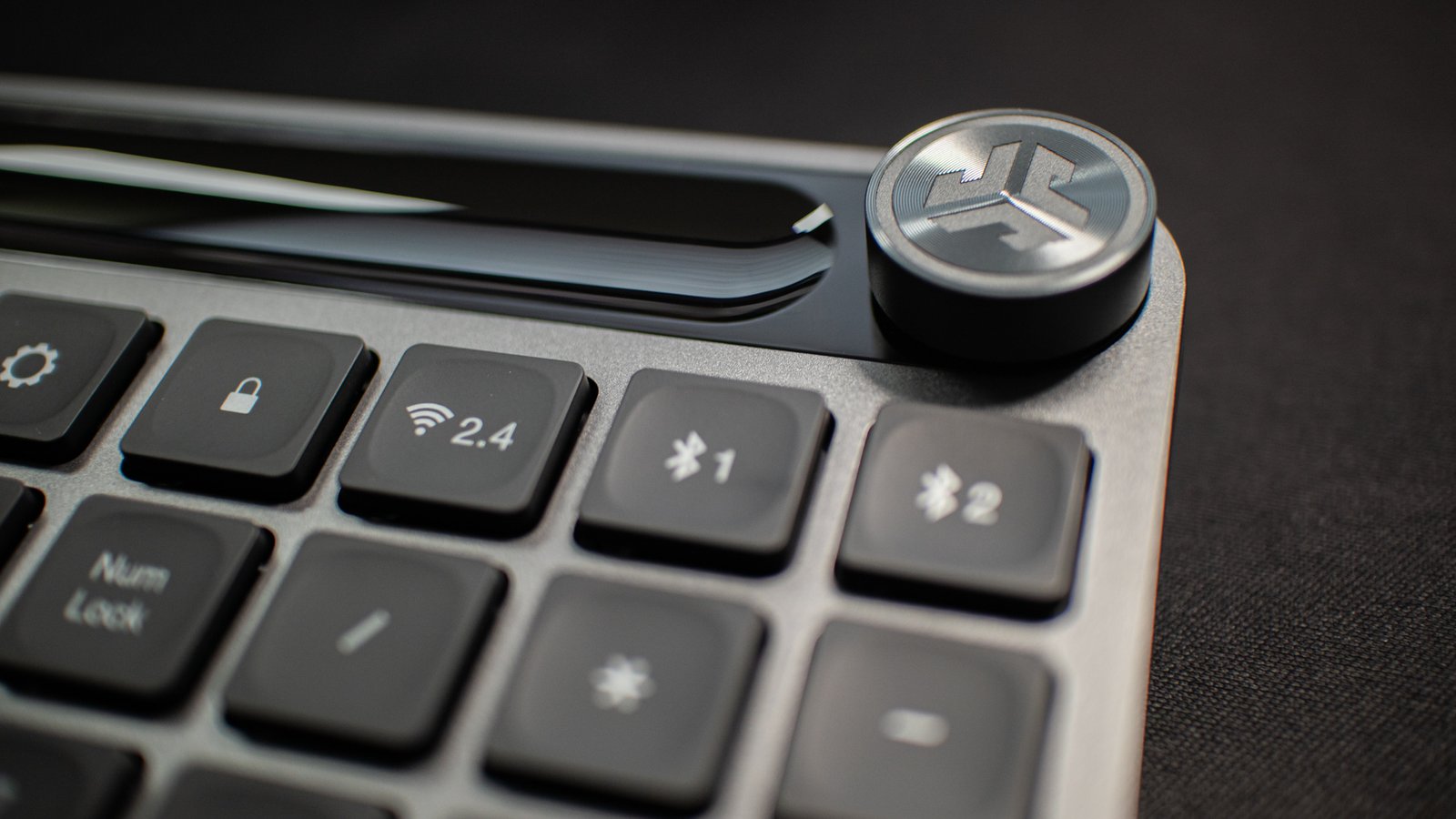
    המקלדת עצמה היא מקלדת יפה ובנויה היטב. המבנה שלה הוא מתכתי בצבע כסף עם מקשים מפלסטיק בצבע אפור שחור, עם תאורת מקשים אחורית לבנה. הצורה של המקשים עצמם היא עם גומה כזו אשר מדמה את הסוף של האצבע בשביל הרגשה טבעית ונוחה יותר בלחיצה. בחלק העליון שלה ישנו פס שחור עם שקע שבו נמצאים הלוגו של החברה, כפתור הפעלה (מצד שמאל) וגלגלת השליטה בווליום (מצד ימין).

    Jlab Epic Keyboard PC\Mac

    המקשים הם מקשי מספריים, מה שאומר שהשימוש בהם הוא יותר שקט מאשר מקלדת מכאנית, ככה שהחברים שלכם למשרד לא ישנאו אתכם. מה שכן, אחרי שימוש של כשבוע המקשים במקלדת החלו להשמיע רעשי חריקה קלים, אך עדיין לא קרוב לרעש של מקלדת מכאנית.

    המקשים עצמם מגיבים די בסדר, בתור אחד שהתרגל למקלדות מכאניות, שהן יותר רגישות, אז לקח לי קצת זמן להתרגל אל המקלדת. ברגע שהתרגלתי למקלדת לא פיספסתי בהקלדה אף אות גם בהקלדה עיוורת, וזאת על אף שהמרחק בין המקשים עצמם (1.8mm) הוא קצת יותר ממה שאני רגיל אליו, אבל כאמור – התרגלתי די מהר.
    Jlab Epic Keyboard leg

    דבר נוסף שהפריע לי במקשים זה החומר שמהם הם עשויים. לאחר שימוש יום יומי של כמה שעות כל יום, הצטבר על המקשים ועל המקלדת מאין שמנוניות כזו (ואני בן אדם ששומר מאוד על הייגנת ידיים) והמגע במקשים הפכו להיות קצת לא נעימים, כך שלמעשה בכל יום הייתי צריך לנקות את המקלדת, משהו שלא קרה לי באף מקלדת אחרת.

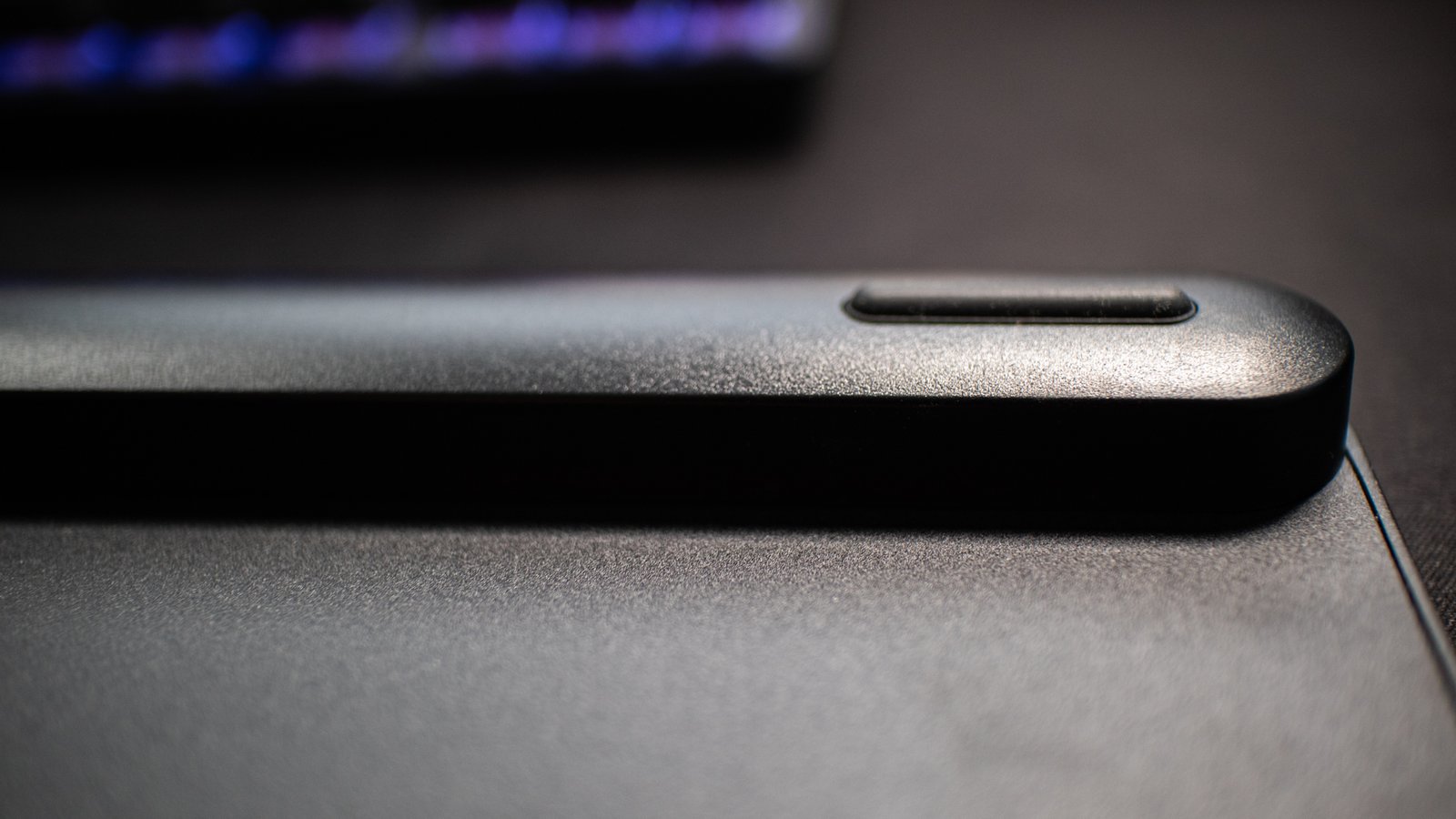
    ואם אנחנו מדברים על דברים לא נעימים או נוחים, המקלדת עצמה מוגבהת על ידי רגלית ארוכה קבועה ואין אפשרות להעלות או להוריד את הגובה של המקלדת. אז אם אתם מעוניינים בזוית אחרת כנראה שתצטרכו למצוא פיתרון יצירתי אחר. בתוך הרגלית הזו תוכלו למצוא מקום יעודי לדונגל ה-USB שתוכלו לאחסן אותו בזמן שאתם לא משתמשים במקלדת ורוצים לנייד אותה למקום אחר. זה אולי נשמע כמו משהו פשוט אך יש הרבה חברות שלא עושות את זה עם המכשירים שלהם כמו בחלק מהעכברים של רייזר.

    שלושה מכשירים בו זמנית!!!

    אחד הפיצ'רים הבולטים של המקלדת זו האפשרות להתחבר ל-3 מכשירים בו זמנית. למקלדת יש חיבור 2.4GHz עם דונגל שמגיע בקופסה יחד עם המקלדת, וכן אפשרות חיבור ל-2 מכשירים בעזרת Bluetooth 5.2. המקלדת תומכת בווינדוס, iOS\Mac, אנדרואיד ו-Chrome OS. ככה שתוכלו לחבר מחשב יחד עם הטאבלט ומכשיר הטלפון שלכם בו זמנית מבלי צורך לקשר מחדש כל פעם. בשביל להחליף בין המכשירים השונים ישנם כפתורים בחלק השמאלי עליון של המקלדת לבחירת החיבור.
    Jlab Epic Keyboard Connections

    פ'יצר ששווה לציין לטובה זה התאורה האחורית של המקלדת; האור הלבן נעים למראה אך הוא נכבה יחסית מהר. אם תרצו, תוכלו גם להגדיר מספר פרופילים שונים לביצוע פעולות מהירות שונות. ישנם 18 כפתורים אשר תוכלו לשנות ככה שאתם יכולים לשחק עם זה כרצונכם, ובהתאם להעדפות האישיות שלכם וקיצורי הדרך שאתם אוהבים.

    לא רע לפעם הראשונה

    ה-Jlab Epic Keybord היא מקלדת משרדית טובה בסה"כ. היא מאוד נוחה מבחינת השימוש וההקלדה עצמה, אך הפשרות שבה (כמו חוסר היכולת לשינוי גובה) עשויות להפריע ולפגום בנוחות השימוש. האפשרות לקשר קיצורי דרך לאפליקציות או הגדרות נבחרות היא מעולה, אבל היא לוקחת את כפתורי ה-"Home", "End" ו-"Insert", מה שהופך אותה לטיפה פחות שימושית לאנשים מסויימים. כמובן שגלגלת הווליום שימושית וכפתורי טאצ' נחמד לראות בסביבת המחירים הזאת.

    אין ספק שלחברה Jlab יש עוד מקום לשיפור, אבל להתחרות בחברה ותיקה כמו Logitech זה לא משהו שעושים ברגע אחד, ועם התחלה ברמה של המקלדת הזאת – בהחלט יהיה מעניין לראות לאן החברה עוד תגיע.

    תוכלו למצוא אותה במחיר מומלץ לצרכן של 299 ש"ח, שזה אולי מחיר נמוך ביחס למתחרות שהיא שמה את עצמן ראש בראש מולן, אך לא בטוח שהופך אותה למספיק משתלמת בהתחשב בפשרות ש-Jlab ביצעו בה.

    מקלדת ה-Jlab Epic Keyboard סופקה על ידי היבואן הרשמי ביקונקט
  • Jabra Elite 4 ביקורת: אוזניות לקהל הרחב

    Jabra Elite 4 ביקורת: אוזניות לקהל הרחב

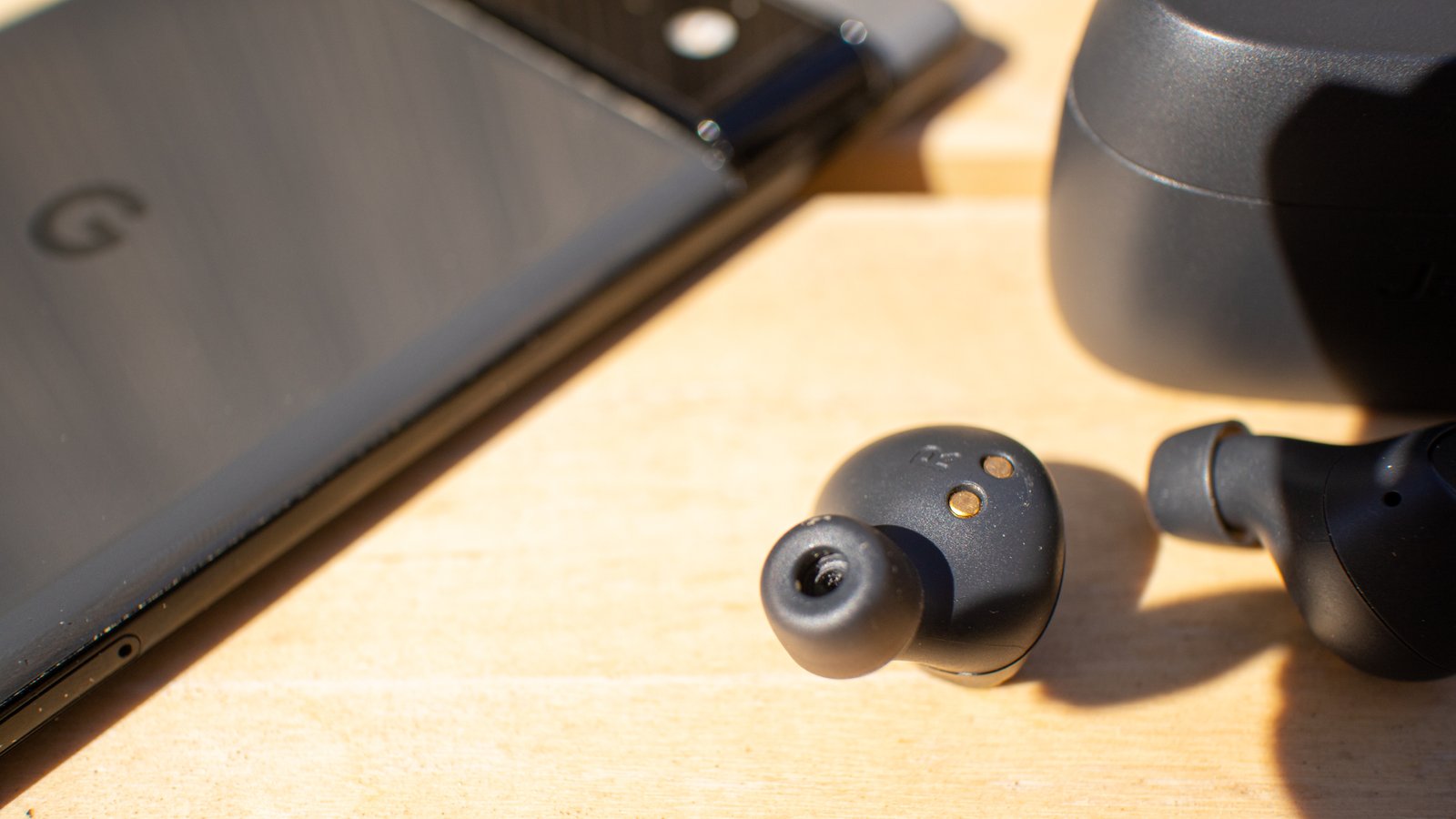
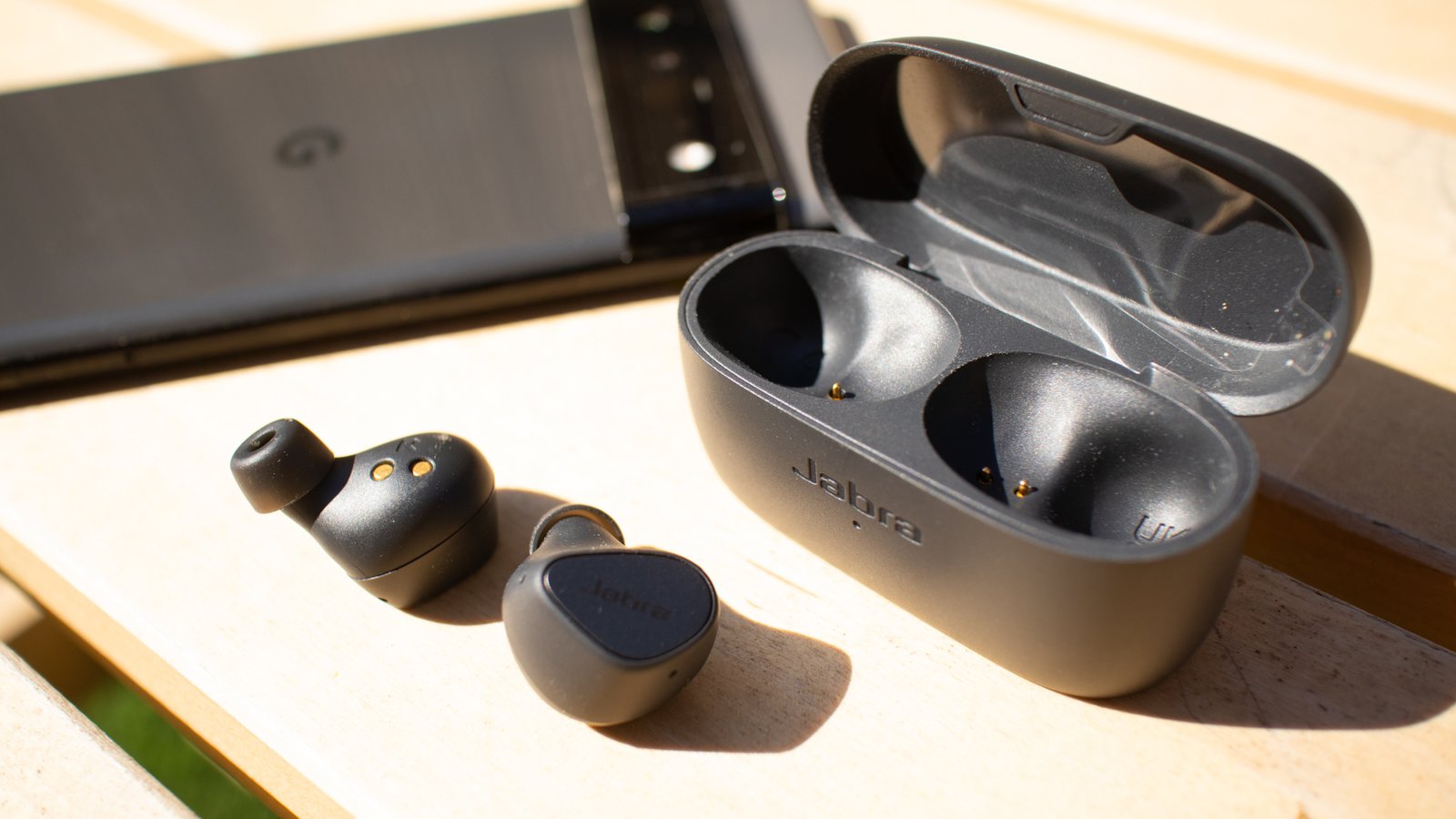
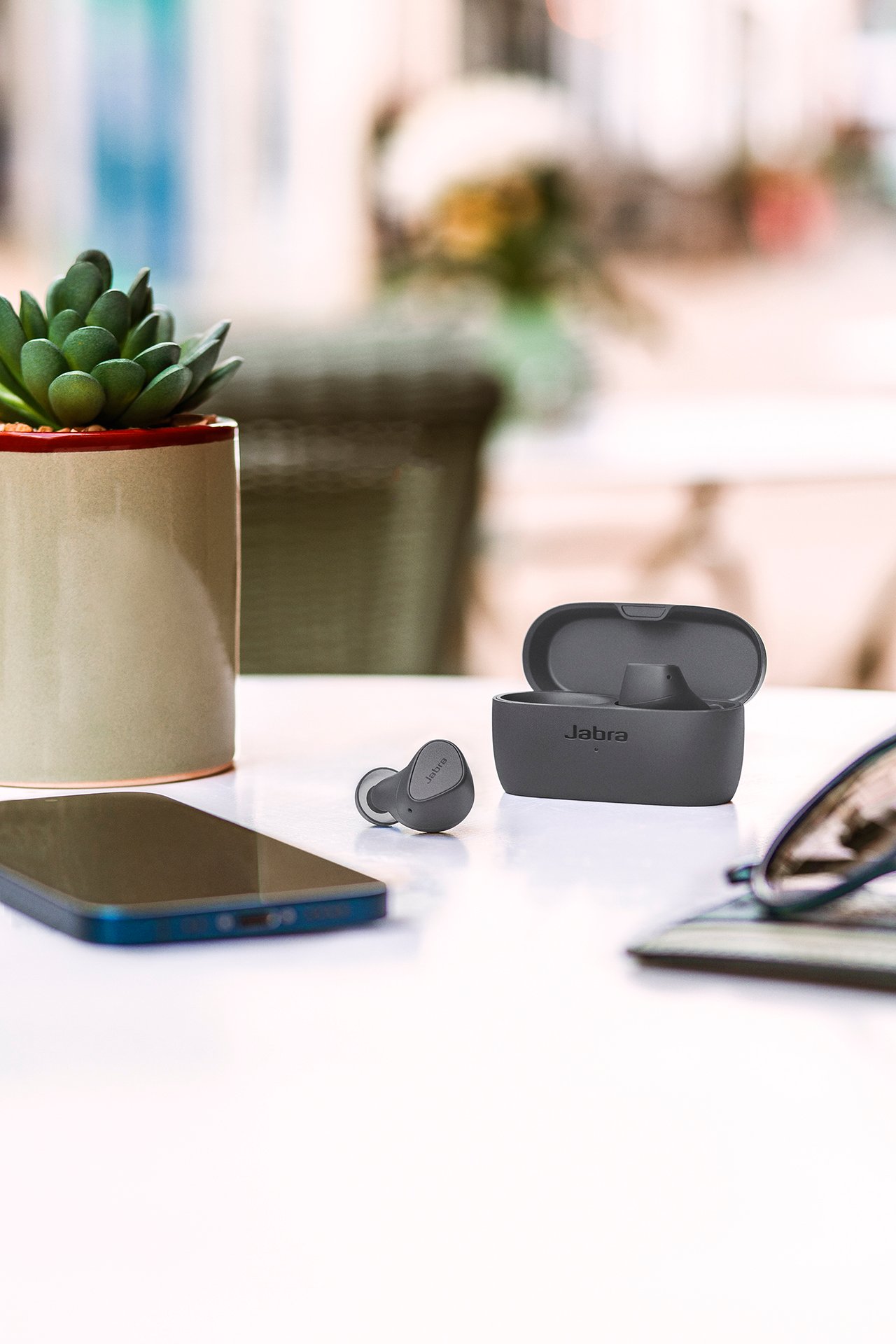
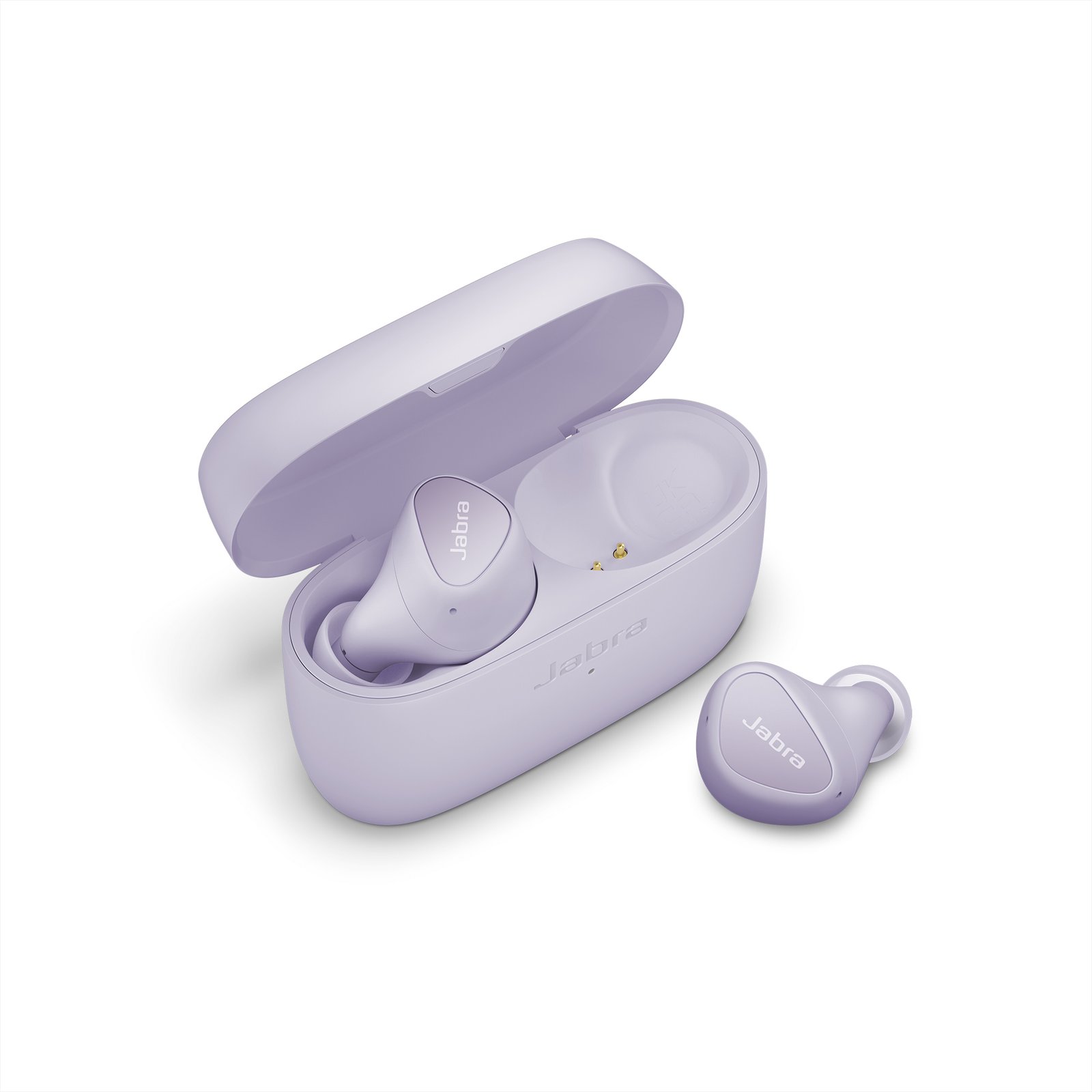
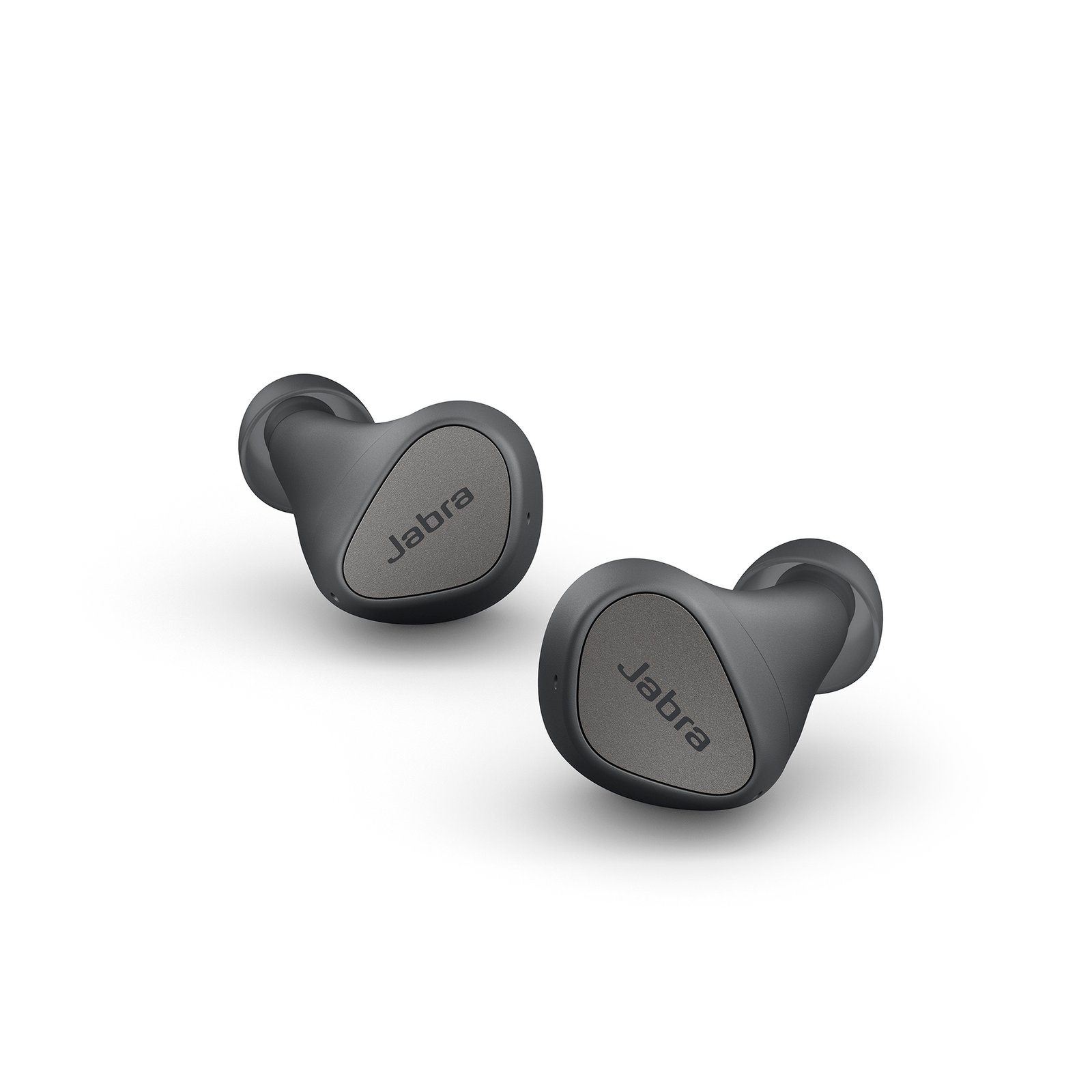
    ה-Jabra Elite 4 הן אוזניות TWS שתופסות היטב את האוזן ועמידות גם למים וגם לאבק. ביחד עם סינון רעשים אקטיבי טוב ופרופיל סאונד איכותי ישירות מהקופסה, מדובר באוזניות מעולות לאלו מכם שאוהבים שקט מוחלט בזמן האימון שלהם.

    חברת ג'ברה הדנית החליטה שהיא רוצה להוציא אוזניות חדשות לליין אוזניות ה-Elite, ולתת לקהל הלקוחות שלה אפשרות ביניים טובה, עם תקינת IP לעמידות במים ואבק, ובעיקר תוספת של בידוד רעשים אקטיבי (ANC) טוב ופרופיל סאונד רחב וטוב אך במחיר שמתאים לכל אחד.

    זה בדיוק המשחק שמשחקות ה-Jabra Elite 4. הן מאוד דומות מבחינת ביצועים לאחות הספורטיבית שלהן שהושקו לפני כשנה, אוזניות הספורט Jabra Elite 4 Active, עם מספר שינויים ותוספות בכדי ליישר קו עם שאר דגמי החברה, וכל זאת מבלי להקפיץ את המחיר.

    Jabra Elite 4 Top

    אז אחרי ההקדמה הזאת, האם אלו האוזניות שאתם מחפשים? יצאנו לבדוק.

    לא חורגות מהמשוואה

    באופן כללי, ליין המוצרים של מותג ה-Elite של ג'ברה הוא בין האוזניות הכי נוחות שבדקנו וסיקרנו וה-Elite 4 לא חורגת מהמשוואה של שאר המשפחה. מבחינת העיצוב החיצוני שלהן, הן חולקות את הצורה ואלמנטי העיצוב העיקריים ששולטים גם בשאר האוזניות בסדראה, כמו ה-Jabra Elite 3 יחד עם ה-Elite 7 Pro או ה-Elite Pro Active, שיש להן אחיזה מאוד דומה ל-Jabra Elite 4.

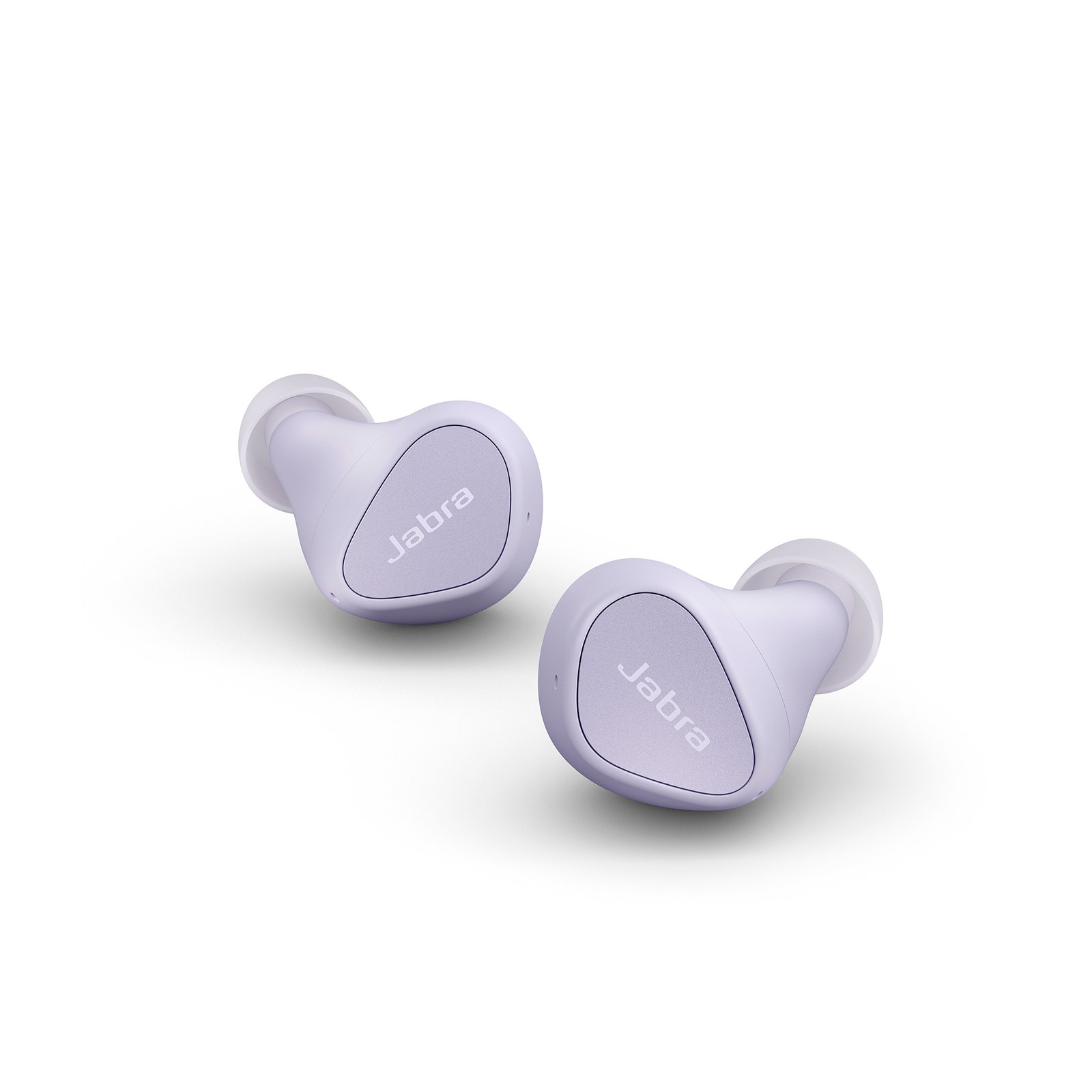
    הן מגיעות בשלושה צבעים: אפור כהה, כחול כהה, בז' ולילך, וכמובן שהן מגיעות יחד עם "פקקים" בשלושה גדלים: הבינוני (שמגיע מורכב על האוזניות עצמן) ועוד שני גדלים, קטן וגדול, בכדי לוודא שהאוזניות יתאימו לגודל האוזן שלכם באופן מושלם ויסייעו להן להישאר שם בזמן ריצה.

    Jabra Elite 4 right ear headphone

    החלק הפנימי של האוזניות, ה-"פקקים", עשוי מפלסטיק חלק והחלק החיצוני עשוי מחומר עם הרגשה של גומי. הן לא באותה רמת גימור כמו ה-Elite 7 Acitve שמעליהן ברמה ובמחיר, הן קצת יותר חלקות אך הן גם לא באותה טקסטורה כמו ה-Elite 3, בדיוק באמצע בין שני הדגמים.

    שילוב הגודל הקטן שלהן יחד עם הצורה הארגונומית, הטקסטורה והמשקל הקל שלהן זה מה שגורם להן להישאר היטב באוזן שלכם, מה שאומר שהן יכולות להיות שם לזמן רב גם ללא שימוש בעיצוב מיוחד על הגומי שתופס את האוזן. אבל בגלל זה, דברים שגורמים לתנועות של האוזן והתעלות, כמו הליכה חזקה או ריצה, יכול להיות שתמצאו את עצמכם מחזירים את האוזניה קצת יותר פנימה לאוזן.

    עמידות IP55 יחד עם ממשק נוח

    אם תרצו לשלוט ב-Jabra Elite 4 ללא השימוש בטלפון שלכם, תוכלו להעזר בכפתור הפיזי שנמצא על האוזניות. אני אישית מאוד אוהב ושמח על השימוש בכפתור פיזי ולא כפתורי טאצ' ממספר סיבות, אך במיוחד מפני שזה מאפשר שליטה מלאה על האוזניות גם במזג אוויר קר כשאנחנו עם כפפות. סיבה נוספת היא פשוט מפני שאני יכול לדעת בוודאות אם לחצתי או לא, ואם אני רוצה להכניס את האוזניה קצרה לאוזן אז אין סיכוי ללחיצה בטעות.

    השליטה באוזניות אינה ניתנת לשינוי כמו באוזניות הדגל, אך היא פשוטה ביותר ולא השתנתה משאר האוזניות של ג'ברה. לחיצה אחת קצרה על האוזניה השמאלית תפעיל את מצב סינון הרעשים האקטיבי ולחיצה נוספת תפעיל את מצב ה-HearThrough שיעזור לכם לשמוע את הסביבה גם כשהאוזניות נמצאות באוזניים שלכם. לחיצה כפולה על האוזניה השמאלית תזמן את העוזרת הקולית ותאפשר לכם להשתמש בה לקיצורי דרך קוליים.

    Jabra Elite 4 Case and Headphones

    האוזניה הימנית תעזור לכם לשלוט בשיחות ובעוצמת הווליום. לדוגמה, לחיצה כפולה על האוזניה תדלג לכם לשיר הבא ברשימת ההאזנה שלכם ולחיצה משולשת תחזיר לשיר הקודם. כמובן שלחיצה בודדת עוצרת או ממשיכה את השיר ששמעתם, וכמובן במצב שיחה – לחיצה לענות, לחיצה לנתק.

    בנוסף, חברת ג'ברה הוסיפו את היכולת לחברת את האוזניות אל שני מכשירים בו זמנית, דבר שהיה חסר בגרסה הספורטיבית שלה, והוא חלק מהרענון שמגיע עם האוזניות החדשות.

    מבחינת עמידות במים ואבק, האוזניות מגיעות עם דירוג IP55, מה שאומר שהן עמידות יחסית למים ולאבק אז אל תנסו להטביע אותן או לשחות איתן, אבל אין בעיה ללכת איתן בגשם או אם אתם מזיעים הרבה.

    להינות מכל צליל

    ה-Jabra Elite 4 בהחלט נותנות את מה שצריך – הן משלבות את הסאונד המאוזן והטוב של ג'ברה יחד עם מנה נוספת של באס מוגבר. אנחנו לא אומרים שהבאס יעיף לכם את האוזניות מהאוזניים, אבל הן כן נותנות מנה יפה שתספיק כדי לגרום לכם להרגיש את המוזיקה. בין אם אתם אוהבים רוק כבד או מוזיקה סינטטית ה-Elite 4 בהחלט יגרמו לכם להזיז את הראש.

    הסאונד הדיפולטיבי של האוזניות נותן טדרים גבוהים ברורים ומיד (אמצע) מספקים, ומצאתי שהסאונד ישירות מהקופסה טוב עם כל סגנונות המוזיקה השונים, אבל אם אתם רוצים לשנות אז אתם תמיד יכולים לעשות את זה דרך האפליקציה של ג'ברה, ה-+Sound.

    ה-+Sound נותנת לכם להתאים את ה-EQ על פי רצונכם, בין אם בעזרת פריסטים מוכנים או בעצמכם. אל תצפו שתוכלו לשנות בצורה דרסטית את הסאונד אבל יש שם מספיק שינויים בשביל שתוכלו להגביר (או להנמיך) את הבס והטרבל בכדי להתאים אותם לסגנונות שמע שונים.

    ג'ברה בחרה לא לתמוך בקודק הסאונד האהוב על אפל, ה-AAC, אך הם כן משתמשים בקודק ה-SBC. בנוסף, הן תומכות ב-aptX למכשירי אנדרואיד, מה שאומר שכן יהיה הבדל בסאונד בין מכשירי אנדרואיד ואפל, אבל הוא לא משמעותי לרוב המשתמשים.

    סינון רעשים טוב ושיחות באיכות גבוה

    מצב סינון הרעשים האקטיבי (ANC) עושה עבודה טובה בבידוד הרעשים הנמוכים ורעשי המיד (אמצע), אך כן נותן לרעשים גבוהים להיכנס. מעבר ל-ANC, מצב ה-HearThrough של האוזניות הפתיע אותי מאוד. יכולת ההעצמה של הסביבה הייתה כזו שהיה נדמה לי שאני בלי האוזניות כלל, יכולתי לנהל שיחות שלמות כשהאוזניות באוזניים שלי ואפילו לשמוע אם המזגן עובד. בנוסף, אתם כן יכולים לבחור כמה חזק יורגש ה-HearThrough דרך האפליקציה של ג'ברה.

    Jabra Elite 4 Front Mic

    במהלך שיחות עם ה-Jabra Elite 4, כמו רוב האוזניות של ג'ברה, הסאונד היה ברור מאוד ונקי והן שמרו על רעשים לא נחוצים מחוץ לשיחה, במקרים והיה המון רוח סביבי, הן לא הצליחו לסנן את כל רעשי הרוח, אבל ההפרעה לא לא הייתה ברמה שהפריעה לשיחה.

    אתם יכולים לבחור אם אתם רוצים להפעיל את מצב side-tone (שלמעשה פועל כמו מצב השקיפות, HearThrough, פשוט בשיחות טלפון), מה שיתן לכם אפשרות לשמוע את עצמכם בצורה יותר טובה, מה שיכול לעזור לכם לא לצעוק בשיחות ובמרחב הציבורי.

    סוללה שתספיק לכם לכל היום

    מארז ההטענה של האוזניות גם הוא יהיה לכם מוכר מאוד אם השתמשתם בעבר באוזניות של החברה, במיוחד אם השתמשתם במוצרי סדרת ה-Elite, אך לצערי כמו ב-Elite 3 הוא עשוי מפלסטיק זול.

    מבחינה פונקציונלית, הוא אכן עושה את העבודה שלו בצורה טובה ומחזיק את האוזניות במקום בעזרת מגנטים ונורת ה-LED של הבטריה ממוקמת בצורה חכמה מקדימה, שלא כמו בחלק מהאוזניות האחרות של Jabra שנורת הבטריה ממוקמת מאחור. אין הטענה אל-חוטית למארז עצמו, והוא נטען על ידי חיבור כבל USB-C בצד האחורי שלו.

    Jabra Elite 4 USB-C

    על פי ההצהרות של ג'ברה, ה-Jabra Elite 4 יכולות להחזיק עד כ-7 שעות שמע רצופות לכל הטענה, אבל זמן ההשמעה כמובן מושפע מאוד מאופן השימוש שלכם, כשעיקר ההשפעה היא כמה חזק סינון הרעשים שלכם והווליום שבו אתם מאזינים. מארז הטעינה עצמו מכיל בתוכו הטענה של כ-21 שעות נוספות לאוזניות שלכם, מה שיתן לכם סך הכל 28 שעות של האזנה אם אתם רחוקים מנקודת חשמל.

    נוחות לכיס ולאוזן

    אוזניות ה-Jabra Elite 4, הן אוזניות אשר תופסות היטב את האוזן, מגיעות עם התנגדות למים ואבק, וכוללות סינון רעשים אקטיבי טוב, ביחד עם פרופיל סאונד איכותי ישירות מהקופסה.

    אז כן, יש בהן פשרה על פיצ'רים בכדי לעמוד ביעד של מחיר נמוך, כמו טעינה אלחוטית לקייס הטעינה או הפסקת השמע כשמוציאים את האוזניה מהאוזן. קשה למצוא אוזניות מושלמות בסביבות המחיר שלהם, אבל במחיר של 395 ש"ח ה-Jabra Elite 4 הן בהחלט אוזניות משתלמות.

    אוזניות ה-Jabra Elite 4 סופקו על ידי חברת ביקונקט
  • AOC AGON PRO AG324UX ביקורת: למי שחייב להשוויץ

    AOC AGON PRO AG324UX ביקורת: למי שחייב להשוויץ

    ה-AGON PRO AG324UX מבית AOC מגיע עם מפרט טכני חזק, ביחד עם יכולות KVM לעבודה במקביל ותאורת RGB מרשימה שבהחלט תמשוך מבטים לכיוונכם. אם אתם מחפשים מסך עם תצוגה מעולה שגם תוכלו להשוויץ בו – זה בהחלט מסך בשבילכם.

    חברת AOC ידועה כבר שנים בסדרות המסכים שלה, שמתחלקות ל-3 סדרות עיקריות בתחום הגיימינג: הראשונה היא AOC Gaming, שהיא למעשה סדרת הגיימינג הבסיסית (אך עדיין Gaming level) של המותג, מעליה דגמי AGON לגיימרים התחרותיים שביניכם, ובקצה העליון ה-AGON Pro, שמיועד לגיימרים מקצועיים, ואליה משתייך המסך שעליו נדבר.

    ה-AGON PRO AG324UX עצמו הוכרז אי שם ב-2021 והצטרף למשפחה הבכירה של החברה, בניסיון לנגוס בשוק מסכי ה-4K שהתחיל לצמוח באותה השנה, עם התחזקות כרטיסי המסך ומעבר הדרגתי מ-1080p ל-2K בתור הסטנדרט למסכי גיימינג, והתחלה של הנגשת מסכי 4K לקהל הרחב במחירים סבירים.

    מה זה KVM?

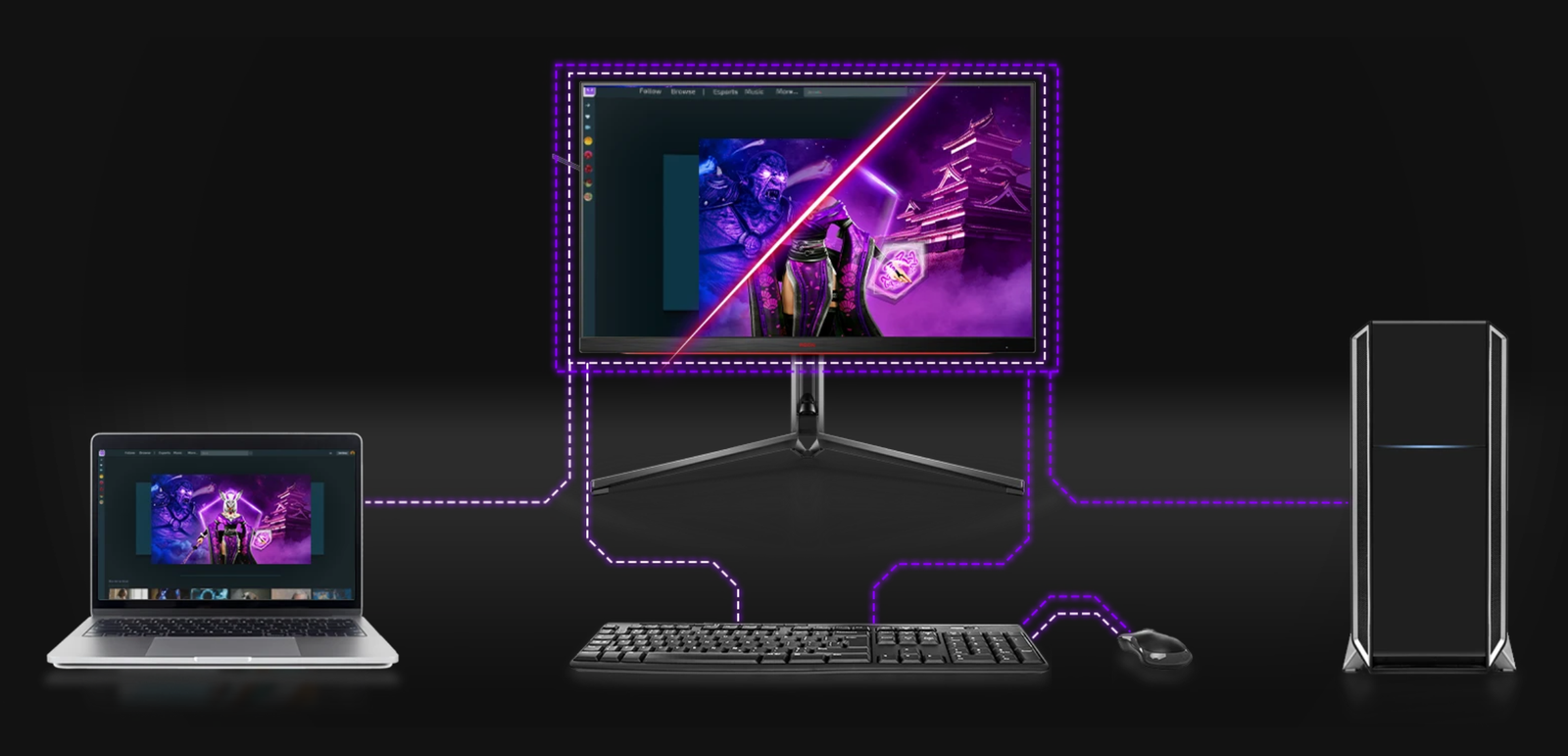
    אם פחות יצא לכם להכיר, KVM זה ראשי תיבות של Kernel Virtual Machine. אז מה זה אומר? המסך מצוייד ביכולת שמאפשרת לכם לחבר אליו סט של עכבר ומקלדת, ולהעביר אותם בין המחשבים המחוברים למסך בלחיצה. בלי לנתק ולחבר חוטים, ובלי לזחול מאחורי המחשבים.

    היכולת הזו אידיאלית לגיימרים מכם שצריכים לעבוד מדי פעם מהבית עם לפטופ, אבל גם להשתמש במחשב הביתי שלכם לגיימינג. זה מונע סרבול, ומצמצם את כמות הכבלים שיש לכם על השולחן.

    ה-AGON PRO AG324UX מגיע עם יכולות KVM מובנות במסך, כך שלא תצטרכו לרכוש שום אלמנט נוסף בכדי לנצל את הטכנולוגיה, אלא רק את המסך עצמו (ולכן יש לו חיבורי USB רבים מאחורה).

    AG324UX – תעודת זהות טכנית

    ה-AGON PRO AG324UX הוא מסך ברזולוציית 4K (או 3840X2160, או פשוט UHD), עם קצב רענון מהיר של 144Hz (כך שאולי פחות יתאים לשחקני CS:GO תחרותיים), וזמן תגובה מהיר של מילישניה אחת (MPRT), אפשר לומר שהוא בהחלט עומד בסטנדרט של התעשיה למסכי גיימינג.

    ה-AGON PRO AG324UX הוא מסך שטוח, בניגוד למסכים כמו ה-Gigabyte M32UC לדוגמה, מה שעשוי להיות מאוד נוח לאלו מכם שמתכננים לעבור אליו ממסך שטוח אחר, אך דורש מעט הסתגלות אם אתם מגיעים אליו אחרי שהשתמשתם במסך קעור. בכל מקרה, המשטח השטוח מאפשר זווית צפיה רחבה במיוחד של עד 178 מעלות לכל הכיוונים (גם אפקי, גם אנכי), ומדובר במסך שתוכלו למקם בכל מקום ולראות מצויין.

    המסך בנוי מפאנל IPS (או In-Plane Switching) מהדור החדש, מה שמאפשר לו לנצל את טווח הצבעים הרחב במיוחד של הפאנל (125% sRGB, או 100% מ-DCI-P3), אבל יחד עם זאת לשמור על מהירות תגובה מהירה במיוחד, כך שאנחנו בתור משתמשים בעצם נהנים מכל העולמות – גם צבעוני וגם מהיר.

    המסך מגיע עם תמיכה בתקן HDR400, שגם הוא הפך למעין סטנדרט תעשייתי למסכי גיימינג, עם רמת בהירות גבוהה יחסית של 350 cd/m2. מבחינת טכנולוגיית סנכרון, המסך הוא גם G-Sync Compatible, וגם תומך AMD FreeSync Premium Pro, כך שאתם יכולים לשכוח מקריעות במהלך המשחקים שלכם.

    המסך כמובן משתמש גם בטכנולוגיית Flicker Free, שמנצלת שימוש בזרם ישיר כדי לצמצם את רמת הבהובי הרקע במסך ולמנוע התעייפות של העיניים, ובכך לאפשר שימוש ממושך בלי בעיות. בנוסף, הוא כולל גם טכנולוגיית Low Blue Light, שמונעת אור כחול שהמסך פולט, שגם כן עוזר להקל על עייפות העיניים ולשמור עליהן בריאות.

    AG234UX FRONT

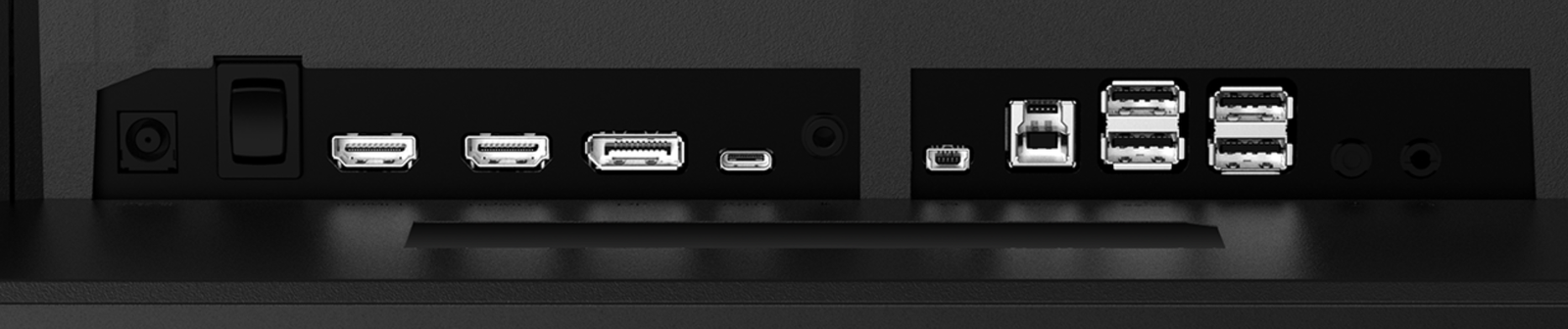
    ה-AGON PRO AG324UX עצמו בעל 2 חיבורי HDMI בתקן 2.1, חיבור DisplayPort בתקן 1.4, חיבור 3.5 מ"מ עבור אביזרי סאונד (גם כניסה וגם יציאה), כניסת USB מהמחשב, 4 יציאות USB 3.2 מהמסך, וחיבור USB Type C שמיועד להתחבר למכשיר השני שאליו תחברו את המסך (ומאפשר טעינה מהירה לכל מכשיר שתרצו).

    מלבד כך, המסך מגיע עם שני רמקולי 8W מובנים במסך ותמיכה ב-DTS. בקצרה, אני יכול לומר שהרמקולים עצמם בסה"כ כן טובים, אם כי כנראה כל מי שרוכש מסך כזה כנראה מתכנן להשתמש באוזניות ו/או מערכת שמע מוצלחת יותר ממה שמובנה במסך, כך שאין סיבה באמת להסתמך עליהם.

    בקופסה עצמה תמצאו כבל ומתאם חשמל (חיצוני), כבל HDMI, כבל DisplayPort, כבל USB, חוברת הוראות (QSG) פאד שליטה עם חיבור USB (נקרא OSD pad) ומסמכי אחריות.

    עיצוב וארגונומיה

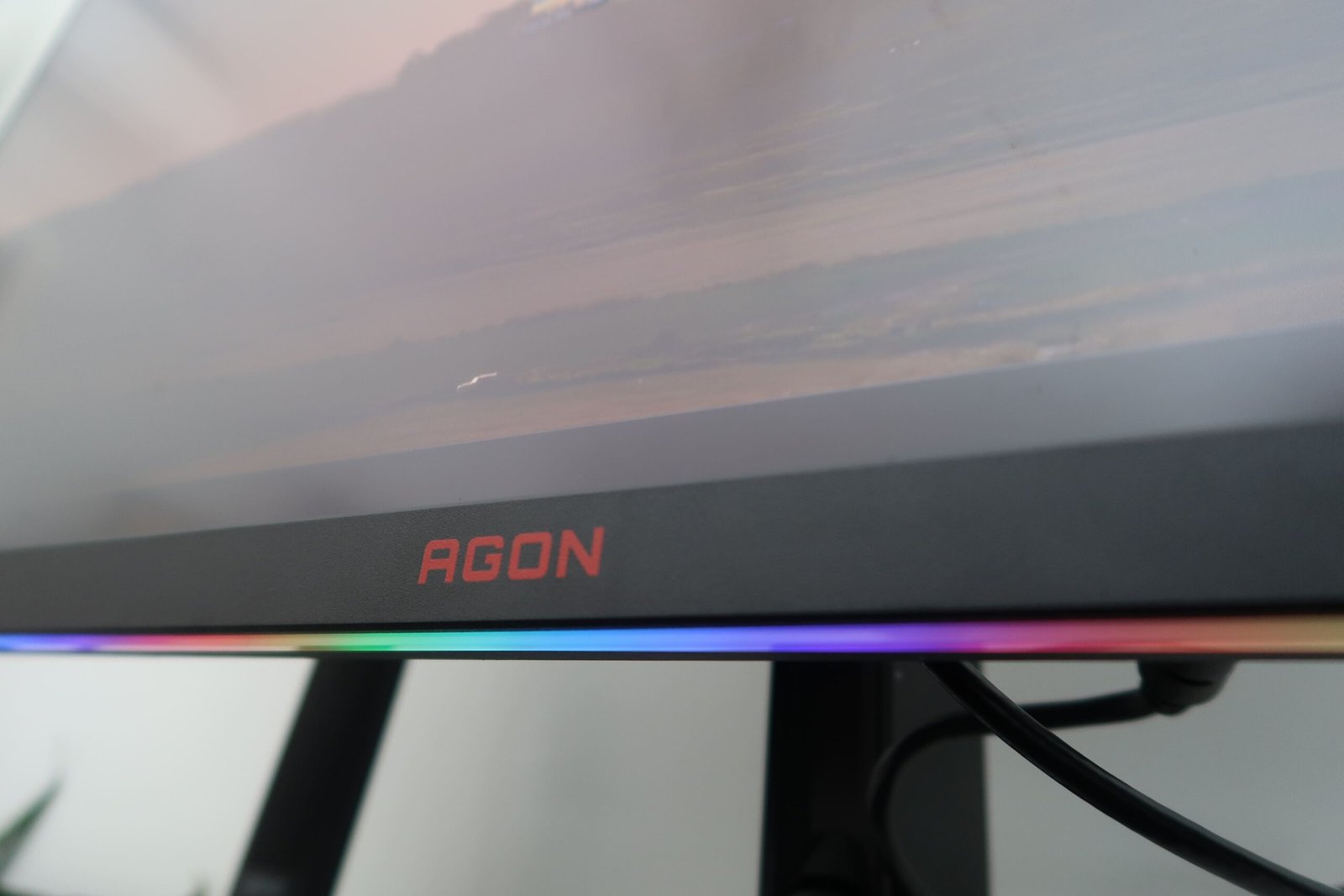
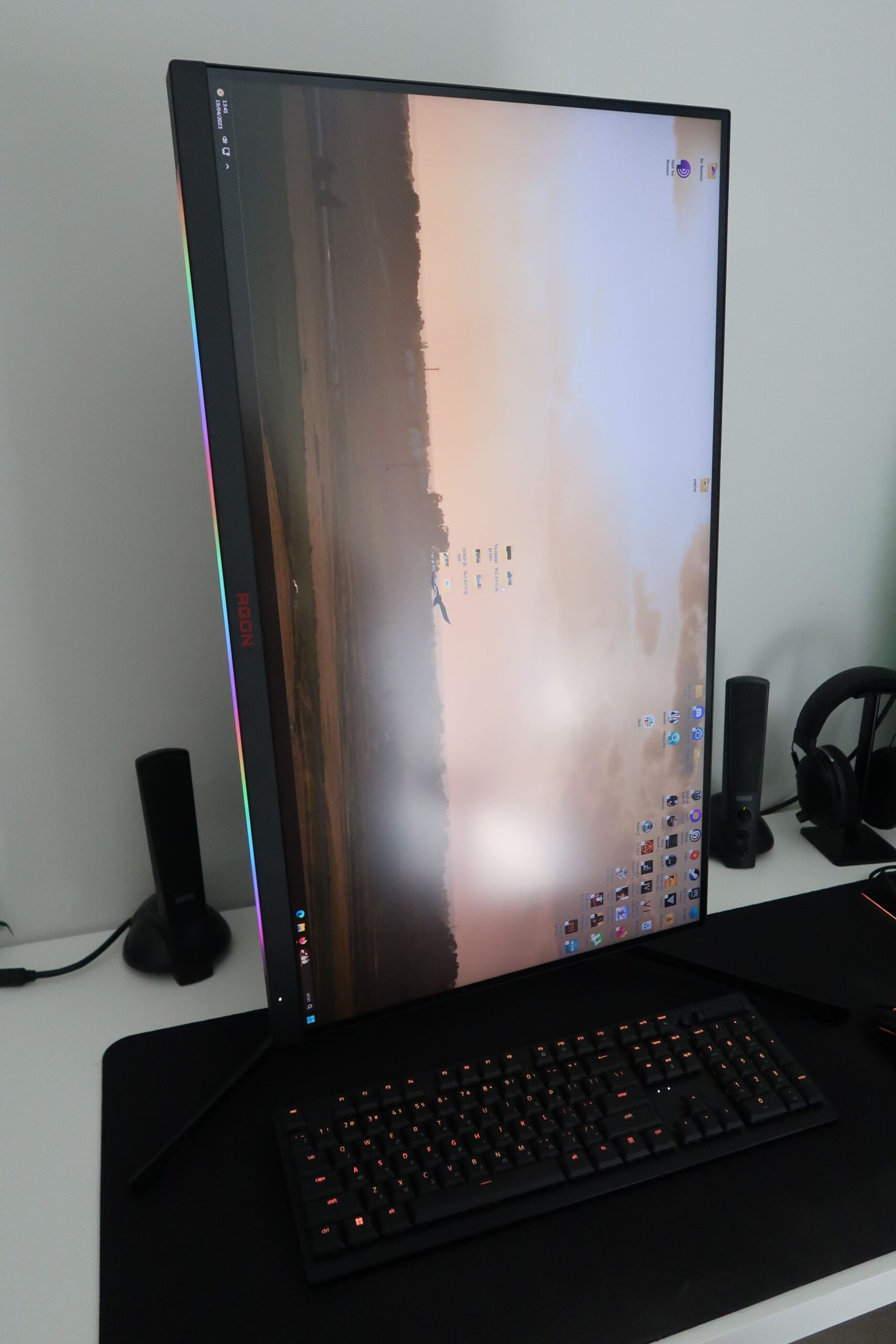
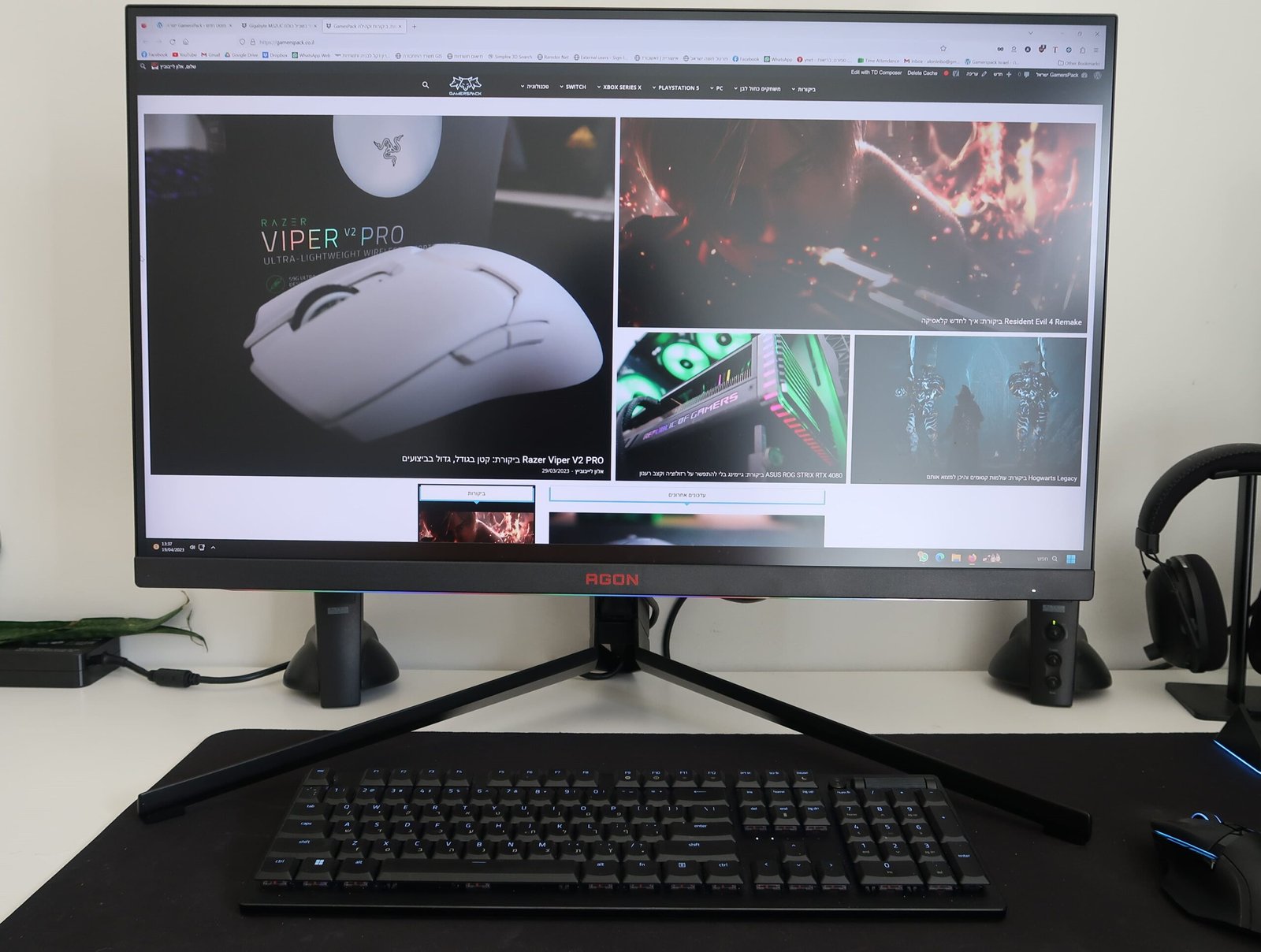
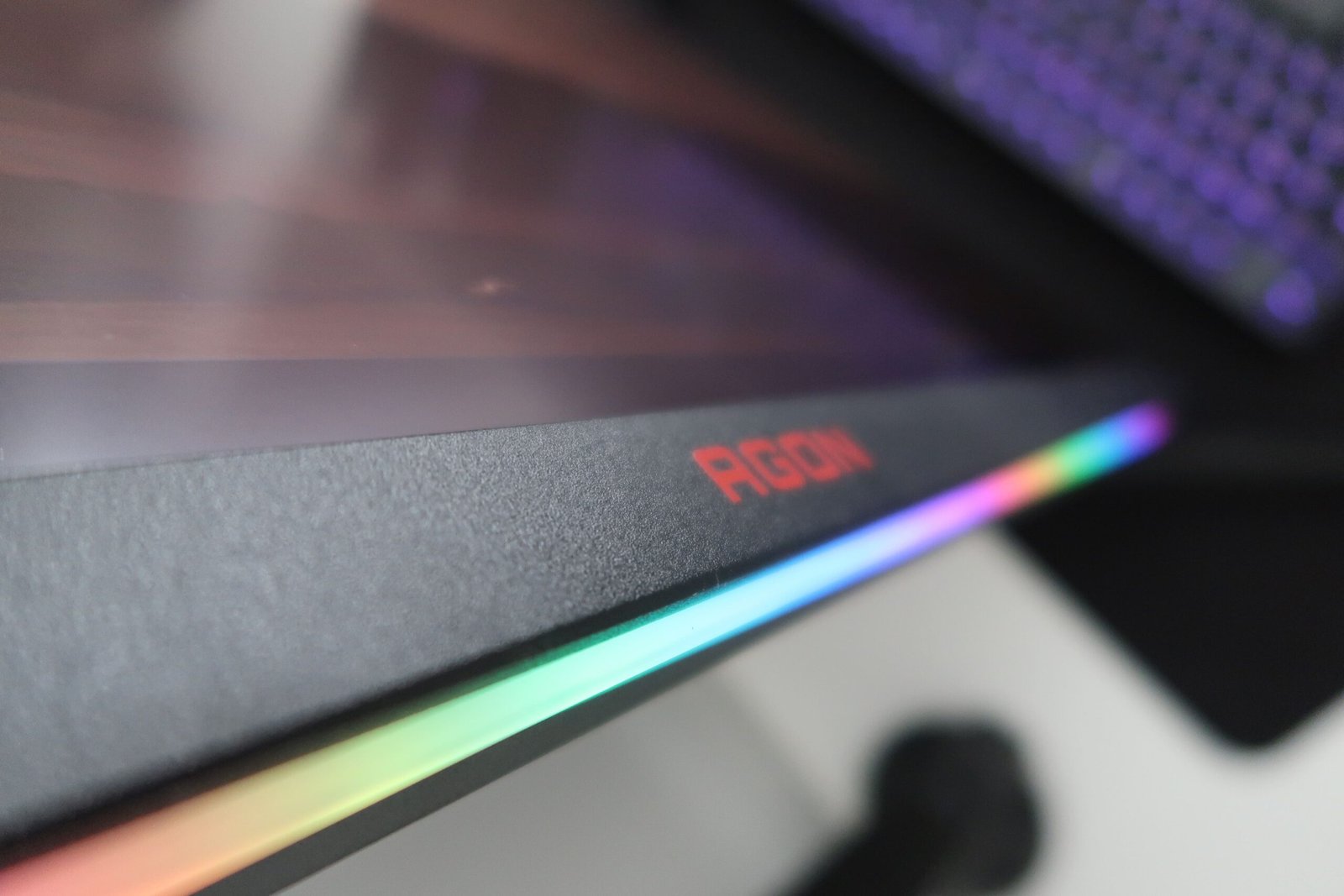
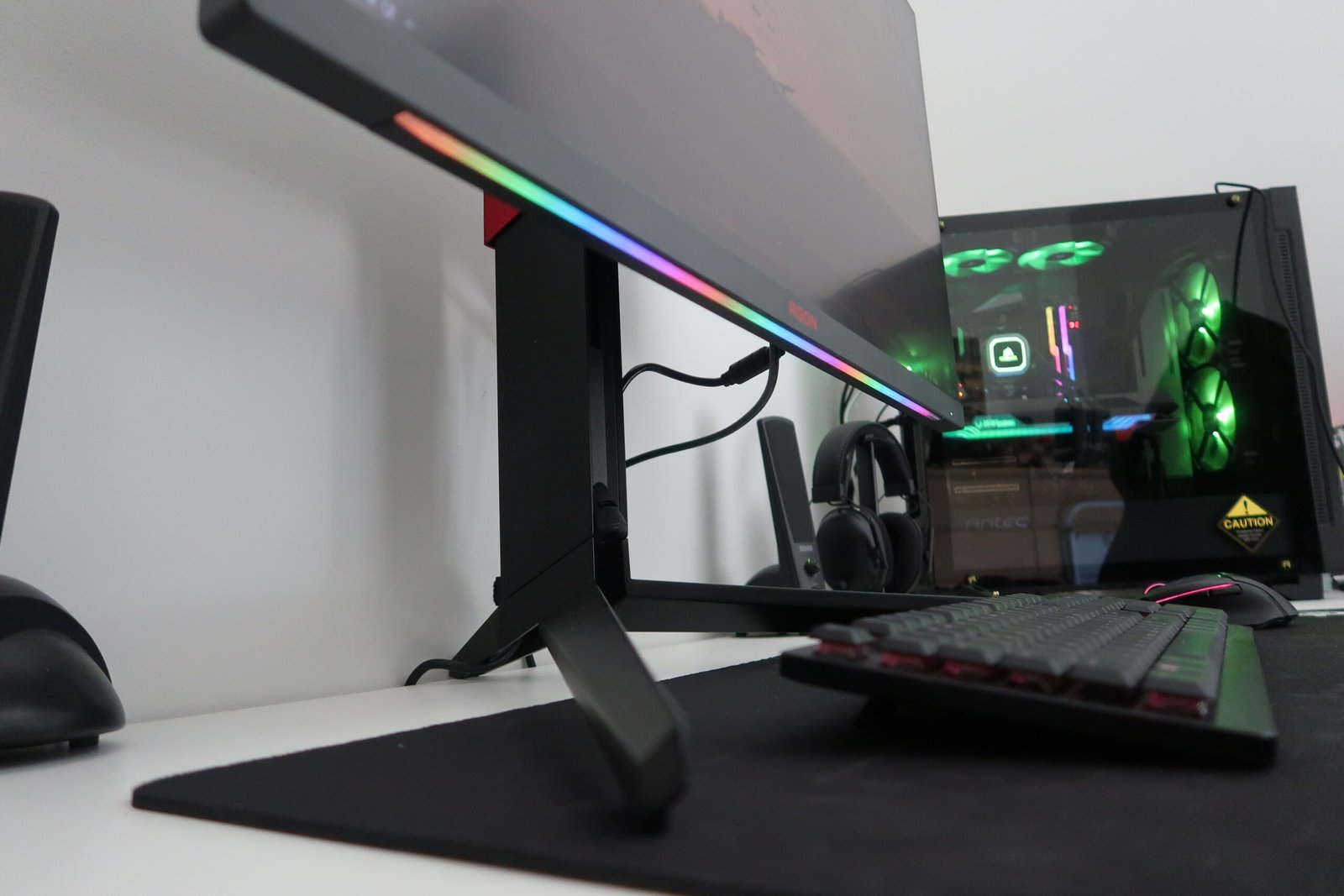
    אחד הדברים שהכי בולטים במסך הוא העובדה שהעיצוב שלו נועד למשוך את העין. ה-AGON PRO AG324UX הוא לא סתם מסך גיימינג מוצלח, אלא הוא אחד שרוצה שכולם ידעו שהוא כזה, עם עיצוב אחורי שכולל תאורת RGB רבה, תאורת RGB בתחתית המסך, ומקרן המובנה במעמד ומאפשר להציג את סמל AGON על השולחן.

    מצד אחד אני בהחלט יכול לומר שמדובר בעיצוב שבהחלט עושה את מה שהוא מתוכנן לעשות – אי אפשר שלא להסתכל עליו ולומר שמדובר במסך יפה ומרשים. המסך מתחבר בחיבור VESA 100X100 מהיר למעמד שמגיע איתו, שגם הוא מעוצב בצורה שפונה לגיימרים עם צבעים עזים.

    AG234UX BACK STAND4

    המעמד עצמו הוא מסיבי וגדול כך שמצד אחד יש תחושת ביטחון למרות גודלו של המסך, אבל מצד שני הגודל שלו גורם לכך שחצי מעומק השולחן נתפס ע"י המעמד, וגם לכך שהמסך עצמו נדחף קדימה ומקטין את מרחק הצפיה שלכם ממנו, כך שלמרות שהמעמד מאפשר לכם להזיז את המסך כמעט בכל צורה שתרצו (הגבהה והנמכה, הטיות למעלה למטה ולצדדים, פיבוט), הנדסת האנוש מאחוריו היא לא טובה לטעמי, שכן היא מבזבזת שטח שולחן רב, שהוא כידוע – נדל"ן יקר אצל גיימרים.

    מלבד כפתור השליטה שממוקם מאחורי המסך, בתוך הקופסה תמצאו את ה-OSD pad, שמאפשר לבחור בקלות מבין הגדרות המסך שקבעתם ומתחבר ב-USB למסך עצמו. הפאד עצמו נראה כמו נקודת שליטה של רמקולים, ולטעמי הוא מיותר לגמרי – הממשק של ה-AGON PRO AG324UX דיי נוח, ולא הגעתי למצב שבו אני צריך להחליף פריסט תצוגה במהירות שדרשה את הפאד הזה.

    תוספות לגיימרים

    במסכי AOC, וה-AGON PRO AG324UX הוא כמובן חלק מזה, תמצאו את ממשק ה-G-MENU של החברה, שמאפשר לשלוט בכל האלמנטים של המסך (ולמעשה – של כל מוצר AOC אחר שיש לכם). כך לדוגמה תוכלו לשלוט בתאורת ה-RGB הקדמית והאחורית של המסך, וכן להיכנס להגדרות של המסך ולהתאים את התצוגה למה שאתם אוהבים.

    המסך מגיע עם כמה פריסטים מוגדרים ומותאים לסגנונות שונים – FPS, מרוצים ו/או RTS, וכמובן תוכלו ליצור פריסטים משלכם בהתאם להעדפת הצבעים והבהירות שאתם אוהבים במשחקים שלכם. כמובן שתוכלו להוסיף את כל האלמנטים המוכרים – כוונת על המסך, מד FPS, הוספת שעון עצר ושליטה ברמת הבהירות/חושך במסך.

    AG234UX FRONT RGB

    AOC AGON PRO AG324UX – למי שרוצה להשוויץ ב-4K

    מבחינת החומרה של המסך, ה-AGON PRO AG324UX מיישר קו עם מיעוט מסכי ה-4K שקיימים בשוק הגיימינג. לא שישור קו זה משהו רע כשהרף שהוצב הוא מלכתחילה גבוה, ולמרבית הגיימרים גם כך אין יכולת להריץ משחקים חדשים ברזולוציית 4K עם FPS שעובר את ה-144Hz. תוסיפו לזה את העיצוב המרשים ותאורת ה-RGB שתתפוס כל עין שתעבור לידו, ותקבלו מסך שיהיה לכם קל להשוויץ בו.

    הגודל העצום שלו, בשילוב עם העובדה שהוא שטוח, מאפשר שימוש דיי נוח גם לעבודה וגם לגיימינג, כך שאם אתם מתכננים שמחשב הגיימינג שלכם ישמש גם לעבודה – זאת אופציה מעולה, רק שימו לב שאם אתם בוחרים להשתמש במעמד שמגיע איתו, רצוי שיהיה לכם שולחן עמוק, אחרת תמצאו את עצמכם יושבים ממש על המסך.

    המסך מגיע גם עם יכולות KVM שיכולה להיות שימושית במיוחד לחלקכם, במיוחד אם אתם עובדים מהבית וצריכים לחבר את הלפטופ שלכם למסך. כמובן שאם אין לכם צורך בזה, זה פיצ'ר שיכול להיות די מיותר וזה לא אמור לרגש אתכם.

    בסך הכל מדובר על מסך גיימינג מעולה – גם 4K עם קצב רענון מהיר, גם צבעים חיים ומעולים, גם עיצוב מוצלח, וגם תאורת RGB (למי שאוהב תאורת RGB על המסך).

    המסך AOC AGON PRO AG324UX סופק ע"י יח"צ AOC בישראל.

  • Razer DeathAdder V3 Pro ביקורת: עיצוב מושלם שהפך לעוד יותר טוב

    Razer DeathAdder V3 Pro ביקורת: עיצוב מושלם שהפך לעוד יותר טוב

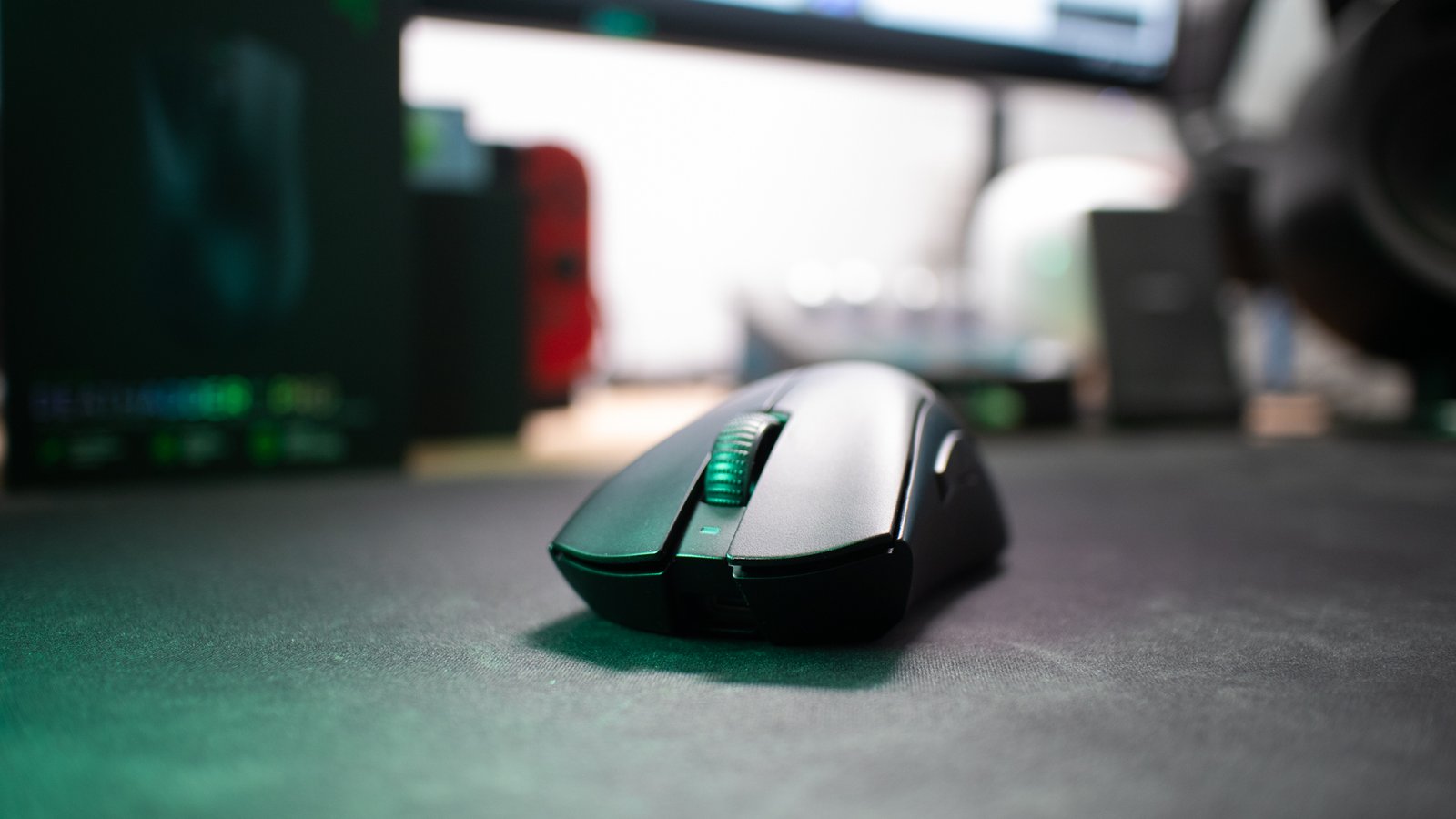
    ה-Razer DeathAdder V3 Pro הוא פשוט עכבר מצוין. לא רק שהעיצוב הפיזי שלו מושלם לכל גודל של יד, הוא גם ורסטילי, ובקלות אפשר להתאים אותו לשימוש בכל סוג של משחק או פלטפורמה.

    במסגרת הרצון של חברות מוצרי הגיימינג להמציא את עצמן מחדש ולחדש את המותגים שלהם, אנחנו נתקלים בהרבה דגמים חדשים של עכברים ומקלדות שמכוונים לקהל הגיימרים הרחב, אך בודדות הן סדרות המוצרים שרצות כבר מעל לעשור בהצלחה רבה, כמו הסדרה שאליה מצטרף ה-Razer DeathAdder V3 Pro שעליו נדבר היום.

    ה-Razer DeathAdder V3 Pro מצטרף אל סדרת עכברי "DeathAdder" מבית רייזר, שבמשך שנים רבות (הדגם הראשון יצא בסביבות שנת 2006) נחשבת לאחת מהסדרות המוצלחות ביותר בעולם הגיימינג, ונחשבים לעכברים נוחים ובעלי מבנה ארגונומי נוח, שמכוונים במיוחד לאנשים עם ידיים גדולות.

    העיצוב החדש של ה-Razer DeathAdder V3 Pro

    סדרת ה-DeathAdder היא סדרה של עכברים עם עיצוב פשוט יחסית, אבל עם הדור החדש של הסדרה, רייזר לקחו את זה עוד צעד קדימה, ועיצבו עכבר קל, טקטילי ואפילו יותר נוח בארגונומיה שלו לכל סוגי האחיזה של העכבר.

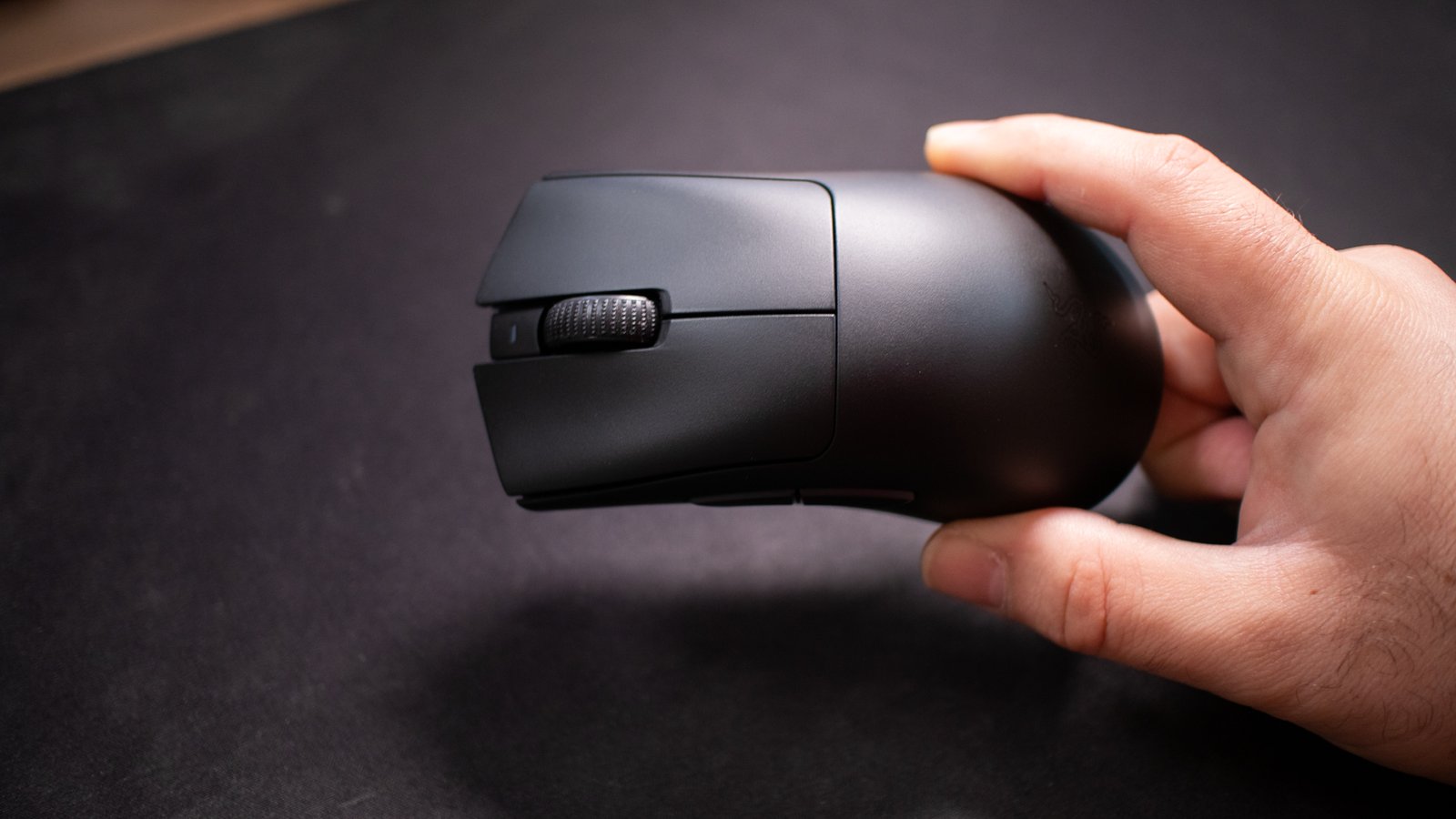
    מאוד קל להבחין ולהרגיש את השינוי שהחברה עשתה ב-Razer DeathAdder V3 Pro, יש לו מבנה יותר זורם של כפתורים עליונים מחולקים ולא מבנה עם כיסוי שלם. העיצוב עצמו מאוד מינימלי, עם 6 כפתורים (5 מהם אתם יכולים לתכנת מחדש), ללא שום אלמנט RGB פרט לנורית חיווי LED קטנה בחזית.

    Razer DeathAdder V3 Pro Gaming Mouse

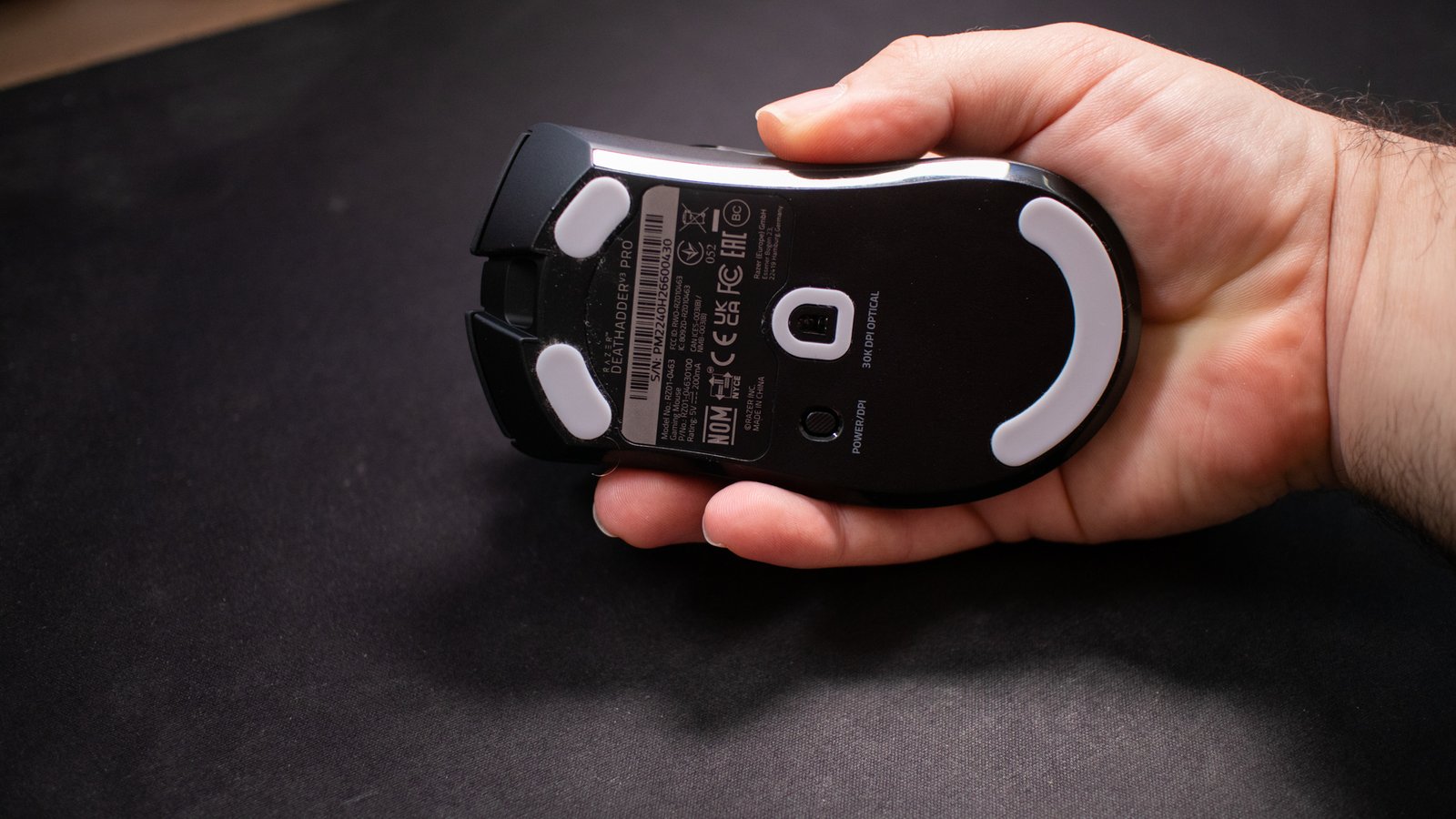
    בחלק התחתון של העכבר יש כפתור אשר משמש ככפתור הפעלה אך גם משתמש בתור כפתור DPI, וישנן שלוש רגליים העשויות מ-PTFE. אין בעכבר מקום לאחסן את הדונגל USB שמגיע יחד עם העכבר, אך מאחר וזו הצורה היחידה להשתמש בעכבר הזה אז כנראה שהוא יהיה גם ככה מחובר למחשב שלכם (בין אם נייד או נייח) רוב הזמן, אז פחות צריך לחשוש לאבד אותו.

    רייזר גם עשו גם מספר שינויים קטן בצורה של ה-DeathAdder V3 Pro בכדי לשפר את הארגונומיות שלו, כולל להזיז את הגבעה של העכבר טיפה שמאלה לאחיזה יותר נטרלית ואף הגביהו את הגבעה קצת לתמיכה באחיזת "כף יד מלאה" (Palm).

    Razer DeathAdder V3 Pro Top

    הגלגלת של העכבר גם היא יושבת קצת יותר גבוה והלחצנים של האגודל גם הם הוגבהו מעט לגישה יותר נוחה. לא לקח לי זמן רב להתרגל לצורה החדשה של העכבר מאחר והוא באמת מאוד נוח. למרות שהידיים שלי לא מאוד גדולות אולי ממוצעות, זה לא באמת הורגש.

    העכבר מגיע במשקל של 63 גרם, מה ששם אותו ישירות בקטגוריה של "עכבר קל משקל" למרות שהוא לא העכבר הכי קל בשוק, כמו לדוגמה ה-SteelSeries Aerox 3 שמשקלו 57 גרם. הוא כן יותר קל מקודמו ה- DeathAdder V2 Pro ששקל 88 גרם. שימו שלב, רייזר מציינת שיש הבדל קל בין העכבר השחור (שאנחנו סיקרנו) לבין הלבן, בגלל תהליך הצביעה של העכבר, זה הבדל מינורי של כ-1 גרם אבל כשאתה סופר כל גרם בעכבר שלך – זה בעל משמעות.

    Razer DeathAdder V3 Pro Box Content

    בתוך הקופסה תוכלו למצוא גם כבל USB-C to USB-A באורך של כ-1.8 מטר, מאריך USB ואת הדונגל 2.4GHz של העכבר. בנוסף, תודות לטכנולוגיה של ה-Hyperspeed, תוכלו לחבר את העכבר לכל דונגל של Razer עם אותה הטכנולוגיה וככה תצטרכו רק דונגל אחד לסט של מקלדת ועכבר.

    מבחינת המגע, ובניגוד לרוב העכברים בשוק, לעכבר יש טקסטורה מחוספסת עם ציפוי מט שגורם לאחיזה שלכם להיות די טובה וגם מאוד קל לניקוי. אבל אם בכל זאת תרגישו שאתם צריכים לשפר את האחיזה, רייזר כללו באריזה מדבקות עם משטחים יותר מחוספסים, שעשויים מחומר נגד החלקה והם כבר באים חתוכים בצורות שמתאימות לעכבר באופן מושלם וקל מאוד להדביק או להוריד אותן.

    מנוע, ביצועים וקישוריות

    בואו נדבר קצת נתונים יבשים. ל-DeathAdder V3 Pro יש חישן אופטי בשם Focus Pro עם ערך DPI מקסימלי של 30,000DPI, יש לו ערכי Polling Rate של 125Hz, או 500Hz או 1000Hz, ומהירות עקיבה של 750IPS. את כל הערכים האלו ניתן לשנות בעזרת כפתור, או בעזרת התוכנה של רייזר (נדבר עליה בהמשך).

    ה-DeathAdder V3 Pro, כמו אחיו ה-Razer Viper V2 PRO, יכול לעבוד גם עם דונגל אלחוטי שקיבל את השם HyperPolling שיאפשר לעכבר להגיע לקצב רענון (Polling Rate) של עד 4,000Hz. הדונגל לא מגיע עם העכבר ונמכר בנפרד.

    אני יכול לדבר עוד על הרגישות של העכבר, אבל זה לא מה שהופך את העכבר הזה לעכבר גיימינג מוצלח במיוחד. מה שנותן לעכבר את הצעד קדימה זה הארגונמיות שלו והמקשים הטקטיליים שפשוט כיף וקל להקליק עליהם, החלקה מושלמת של העכבר על משטחים שונים והורסטליות של החישן – אלו בהחלט האלמנטים שמבליטים אותו ביחס לעכברים אחרים.

    Razer DeathAdder V3 Pro Bottom

    שינוי המיקום של כפתור ה-DPI קצת מוזר, אך האמת שאני לא משנה המון את ה-DPI שלי כך או כך במהלך השימוש ואם כן זה לוקח רגע להפוך וללחוץ עליו. אחד הפיצ'רים המעניינים של החיישן של העכבר זה האופציה שלו לעבוד על משטחים שונים והאפשרות לעבוד גם על משטח זכוכית (לא בדקתי על מראות, אבל אני מניח שזה לא עובד), מה שאומר שלא משנה איפה אתם ואיזה משטח יש לכם אתם תוכלו לשחק.

    כמו שציינתי לפני, העכבר אינו יכול להתחבר עם חיבור Bluetooth למחשב שלכם, מה שלא הכי מפריע מאחר וחיבור BT הוא חיבור שיש לו השהייה (lag) גבוה יחסית, לעומת החיבור של ה-2.4GHz שבו ההשהייה היא מזערית, מה שמעולה לגיימינג שבו כל שניה חשובה ואי אפשר להסתבך עם ניתוקים פתאומיים.

    Synapse

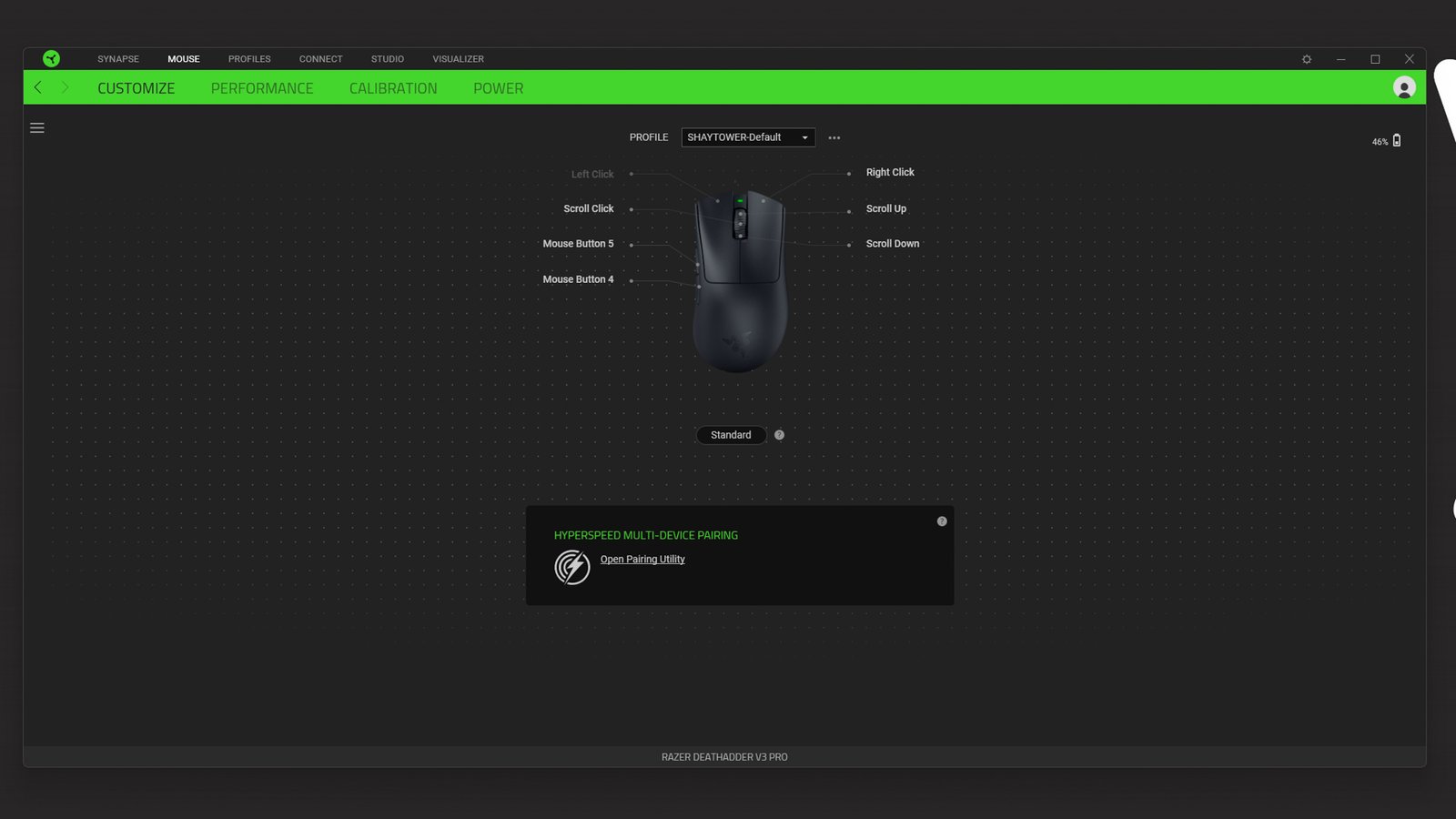
    אתם יכולים להשתמש ב-DeathAdder V3 Pro ישירות כשאתם מוציאים אותו מהקופסה מבלי להתעסק בשום דבר, אבל אם אתם רוצים לעשות שינויים בכפתורים ו/או ברגישות אתם יכולים לעשות את זה בתוכנת ה-Synapse של רייזר.

    Razer Synapse Customize

    התוכנה נותנת לכם לתכנת את הכפתורים השונים שעל העכבר (למרות שהדיפולטים די מוצלחים לשימוש) וגם נותן לכם לשנות את הקפיצות של הרגישות בכפתור ה-DPI בתחתית העכבר. התוכנה נותנת לכם גם להגדיר את המרחק שאתם יכולים להרים את העכבר עד שהוא מפסיק להגיב בין נמוך, בינוני וגבוה, תלוי מה שנוח לכם. אם ממש בא לכם אתם יכולים גם להפעיל את ה-"asymmetric cut-of" ולהגדיר עצמאית את מרחק ההרמה וההורדה.

    חיי סוללה

    על פי רייזר חיי הסוללה של העכבר הם כ-90 שעות, שזה ממש אחלה לעכבר גיימינג שעובד עם חיבור אלחוטי של 2.4GHz – במיוחד כאלה שהם מאוד קלים. על פי השימוש שלי, זה די מדוייק, השתמשתי בעכבר קצת מעל שבוע לגיימינג, עריכה ושימוש רגיל והוא לא ירד מתחת ל-10%.

    אגב, אם תחליטו לרכוש ולהשתמש באותו דונגל Razer’s HyperPolling Wireless, אז חיי הסוללה ירדו לכ-24 שעות של שימוש. פחות טוב, אבל עדיין לא נורא.

    ארוגונומיה זה שם המשחק

    אז כן, זה אכן העכבר הכי נוח שיצא לי לסקר. אז נכון, אין לו תאורת RGB (וכולנו יודעים שזה מוסיף לביצועים של השחקן), אבל בכנות, אני לא חושב ש-RGB זה משהו שהוא חובה בעכבר, והתלונה היחידה שלי אליו זה שהייתי כן שמח אם היה מקום בתוך העכבר לדונגל שלו, פשוט שיהיה יותר קל לקחת אותו איתי, במיוחד כי אין Bluetooth.

    Razer DeathAdder V3 Pro Front

    מלבד הדונגל וה-RGB, אם אתם מחפשים עכבר גיימינג קל משקל, ארגונומי ואלחוטי שממש ירגיש כאילו הוא חלק מהיד שלכם, כנראה שה-DeathAdder V3 Pro הוא שווה שתסתכלו עליו. קחו בחשבון שהעכבר מותאם לאנשים שמשתמשים בעכבר ביד ימין בלבד ולצערנו אין גרסה של זה לאנשים שמשתמשים בעכבר ביד שמאל.

    מבחינת מחיר, פה אנחנו קצת חייבים להיות זהירים כי העכבר הזה לא זול. תוכלו למצוא את העכבר ברשתות השונות במחיר של כ-720 ש"ח. זה ממש לא מעט כסף לעכבר, אז שיקול שלכם אם הנוחות של העכבר והדיוק שלו שווים את המחיר שלו.

    ה-Razer DeathAdder V3 PRO סופק ע"י בנדא מגנטיק, יבואנית Razer בישראל.

  • LG UltraGear – השקה של מסך גיימינג חדש, גדול ומרהיב

    LG UltraGear – השקה של מסך גיימינג חדש, גדול ומרהיב


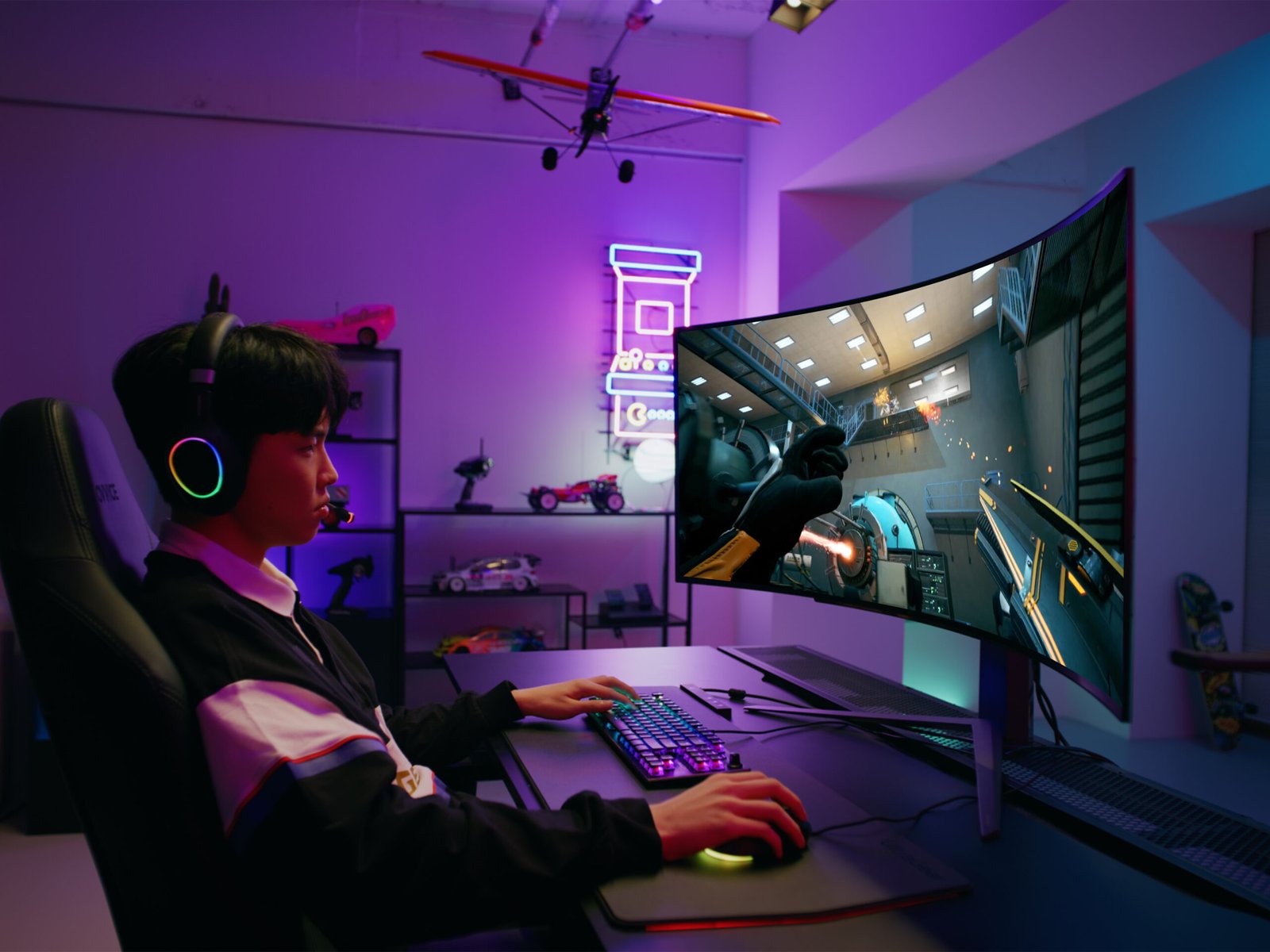
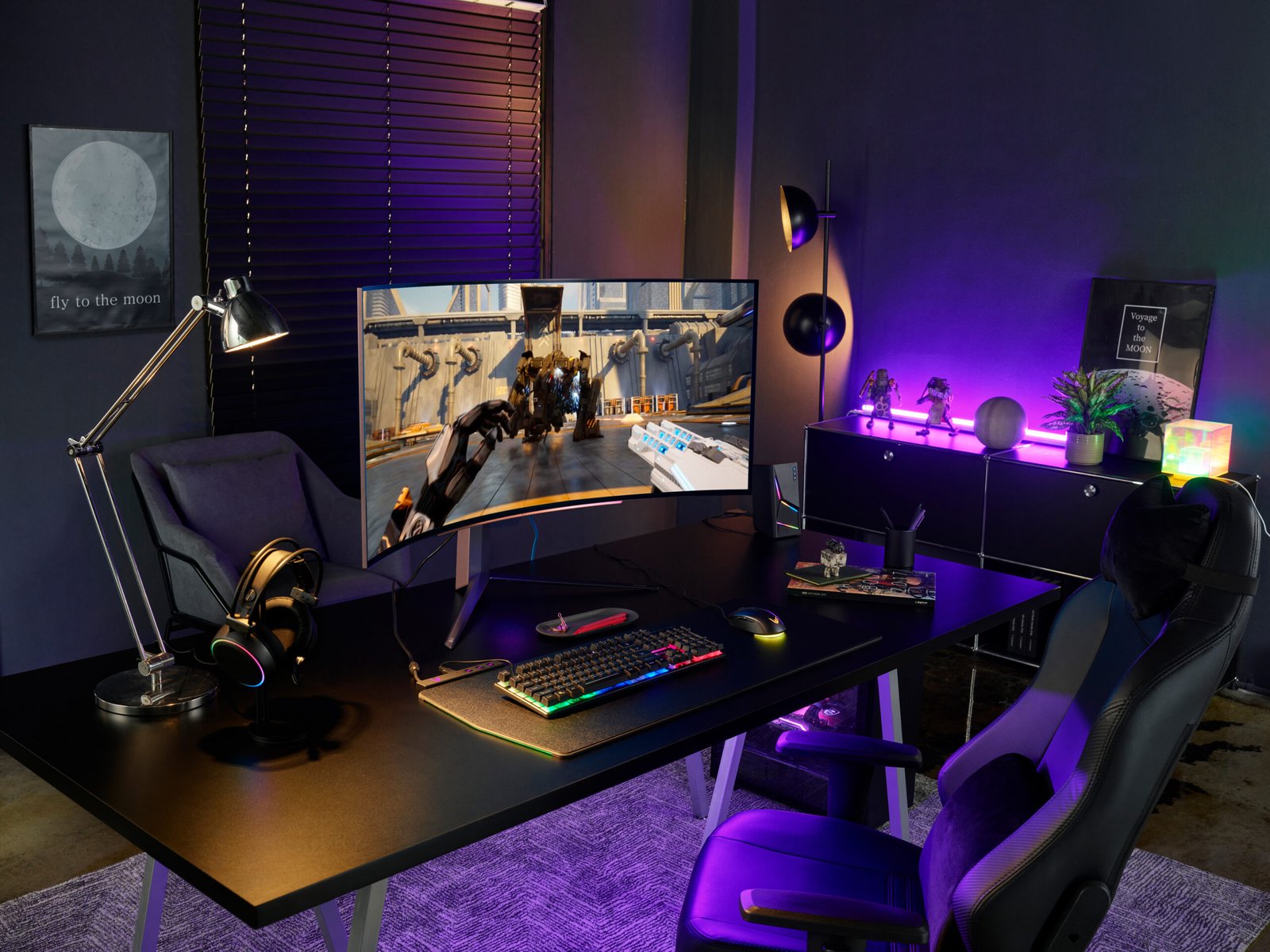
    לראשונה בישראל, חברת LG וקבוצת ח.י, היבואנית הרשמית של מוצרי הבידור הביתי של החברה, משיקות בארצנו הקטנטונת את מסכי הפרימיום מסדרת UltraGear OLED GR95QE, הכוללת את ה- 45GR95QE – המסך הראשון בעולם עם פאנל OLED קעור וקצב רענון של 240hz.

    סדרת GR95QE של LG UltraGear מסוגלת לספק זמן תגובה מצויין של פחות מ-0.03 אלפיות השנייה (GTG), לצד איכות תמונה מעולה בתאורה עצמית עם צבעים מדויקים ומציאותיים וניגודיות אינסופית. כמו כן, מסך ה-UltraGear החדש כולל תמיכה בקצב רענון משתנה, תואם NVIDIA G-SYNC, FreeSync Premium ו-VESA Adaptive Sync, תומך גם ב- HDMI 2.1 וDisplayPort 1.4- ומשלב שקע אוזניות בעל 4 קטבים המאפשר למשתמשים להינות מצליל מרחבי ומציאותי של אוזניות בפורמט שמע DTS:X.

    פאנל ה-OLED מסדרת GR95QE מציע יחס ניגודיות של 1:1,500,000 וכיסוי של 98.5 אחוזים של DCI-P3, ומסוגל להפיק את צבעים הבהירים, גווני שחור עמוקים ותמונות חדות שיביאו לכם את האקשן לפנים. המסכים מגיעים בשני גדלים, 27 ו-45 אינץ' שמעבר לגודל הם נבדלים ביניהם בקעירות – מסך ה-27 אינץ' איננו קעור.

    המסך בגודל 45 אינץ' כבר זמין לרכישה כבר עכשיו אצל המשווקים המורשים, ודגם ה-27 אינץ' יהיה זמין מתישהו בהמשך השנה. אם תחליטו לרכוש את דגם ה-45 אינץ' עד סוף אפריל, תקבלו יחד איתו גם מקרן קול גיימינג אלחוטי מעולה (כנסו לביקורת שלי עליו, ממש אהבתי אותו!), LG GP9, חינם אין כסף (שווי המתנה – 1590 ש"ח). מצד שני, לא מדובר בעסק זול – המחיר המומלץ לצרכן על מסך ה-45 אינץ' הוא 9,990 ש"ח.

  • Netflix – בואו לשחק בכל מסך

    Netflix – בואו לשחק בכל מסך

    חברת Netflix שהיום כמעט אין אחד שלא מכיר רוצה לקבל עוד נתח משוק הסטרימינג, וממשיכה בכל הכוח לפתח משחקים. למעשה, מדובר בהשקה גדולה של מעל 100 משחקים. היעד הגדול של החברה הוא לאפשר לכם לשחק בכל מסך בו היא משדרת.

    עד כה, בשנה האחרונה פחות או יותר, שחררה החברה כ-55 משחקים. אליהם יצטרפו השנה כ-40 כותרים וכ-70 כותרים נמצאים כעת בפיתוח יחד עם השותפים החיצוניים של נטפליקס. אוהבים תוכן מקור של נטפליקס? גם משחקים מהסוג הזה תוכלו למצוא בפיתוח – כעת ישנם 16 משחקים בעבודה על ידי הסטודיואים הביתיים של נטפליקס.

    הז'אנרים שהחברה תציע יהיו מגוונים ויפנו לקהל יעד רחב, ותגדיל את המגוון הזה עם משחקים חדשים כל חודש. חלק מהמשחקים החדשים פותחו על ידי מפתחי אינדי, חלקם אתם כבר מכירים ואולי אף זכו בכמה פרסים, בקיצור – מעניין. בין הכותרים שאולי תהנו לשחק בהם יהיו Valiant Hearts: Coming Home ו-Mighty Quest: Rogue Palace, שניהם מבית Ubisoft.

    כמו כן, כדי להגדיל את מעורבות הצרכנים בתכנים שלהם, תוכלו למצוא משחקים כמו Too Hot to Handle: Love is a Game, המבוסס על תוכנית ההיכרויות הפופולרית, Too Hot to Handle. מהנתונים שעלו עקב שחרור המשחק לצד עונה 4 של הסדרה, הקהל נשאר מעורב במהלך הירידה השבועית של פרקים במשחק. המשחק צפוי לקבל משחק המשך בהמשך השנה.

    אז אם מיציתם את כל הסדרות שיש למנוי שלכם להציע, אולי פשוט… תתחילו לשחק?

  • Jabra 4: ג'ברה מכריזה על אוזניות חדשות בסדרה המוצלחת

    Jabra 4: ג'ברה מכריזה על אוזניות חדשות בסדרה המוצלחת

    חברת ג'ברה (Jabra) היא אחת החברות המוכרות והמוצלחות ביותר בתחום הסאונד, ונחשבת לאחת השחקניות הגדולות בתחום אוזניות ה-TWS (או True Wireless) עם סדרת ה-Elite הותיקה של החברה, שהיום (ה-21.3) מצרפת אליה את ה-Jabra Elite 4 החדשות (מבלי להתבלבל עם ה-Jabra Elite 4 Active הותיקות).

    האוזניות החדשות נכנסות לטווח שבין ה-Jabra Elite 3 וה-Jabra Elite 5, כשהן למעשה חולקות את אותו המראה של האוזניות האחרות בסדרה. למעשה, ה-Jabra Elite 4 החדשות זהות ל-Jabra Elite 3 כמעט בכל הפרמטרים (צורה, גודל, משקל וצבעים זמינים), אך ה-Elite 4 החדשות מוסיפות על ה-Elite 3 כמה וכמה פיצ'רים נוספים ומהותיים בדמות סינון רעשים אקטיבי (ANC) ו-Bluetooth Multipoint שמאפשר חיבור ל-2 מכשירים במקביל (Bluetoot 5.2).

    Jabra Elite 4 – חדש ומשופר

    ה-Jabra Elite 4 מגיעות עם דרייברים בקוטר 6 מ”מ, וכוללות 4 מיקרופונים מובנים לטובת סינון הרעשים האקטיבי. מבחינת ה-ANC, תוכלו לבחור מבין לא פחות מ-5 מצבי סינון שונים שיאפשרו לכם להחליט כמה רעש (או – איזה סוג של רעש) תרצו כן לשמוע דרך המוזיקה. מבחינת קודקים, האוזניות תומכות הן ב-SBC והן ב-aptX.

    מלבד ה-ANC והשיפור ב-Blueetooth, האוזניות החדשות מגיעות עם תקן IP55 לעמידות במים ואבק, מה שאולי לא יאפשר לכם לשחות איתן, אך כן מאפשר שימוש יומיומי רגיל, או כאוזניות לריצה ו/או חדר כושר. כמובן שכמו רוב אוזניות ה-TWS בשוק, גם פה תוכלו להפעיל בעזרתן את שלל העוזרות הקוליות הקיימות (סירי, גוגל, אלכסה וכו').

    מבחינת חיי סוללה, ה-Jabra Elite 4 אמורות לספק כ-5.5 שעות של מוזיקה עם ANC מופעל, או סה"כ 22 שעות עם הטעינה הכלולה בקייס שלהן, שגם הוא דומה בעיצובו לשאר מארזי הנשיאה בסדרת ה-Elite של ג'ברה.

    היתרון הנוסף הוא המחיר של האוזניות. הן משווקות בתור "אוזניות ב-100$" – או כ-399 ש"ח בארץ, מה שמציב אותך בסה"כ 20$ מעל המחיר של ה-Jabra Elite 3 (כ-80$, או כ-299 ש"ח בארץ), רק שבעבור אותם 20$ אתם מקבלים שני פיצ'רים חשובים ומהותיים במיוחד, שלא נפוץ למצוא באוזניות עם תג מחיר שכזה, מה שהופך אותן לאוזניות משתלמות מבחינת יחס עלות\תועלת.

    אז האם ה-Jabra Elite 4 באמת יותר משתלמות מהאחיות הגדולות והקטנות שלה בסדרה? לנו נשאר רק לחכות ולראות.

  • ASUS ROG STRIX RTX 4080 ביקורת: גיימינג בלי להתפשר על רזולוציה וקצב רענון

    ASUS ROG STRIX RTX 4080 ביקורת: גיימינג בלי להתפשר על רזולוציה וקצב רענון

    בתחילת ספטמבר חשפה חברת NVIDIA באירוע אינטרנטי את סדרת כרטיסי המסך (GPU's) החדשה שלה, סדרת RTX 4000 המבוססת על ארכיטקטורת אדה לאבלייס (Ada Lovelace) בתהליך יצור של 5nm מבית TSMC. באירוע השיקה החברה 3 כרטיסי מסך, ה-RTX 4090 ו-2 גרסאות של RTX 4080 (עם 16 ו-12 גיגהבייט זיכרון).

    מאז עברו הרבה מים בירדן, גרסת ה-12GB של ה-RTX 4080 בוטלה והוחלפה מאוחר יותר ב-RTX 4070Ti, ואנחנו שוב מצאנו את עצמנו עם 3 כרטיסים בסדרה, כשה-RTX 4080 הוא האמצעי מבינם, ומכוון לגיימרים שרוצים להריץ 4K עם קצב רענון מהיר גבוה כמו אחיו הגדול ה-RTX 4090, אך בניגוד אליו – במחיר מעט יותר שפוי.

    היום נבחן את ה-ASUS ROG STRIX RTX 4080 ונראה איך הוא ביחס לענקי הדור הקודם ונבין איזו התקדמות עשתה NVIDIA ביחס לדור ה-RTX 3000 (שגם הוא לא פראייר בביצועים).

    קצת פרטים – ASUS ROG STRIX RTX 4080

    כרטיס ה-High End מהדור החדש, ה-RTX 4080, מגיע עם ליבות RT מהדור השלישי שמספקות עד פי 2 ביצועים ב-Ray Tracing, ליבות טנזור מהדור הרביעי עם ביצועים של עד פי 4 עם DLSS 3.0 ביחס לרינדור רגיל של תמונות, וכל זה ביחד עם 16GB של זיכרון GDDR6X מהיר.

    ה-RTX 4080 מגיע עם לא פחות מ-9,728 ליבות CUDA, מעבדי זרימה מהדור החדש בארכיטקטורת Ada Lovelace שמאפשרות לכרטיס לתת עד פי 2 בביצועים ביחס לדור הקודם, וכל זאת תוך ניצול יעיל יותר של צריכת החשמל (יותר חשוב מבחינת שהחום שהכרטיס מייצר, ופחות מבחינת חשבון החשמל שלכם).

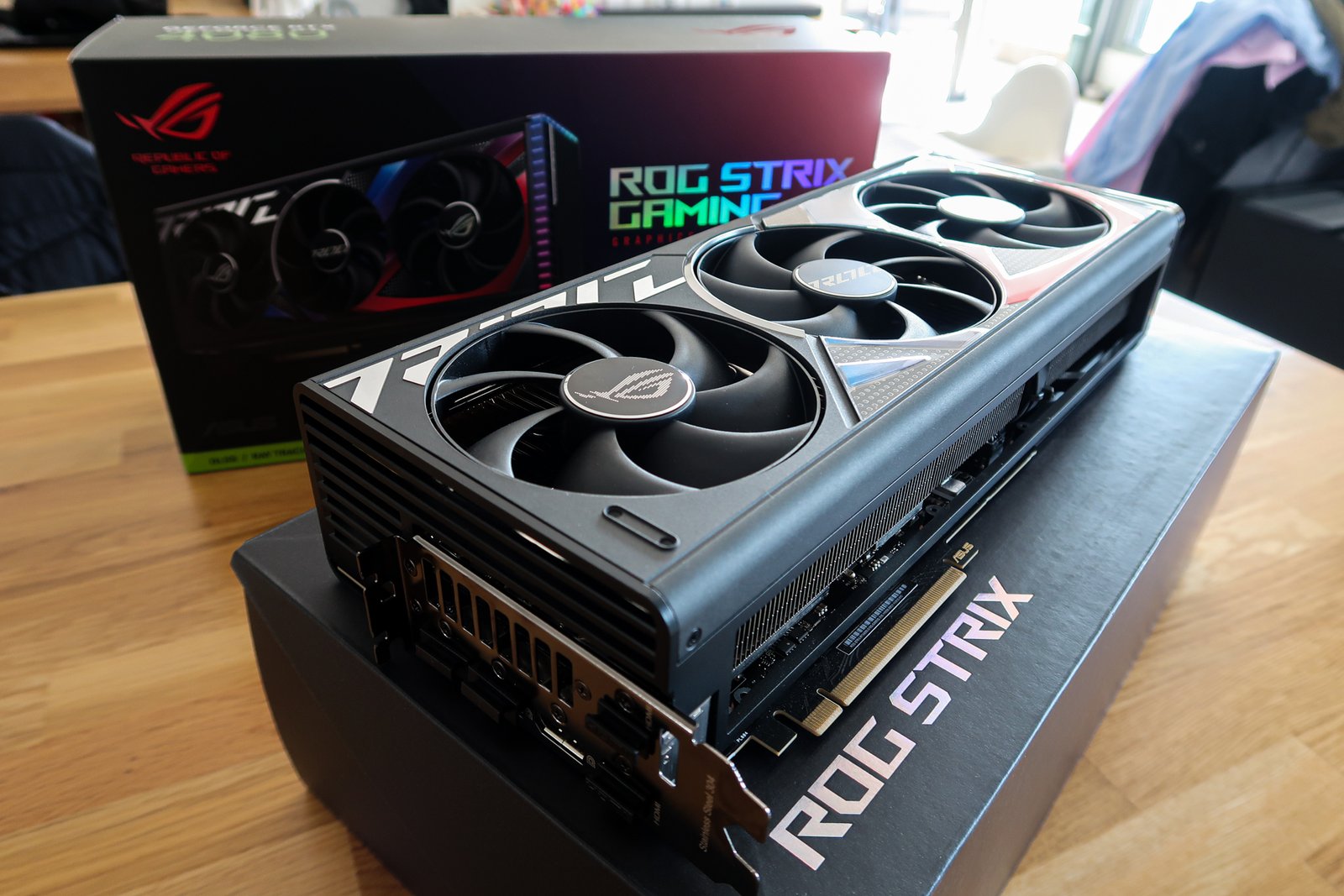
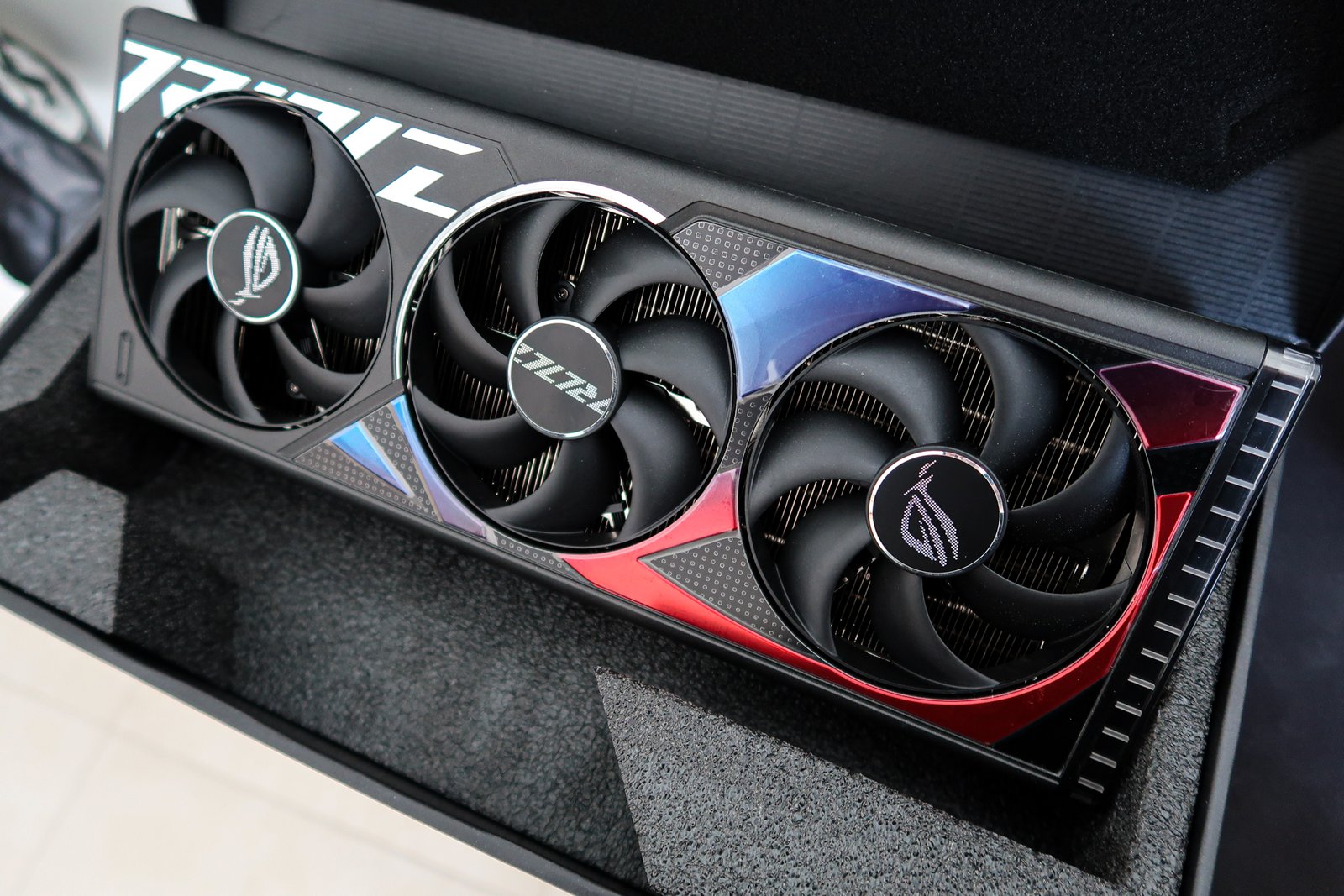
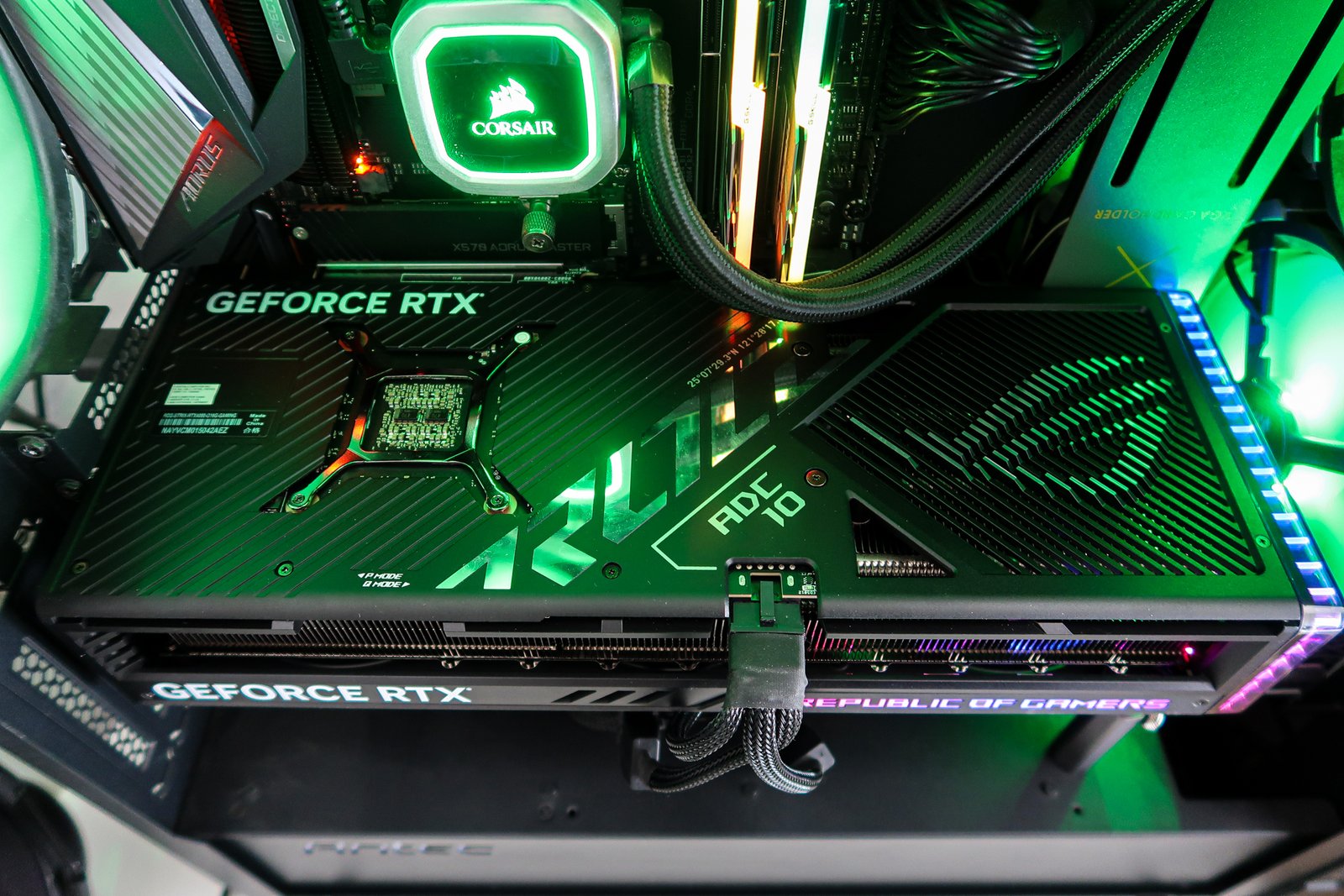
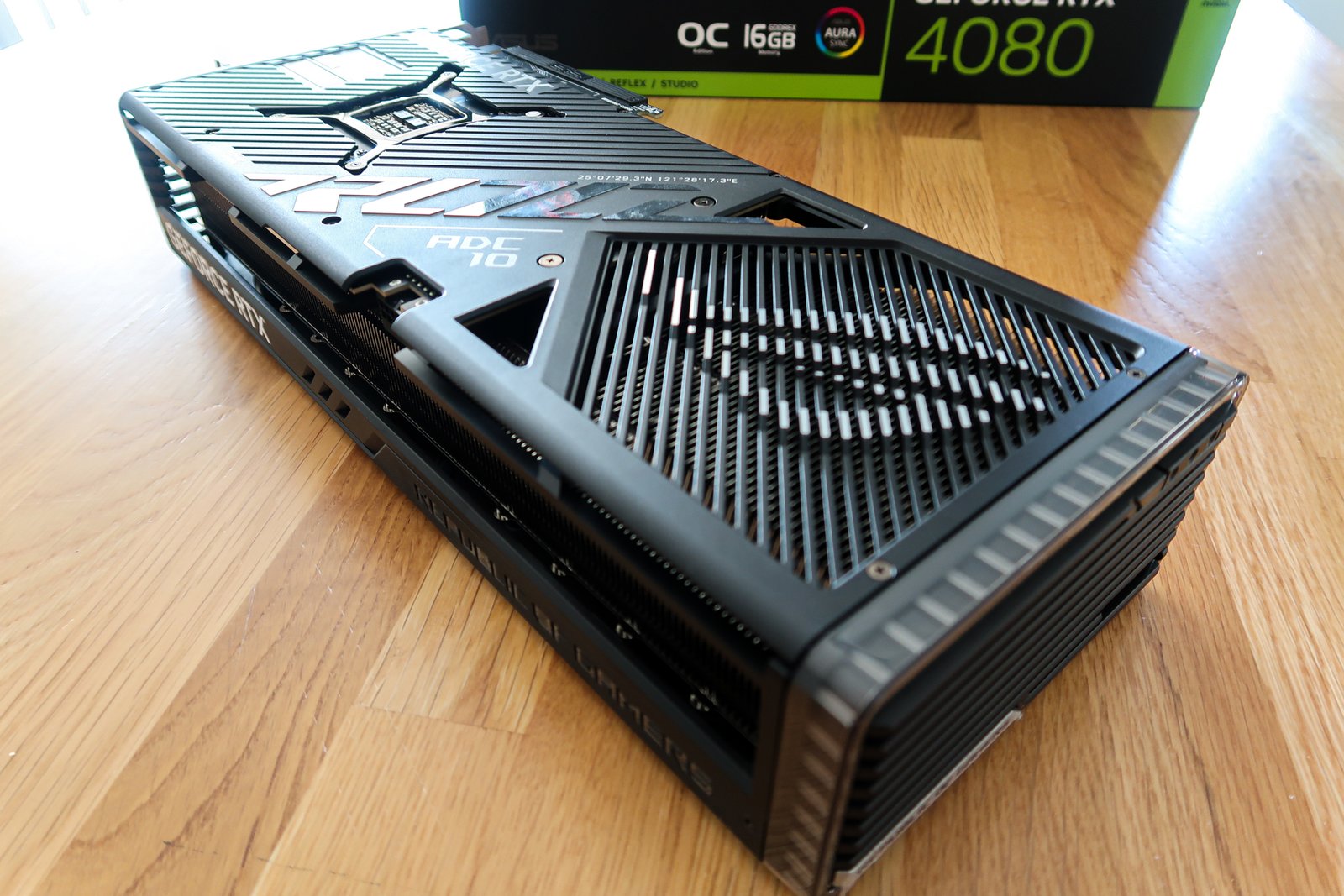
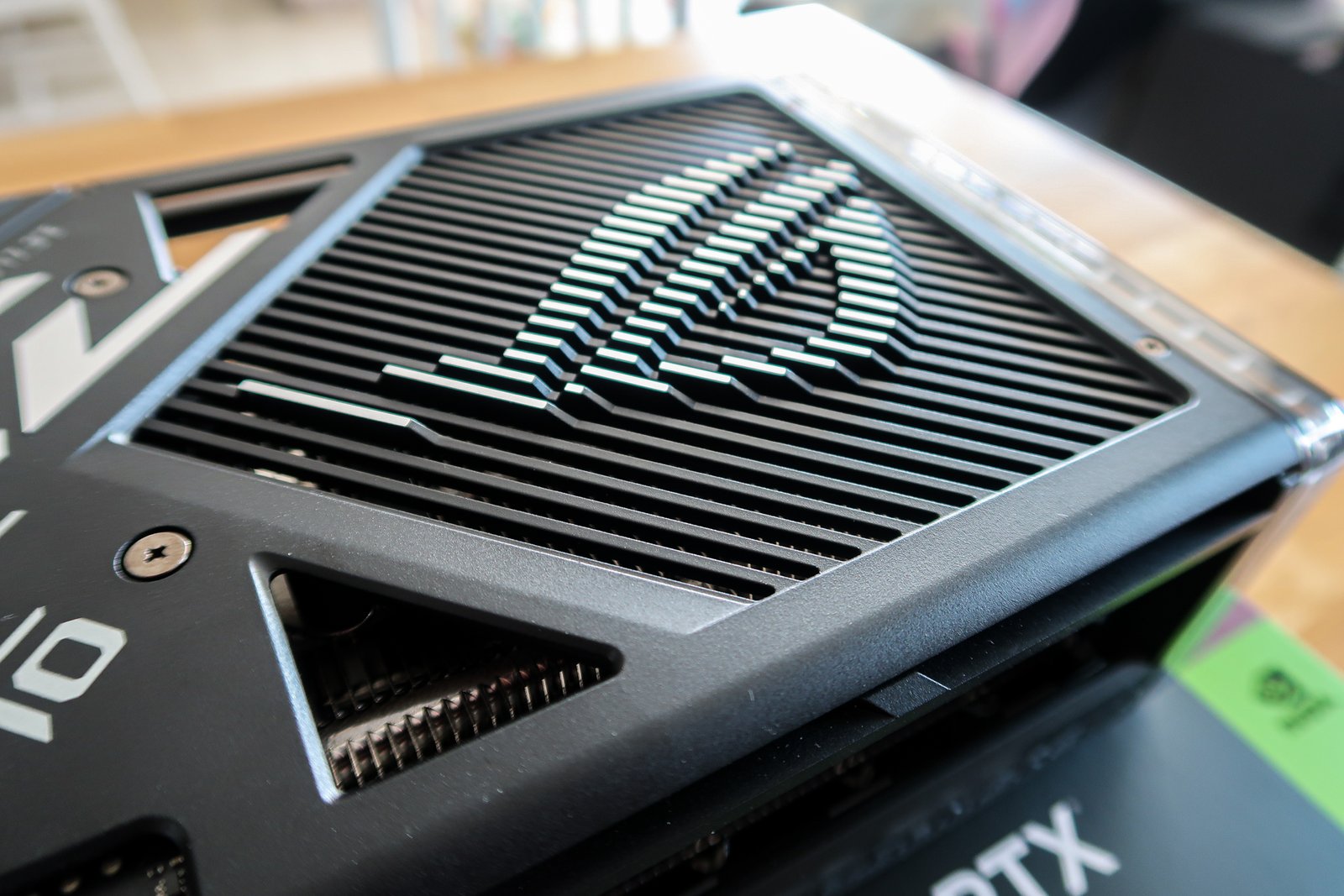
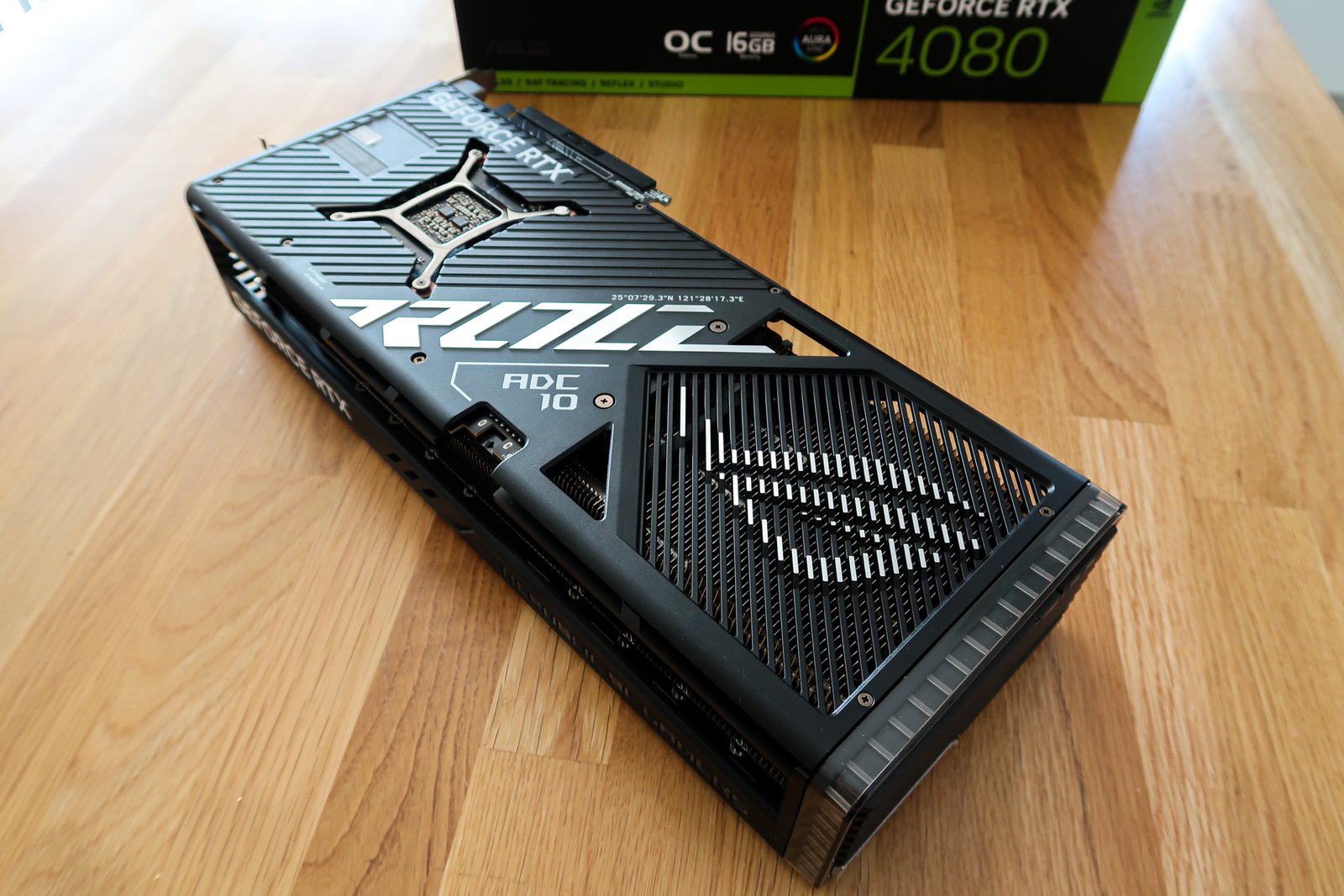
    הכרטיס שאנחנו בוחנים פה הוא ה-ASUS ROG STRIX RTX 4080 שמגיע עם מערכת קירור עצומה הכוללת תא אידוי בעיצוב פטנטי חדש של ASUS, שאליו מתחברים לא פחות מ-6 צינורות מתכת שמטרתם להוביל את החום אל מערך סנפירי האלומיניום העצום של הכרטיס. אותו מערך אלומיניום מקורר ע"י 3 מאווררים, כשהאמצעי מביניהם מסתובב בכיוון ההופכי, מה שמונע יצירת מערבולות אוויר ופגיעה באיכות הקירור.

    מערכת הקירור של הכרטיס היא עצומה. היא תופסת לא פחות מ-3.5 סלוטים של PCI, כך שיש צורך להתחשב בגודל של הכרטיס כשבונים מערכת חדשה (ובמיוחד בשלב בחירת המארז). הכרטיס הוא באמת גדול במיוחד, באורך של כ-358 מ"מ, רוחב של כ-150 מ"מ ועומק של כ-70 מ"מ, מדובר על כרטיס שיתפוס לכם חלק גדול מהמקום הפנוי במארז, וישפיע על סירקולציית האוויר בתוכו, במיוחד בהתחשב בעובדה שהרוחב של הכרטיס מגיע כמעט עד לקצה רוב המארזים, ולא מאפשר לאוויר לעבור שם בכלל.

    ה-ASUS ROG STRIX RTX 4080 מגיע עם BIOS כפול, שניתן לשנות בעזרת כפתור הביוס הפיזי על הכרטיס (כמובן לעשות זאת כשהמחשב כבוי). הבחירה היא בין מצב ביצועים, שמעלה את תדר העבודה של הכרטיס ל-2,535MHz, לבין מצב רגיל/שקט, ששם את תדר העבודה על 2,505MHz. כמובן שניתן גם לשלוט בפרופיל המאווררים עבור כל מצב.

    הכרטיס מגיע עם חיבור חשמל חדש של 16 פינים שלא תמצאו בכל ספקי ה-ATX הנפוצים בשוק, אך בשביל לפצות על כך תקבלו באריזה מתאם יעודי לשם כך, שמקבל 3 חיבורי 8pin מצד אחד, ומוציא את אותו 16pin ישר לכרטיס. המתאם מגיע עם שירוול עמיד ואיכותי, אך בעוד שהוא כן יחסית גמיש – הוא עדיין גורם לכך שנדרש יותר רוחב במארז שלכם מאשר ה-150 מ"מ של הכרטיס עצמו, כך שיש לשים לב לכך שהכל, כולל המתאם, נכנס לכם במארז (או מראש לקנות מתאם עם זווית של 90 מעלות מיצרן צד שלישי).

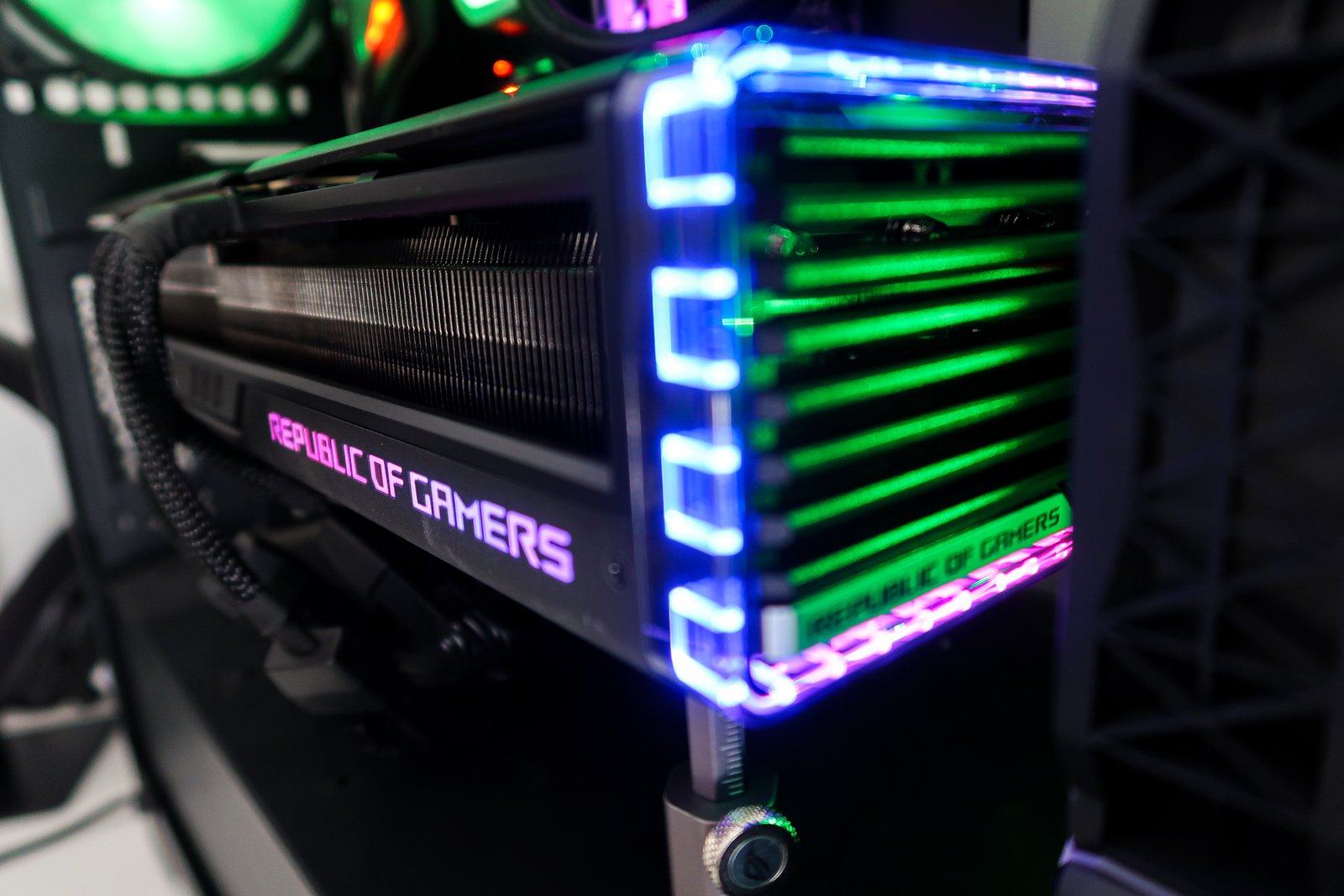
    מעבר לעיצוב הנאה של הכרטיס, שמעוצב כך שלא משנה באיזו תצורה תמקמו אותו במחשב (ורטיקלי או רגיל) תקבלו מולכם זווית מושקעת ומעוצבת של הכרטיס אי אפשר להתעלם מתאורת ה-RGB של הכרטיס. ה-ASUS ROG STRIX RTX 4080 מגיע עם תאורת RGB בקצה הכרטיס שכוללת את הכיתוב Republic Of Gamers, וכן תאורה ריבועית העוטפת את קצה הכרטיס מכל הצדדים שלו. הניתנת לשליטה ע"י ה-AURA SYNC של ASUS.

    מבחני הביצועים

    לפני שניגש למבחנים עצמם, חשוב להדגיש שמדובר בכרטיס שמגיע עם OC ישירות מהמפעל, ולכן התוצאות לא יהיו זהות לכרטיסי ה-REF של NVIDIA.

    בחלק מהמבחנים נכלול תוצאות של ה-ASUS TUF Gaming RTX 3090 בשביל לתת מושג מה ההפרש בין היכולות של שני הכרטיסים.

    מערכת הבחינות כוללת:

    • מעבד Ryzen 3700X עם תדר בסיס של 3.6GHz
    • לוח אם AORUS Master X570
    • זיכרון G.Skill 32GB (2x16GB) DDR4 3200MHz TridentZ RGB
    • ספק כח Antec HCG 850W
    • אמצעי אחסון Samsung 970EVO 512GB m.2 SSD
    • קירור למעבד Corsair H115i Platinum 280mm
    • מערכת הפעלה Windows 11

    Final Fantasy Benching Tool

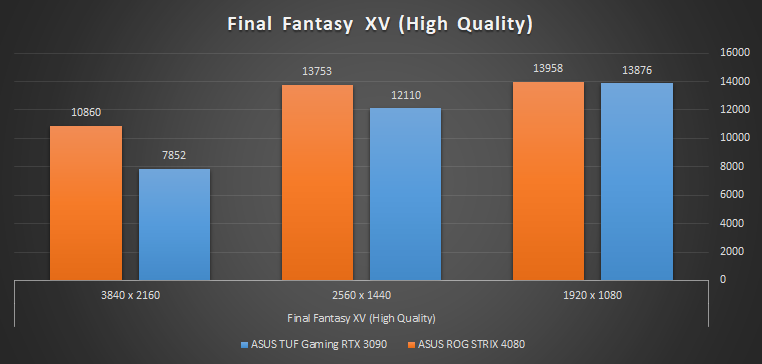
    המבחן הראשון שנערך השתמש בכלי ה-Benchmark של Final Fantasy, ברזולוציית 1080p על הגדרות גבוהות (High Quality), לאחר מכן הרצה עבור רזולוציית 1440p עם הגדרות גבוהות (High Quality), ולבסוף הרצה ברזולוציית 4K עם הגדרות גבוהות (High Quality) גם כן.

    במבחן זה ניתן לראות שבשל העובדה שגם ה-RTX 3090 הוא כרטיס חזק מאוד, אז ב-1080p לשניהם אין בעיה ומקבלים תוצאות גבוהות כמעט זהות. אך כשאנחנו מתחילים לעלות ברזולוציה, ההבדל בעוצמה בין הכרטיסים מתגלה, וניתן לראות יתרון אדיר ל-ASUS ROG STRIX RTX 4080 ביחס למפלצת של הדור הקודם, שפתאום לא נראת כל כך חזקה.

    בעוד שב-2K ההבדל הוא "יחסית" קטן ועומד על כ-10%, כשאנחנו מגיעים לאזור ה-4K, שהיא כנראה הרזולוציה שבה ישחק כל מי שרוכש RTX 4080, ניתן לראות כבר מעל ל-30% הפרש – כבר ממש לא קטן.

    WoT enCore

    המבחן השני שנערך השתמש בכלי הבדיקה enCore מבית Wargaming, המבוסס על המנוע הגרפי של World Of Tanks, והורץ ברזולוציות של 1080p, ביחד עם 2K ו-4K, עם ובלי Ray Tracing (מצוין כ-RT בגרף) עם הגדרות Ultra:

    גם במבחן השני ניתן לראות שההפרשים ברזולוציה של 1080p הם יחסית קטנים, וככל שעולים ברזולוציה ה-ASUS ROG STRIX RTX 4080 מתעלה על ה-RTX 3090 בקלות יתרה ולמעשה – משאיר לו אבק. מדובר על הפרשים של עשרות אחוזים ב-2K וב-4K, מה שמראה את השיפור המשמעותי בביצועים בין הדורות.

    מה שכן מעניין לראות, הוא שגם בדור ה-RTX 4000, כשאחנו מפעילים Ray Tracing במשחק התוצאה יורדת משמעותית, מה שבהחלט מעיד על העומס שמפעילים חישובי ה-Ray Tracing על הכרטיסים. יכולות העיבוד של הדור החדש של NVIDIA בהחלט מרשימות, והעומס של ה-Ray Tracing על הכרטיס הוא משמעותי, אך גם לאחר ההפחתה ברמת הביצועים – התוצאות עדיין מרשימות ביותר.

    3DMark & Superposition

    המבחן השלישי שהורץ מורכב מכמה מבחנים, כשכולם בוחנים את כלל היכולות של הכרטיסים תחת מאמץ רב, הן חישובי, הן גרפי, והן פיזיקלי.

    בכל המבחנים הסינטטיים שהורצו – ה-ASUS ROG STRIX RTX 4080 עובר ללא מאמץ את ה-RTX 3090 (שלהזכירכם – עד לפני השקת דור RTX 4000 נחשב למפלצת ביצועים). גם פה אנחנו רואים הפרש דו ספרתי בשיפור בביצועים, כשבמבחנים הכבדים יותר ההפרש הוא גדול יותר, כיוון שבמבחנים ה-"קלילים" שני הכרטיסים מתמודדים בלי בעיה, אך כשמגיעים למבחנים הכבדים – היתרון בעוצמה הוא חד משמעית של ה-RTX 4080.

    מבחני ה-Time Spy מבוססי DX12 וה-Fire Strike מבוססי DX11 מפעילים עומס רב על ה-GPU, אך כפי שניתן לראות מהמבחנים – העומס לא ממש מפריע לשני הכרטיסים.

    מבחן ה-Port Royal בוחן את יכולות ה-Ray Tracing של הכרטיסים, וגם כאן אנו רואים שהכרטיסים מתמודדים יחסית יפה עם העומס שטכנולוגיית ה-Ray Tracing מפעילה, עם יתרון של כ-41% אחוזים לטובת ה-RTX 4080, מה שמראה את השיפור המשמעותי ביכולות של ליבות ה-RT מהדור החדש ביחס לדור הקודם.

    מבחן ה-Unigine Superposition שהורץ הן ברזולוציית FHD והן ב-2K, בוחן את יכולות החישוב של ה-GPU בכך שהוא מריץ חישובים פיזיקליים רבים בו-זמנית באופן מתמשך לכל אורך הבדיקה. גם כאן הארכיטקטורה החדשה של NVIDIA מראה שיפור משמעותי ביחס לדור הקודם.

    מבחן ה-DLSS של 3DMark

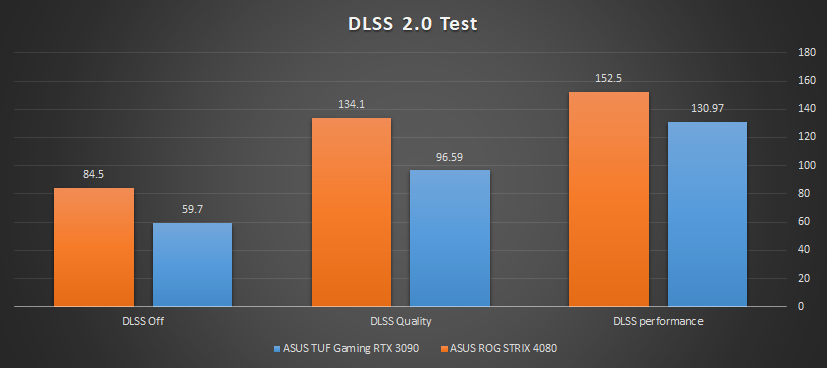
    המבחן הרביעי שהורץ הינו מבחן DLSS מבית 3DMark, שבוחן את יכולות הכרטיס עם DLSS פועל, ועם DLSS כבוי, כאשר ל-DLSS ישנן 2 אפשרויות פעולה, עבור מיקסום ביצועים, או איכות.

    קודם כל נתחיל ונאמר – היכולות שמוצגות פה בין שימוש ואי-שימוש ב-DLSS הן משמעותיות, ומדברות על תוספת FPS של כ-60% למצב האיכות, או באזור ה-100% במצב הביצועים. בהחלט הבדל משמעותי שמראה את היכולת המדהימה של הכלי הזה מבית NVIDIA. גם כאן ניתן לראות יתרון משמעותי ל-ASUS ROG STRIX RTX 4080 ביחס לדור הקודם, עם שיפור של כ-40% בבסיס וב-Quality, ושל כ-17% במצב ביצועים.

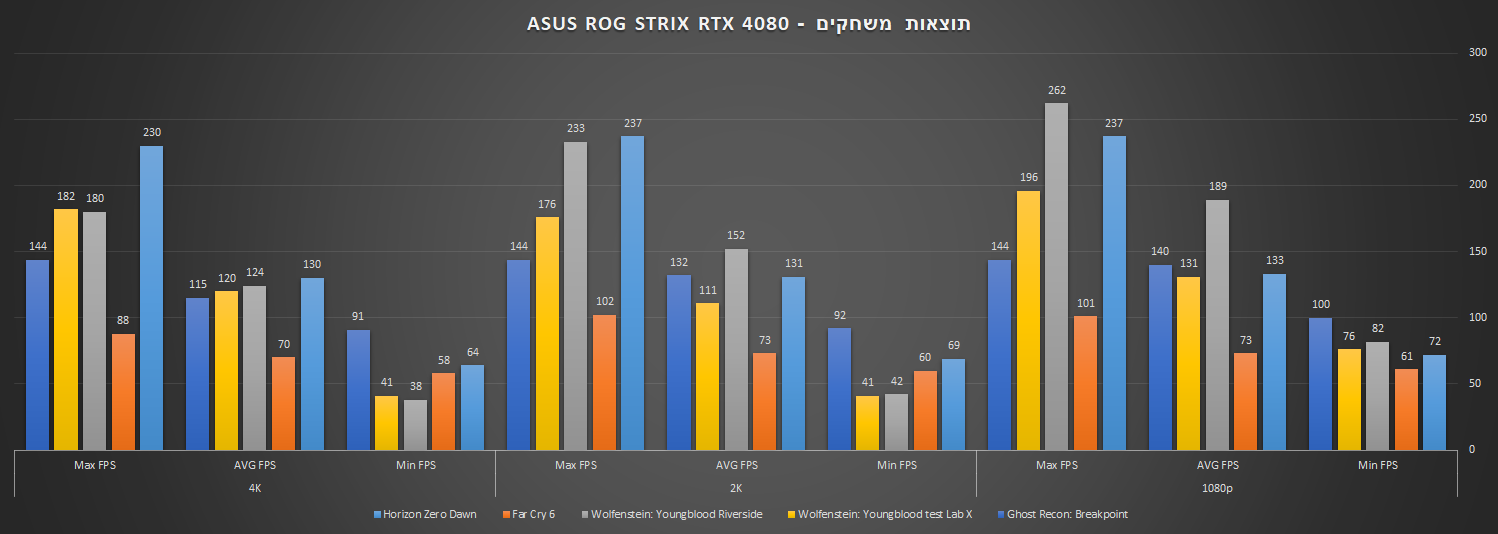
    בנצ'מארק משחקים

    שלושת המשחקים עליהם הרצנו את הבדיקות היו Horizon Zero Dawn, ו-Wolfenstein: Youngblood, ו-Ghost Recon: Breakpoint ו-Far Cry 6. בכולם הורץ המבחן ברזולוציית FHD ו-2K ו-4K, על הגדרות Ultra מלאות.

    אני ממליץ להתמקד בעמודות ה-AVG FPS כי הן הכי מייצגות את מה שתחוו כשתשחקו במשחקים, וכפי שניתן לראות מעמודות אלו ה-ASUS ROG STRIX RTX 4080 לא ממש מתרגש גם ממשחקים כבדים כשהם על 1080p או 2K, וכמובן אין לו סיבה לעשות את זה, הוא הרי מיועד לרזולוציות של 4K, ואולי גם קצת 2K, אבל 1080p? מיותר לגמרי.

    בסופו של דבר, ה-RTX 4080, כפי שניתן לראות, הוא לגמרי כרטיס לגיימרים שמחפשים להריץ משחקים ב-4K על הגדרות גבוהות מבלי לתהות כמה FPS הם יקבלו, אלא רוצים לקבל חוויית משחק חלקה מבלי להתאמץ – וה-RTX 4080 מספק בדיוק את זה.

    חשוב לציין, ברוב המבחנים מה שהגביל אותנו בסוף מבחינת ה-FPS לא היה כרטיס המסך, אלא המעבד שכבר הפריע לכרטיס המסך לעשות את עבודתו, ובמיוחד ב-Far Cry 6, שבו המאמץ של כרטיס המסך אולי הורגש, אך לא שימש בתור הגורם המגביל בתוצאה – מבחינת הכרטיס, הוא יכול לתת לכם יותר מממוצע של 70 FPS.

    ASUS ROG STRIX RTX 4080 – האם הוא בכלל בשבילכם?

    כמובן שאין הפתעה בביצועים של ה-RTX 4080. מראש ידענו שאנחנו מקבלים כרטיס שלמרות שהוא לא הטופ של הסדרה, הוא בקלות עובר את המפלצות של הדור הקודם – ארכיטקטורת Ada Lovelace בהחלט מוכיחה את עצמה במבחנים ביחס לארכיטקטורת Ampere הקודמת (שלהזכירכם – גם היא הייתה שיפור משמעותי ביחס לקודמתה ה-Turing).

    ולכן אנחנו מוצאים את עצמנו חוזרים על אותה שורה שאמרנו כשבחנו את ה-RTX 3090 בשנה שעברה: אם אין לכם מסך גיימינג 4K, או לכל הפחות מסך 2K עם קצב רענון מהיר – אין לכם שום צורך ב-RTX 4080. הכרטיס הזה מיועד לגיימינג ב-4K. לשם כך הוא קיים (למרות שאם תרצו אותו ל-2K עם Hz גבוה – גם בסדר).

    לאלו מכם המשחקים ברזולוציית 2K ו-4K, הכרטיס הזה יאפשר לכם לעשות פחות או יותר כל מה שאתם רוצים, רוצים הגדרות גבוהות ו/או קצב רענון גבוה? קיבלתם. גם הדור הקודם איפשר ביצועים גבוהים, אבל עם כרטיס כמו ה-ASUS ROG STRIX RTX 4080 תוכלו לשחק על מסך 4K עם קצב רענון גבוה מבלי לחשוב פעמיים – הוא פשוט יכול לקחת את כל מה שתזרקו עליו, כל עוד תצוותו לו מעבד (ו-RAM) שיכול לעמוד בקצב שלו.

    המחיר של ה-ASUS ROG STRIX RTX 4080 בארץ עומד על אזור ה-6,700 ש"ח (פחות או יותר), משמעותית נמוך יותר מהמחירים של המפלצות מהדור הקודם, אך עדיין גבוה יחסית לכרטיסי מסך, במיוחד בתהחשב בכך שבפחות ממחצית מהסכום תוכלו למצוא כרטיסי RTX 3080 או 6900XT מהדור הקודם, שאם אתם משחקים ב-2K או לא דחוף לכם 120Hz על 4K, אז תוכלו לחסוך ולבחור בהם.

    כרטיס המסך ASUS ROG STRIX RTX 4080 סופק על ידי נציגות ASUS בישראל.

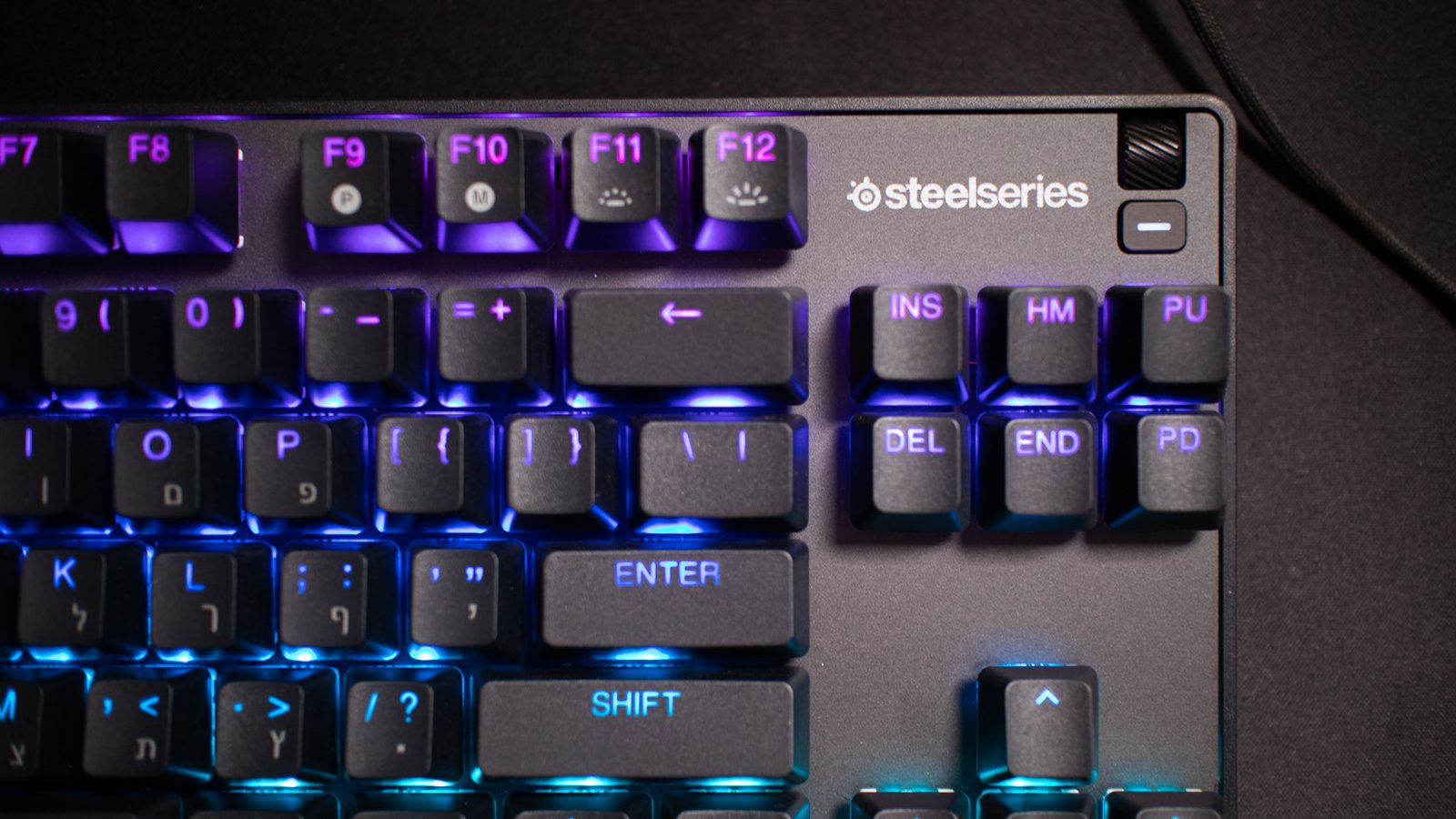
  • SteelSeries Apex 9 TKL ביקורת: מקלדת גיימינג מדויקת ליום יום

    SteelSeries Apex 9 TKL ביקורת: מקלדת גיימינג מדויקת ליום יום

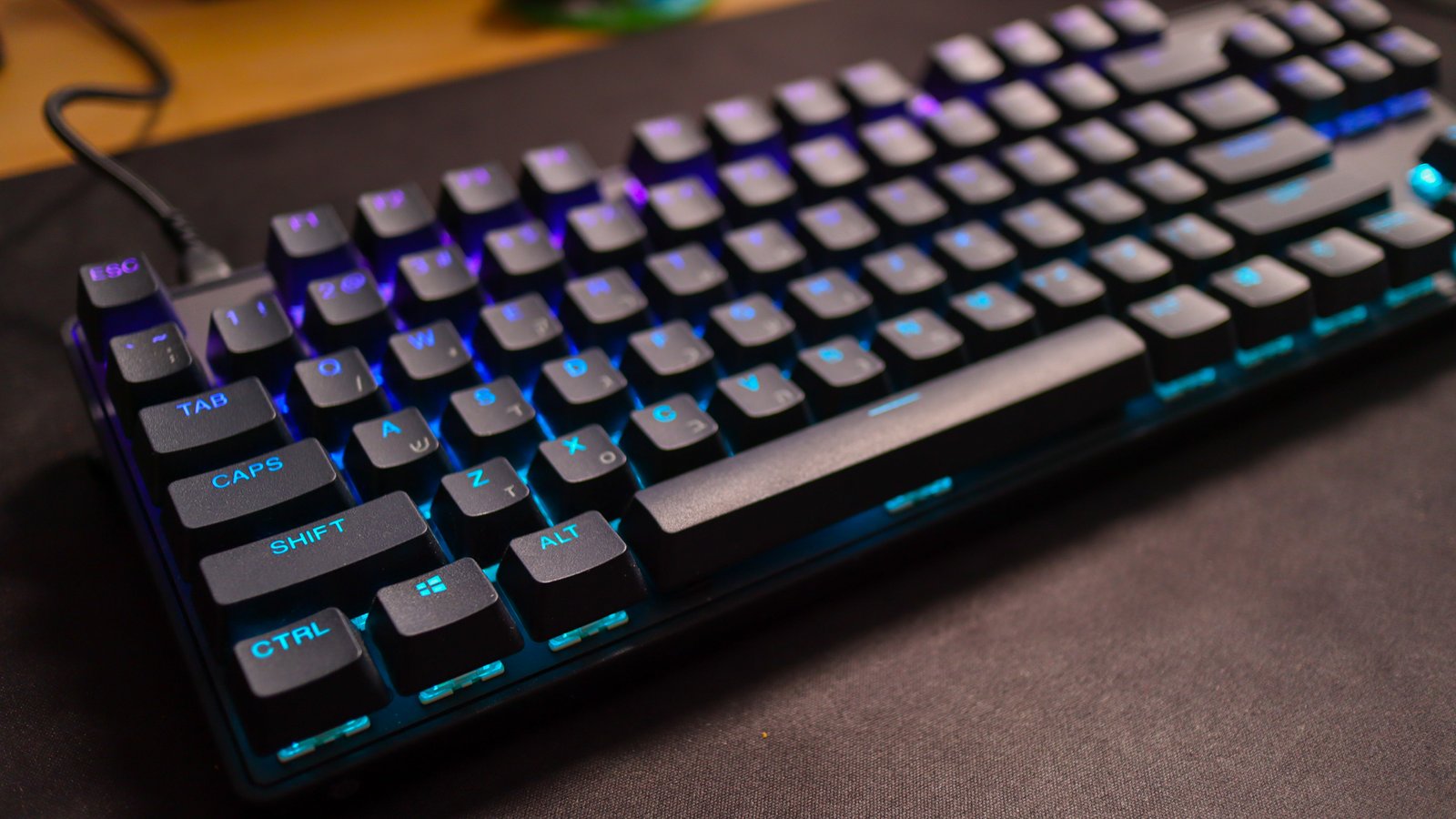
    ה-SteelSeries Apex 9 TKL היא מקלדת בעיצוב נקי ויפה שפונה לאלו מכם שמעוניינים במקלדת עם מקשים אופטים ורגישות משתנה של המקשים – אבל לא צריכים את רמת הרגישות בכל מקש ומקש כמו שיש ב-Apex Pro Mini.

    לפני מספר חודשים הכריזה חברת SteelSeries על ליין אפ חדש של מקלדות, מתוכן כבר יצא לנו לסקר את ה-Apex Pro Mini, ובעוד שזו כנראה אחת המקלדות הכי טובות בשוק, היא קצת קטנה מידי לרוב האנשים. בדיוק בשביל אלו שרוצים מקלדת עמוסת פיצ'רים אבל בגודל מלא, החליטו בסטילסיריז להוציא מקלדת קצת יותר גדולה עם קצת פחות פיצ'רים (אך לא הרבה), ה-SteelSeries Apex 9.

    ה-SteelSeries Apex 9 מגיעה בשתי צורות, האחת היא TKL (tenkeyless), המכונה בשוק גם מקלדת 75%, והשנייה היא בתצורת מיני, הידועה בתור 60%. היום אנחנו נבחן את גרסת ה-TKL של ה-Apex 9, אך המקלדות זהות כמעט לחלוטין מלבד הגודל שלהן.

    SteelSeries Apex 9 TKL

    שתי המקלדות הן מקלדות חוטיות, מגיעות עם הטכנולוגיה החדשה שנקראת OptiPoint והן שתיהן מגיעות עם מקשים ליניארים אופטים אשר אתם יכולים להחליף אם אתם רוצים. למקשים אלו יש אפשרות לשתי הפעלות (או פקודות) על אותו המקש, כלומר יש לכם שתי נקודות הפעלה (1mm ו-1.5mm) – בדיוק כמו ב-Apex Pro Mini, אך הפעם נתנו לכם שני פרופילים שתוכלו לנוע בניהם, במקום שתגדירו את זה לכל מקש בנפרד.

    חזקה עם עיצוב נקי

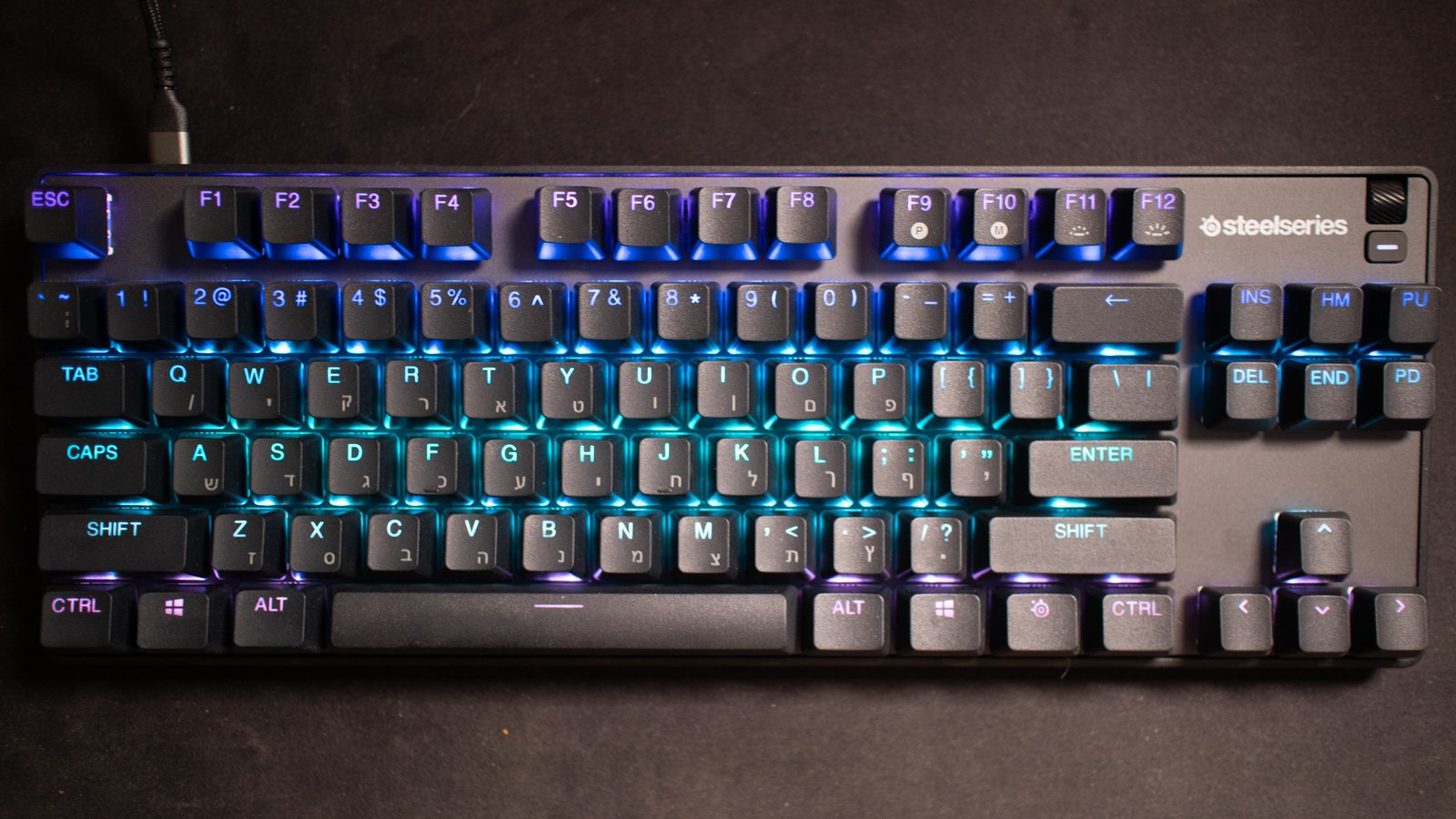
    מבחינת גודל, ה-SteelSeries Apex 9 TKL מגיעה עם סט המקשים המרכזי המוכר, כולל מקשי ניווט וחצים וכמה מקשי מולטימדיה וגלגלת, אך ללא אזור המספרים (ולכן היא TKL), המסגרת והחלק העליון שלה עשויים מאלומיניום תעופתי חזק ועמיד (למרות שהמסגרת עצמה היא מפלסטיק) ומקשי עצמם הינם מקשי PBT.

    למקלדת יש את אותו עיצוב מינימלי שראינו כבר ב-Apex Pro Mini. האמת, יש דמיון כמעט מדויק בין הנראות של שתי המקלדות. ההבדל העיקרי הוא כמובן הגודל, כלומר ב-TKL יש יותר ריווח ומקום מהמקלדת הקטנטונת למקשי מדיה. בחלק האחורי של המקלדת תוכלו למצוא שני זוג של רגליות כפולות, שבעזרתן תוכלו לקבוע את הגובה שאתם אוהבים את המקלדת שלכם, ובאמצע החלק האחורי תוכלו למצוא לשונית מגומי אשר מתחתיה נמצא שולף מקשים בצבע הכתום זוהר של החברה.

    SteelSeries Apex 9 TK USB-C

    החיבור של המקלדת מתבצע בעזרת כבל USB-C נתיק (היא מגיעה עם כבל USB-C to USB-A ארוך של כ-1.8 מ'), שמתחבר לשקע באזור העליון שמאלי של המקלדת.

    שימוש יומיומי VS גיימינג איכותי

    כמו שציינתי קודם, המקלדת החדשה מגיעה עם מקשים אופטים עם טכנולוגיית OptiPoint של החברה. המקשים עצמם ניתנים לשליפה, והם מגיעים עם אפשרות מובנית של 2 נקודות הפעלה (ולא הפעלה כפולה שנכון להיום קיים אך ורק ב-Apex Pro Mini), כל אחת מהן ברגישות שונה.

    בעוד שה-SteelSeries Apex 9 בנויה ממקשים נשלפים כך שכעיקרון ניתן להכניס כל מקש אחר, היא תומכת אך ורק במקשים אופטים ולא מכאנים. בנוסף, החברה הודיעה כי המקשים שלהם עובדים אך ורק עם מקשי OptiPoint, בעוד מקשים מחברות צד שלישי כן עדיין יתאימו למקלדת, אך מקשים עם "בית" שחור כנראה יספגו יותר מידי אור בשביל לאפשר דיוק נכון (למי שלא יודע, למקשים עם טכנולוגית OptiPoint יש "בית" לבן).

    APEX 9 TKL Modes

    ל-SteelSeries Apex 9 יש שתי נקודות הפעלה ברגישות שונה – 1mm ("מצב גיימינג") ו-1.5mm ("מצב הקלדה"). אתם יכולים בקלות לעבור בניהם בעזרת לחיצה על המקש עם הלוגו של סטילסיריס והאותיות "I\O" או פשוט בתוכנה של החברה. בהתחלה היה לי חשש שהרגישויות השונות לא מספיק רחוקות אחת מהשניה, אך לאחר שימוש ממושך במקלדת עם שינוי בין שני המצבים, אני יכול לומר שזה בהחלט עושה את ההבדל.

    ההקלדה על המקלדת (כשאתם במצב הקלדה) מאוד נעים וזורם בהתחשב בכך שמדובר על מקלדות עם מקשים ליניארים במקום המקשים הקליקים הטקטאלים שנפוצים במקלדות גיימינג. למקשים של המקלדת יש כוח הפעלה נמוך יותר (כ-35g) וגם מרחק תזוזה קצר יותר (3.4mm) ביחס למקשי Cherry MX אדומים מכאנים, אז ההקלדה על המקשים יכול להרגיש שהם קצת "חופשיים" ולוקח זמן קצר להתרגל לזה, במיוחד אם אתם מגיעים ממקשים יותר כבדים, לא ליניארים, מכאנים.

    SteelSeries Apex 9 TK Key Removal

    לעומת זאת, תחושת השימוש ב-SteelSeries Apex 9 לגיימינג היא חוויה הרבה יותר טובה – דבר שאי אפשר לומר שמפתיע אותנו, מאחר ומקשים לינארים, אופטים או לא, בדרך כלל יתנו לכם חווית משחק טובה יותר מחווית הקלדה. על פי חברת SteelSeries, יש למקשים זמן תגובה של 0.2ms ואפס זמן של חזרה למקום, מה שמתבטא בתחושה של זריזות בזמן השימוש במקלדת (הם באמת מאוד זריזים), במיוחד ב"מצב הגיימינג", שמאפשר לחיצות מאוד עדינות ותגובות מאוד מהירות.

    SteelSeries GG ומלא RGB

    כמו כל ציוד הגיימינג של SteelSeries, גם ה-SteelSeries Apex 9 עובדת ביחד עם התוכנה של החברה, ה-SteelSeries Engine. המקלדת מגיעה עם פריסטים מוכנים לקיצורים שונים. והתוכנה לא נחוצה בשביל להחליף בין המצבים השונים שהזכרתי קודם (גיימינג והקלדה), מעבר בין פרופילים שונים (מקש לוגו + F9), הקלטת מקרו (מקש לוגו+F10) וכיוון הבהירות של המקשים לכל מקש (מקש לוגו + F11/F12).

    בעזרת שימוש בתוכנה תוכלו למפות מחדש כמעט את כל המקשים (כולל את מקש הפונקציות) ולהכין לכם 5 פרופילים שונים שישארו על המקלדת. הכפתור היחיד שאותו לא תוכלו למפותה הוא כפתור המדיה ה-multi-function והגלגלת/כפתור ווליום. כמובן שלא תוכלו גם להגדיר רגישות שונה לכל מקש (כמו שתוכלו לעשות ב-Apex Pro Mini), אלא אתם רק תוכלו להעביר את כל המקלדת ממצב גיימינג למצב הקלדה.

    SteelSeries Apex 9 TKL Media Button

    כמובן, שאין מקלדת מושלמת בלי האפשרות לשלוט בתאורת RGB שלה. תוכלו לשנות את תאורת ה-RGB של כל כפתור ולתת לכל מקש אפקט משלו. כל כפתור יכול להיות מתוכנן לשלושה מצבים: אקטיבי, ראקטיבי ודומם. אם אתם רוצים, אתם יכולים לשמור פרופילים שונים של תאורה בתוכנה ואתם יכולים לקשר אותם לפרופילים הראשיים של המקלדת.
    גודל מושלם למקלדת עם המון פיצרים יעילים

    ה-SteelSeries Apex 9 TKL היא מקלדת אשר מעוצבת בצורה נקייה ויפה אשר פונה לקהל שמעוניין במקלדת עם מקשים אופטים ורגישות משתנה של המקשים – אך רק אם הם לא צריכים את האפשרות הגדרת הרגישות של מעל 0.1mm לכל מקש ומקש כמו שיש ב-Apex Pro Mini.

    התצורה הגדולה יותר של ה-Apex 9 בהחלט יכולה להיות פלוס רציני לאלו שלא אוהבים את תצורה של המיני (60%) אך גם רוצים יותר מקום מהתצורה המלאה. המקשים המתחלפים זה תוספת נחמדה אך זה לא ממש ורסטילי כמו שזה נשמע, מאחר וזה רק תומך במקשים של החברה עצמה ושעוד לא יצאו לשוק.
    מבחינת המחיר, שתי המקלדות, הן ה-Apex 9 TKL והן ה-Apex 9 Mini, זולות יותר מה-Apex Pro Mini, אבל זה עדיין לא אומר שזו מקלדת זולה. עם עלות של כ-751 ש"ח שתי המקלדות הן למעשה ממוקמות בטווח הגבוה של מקלדות הגיימינג, אך בהתחשב בכמות הטכנולוגיה שיש בהן – זה בהחלט לגיטימי.

    ה- SteelSeries Apex 9 TKL סופקה ע"י חברת Bconnect, נציגת SteelSeries בישראל

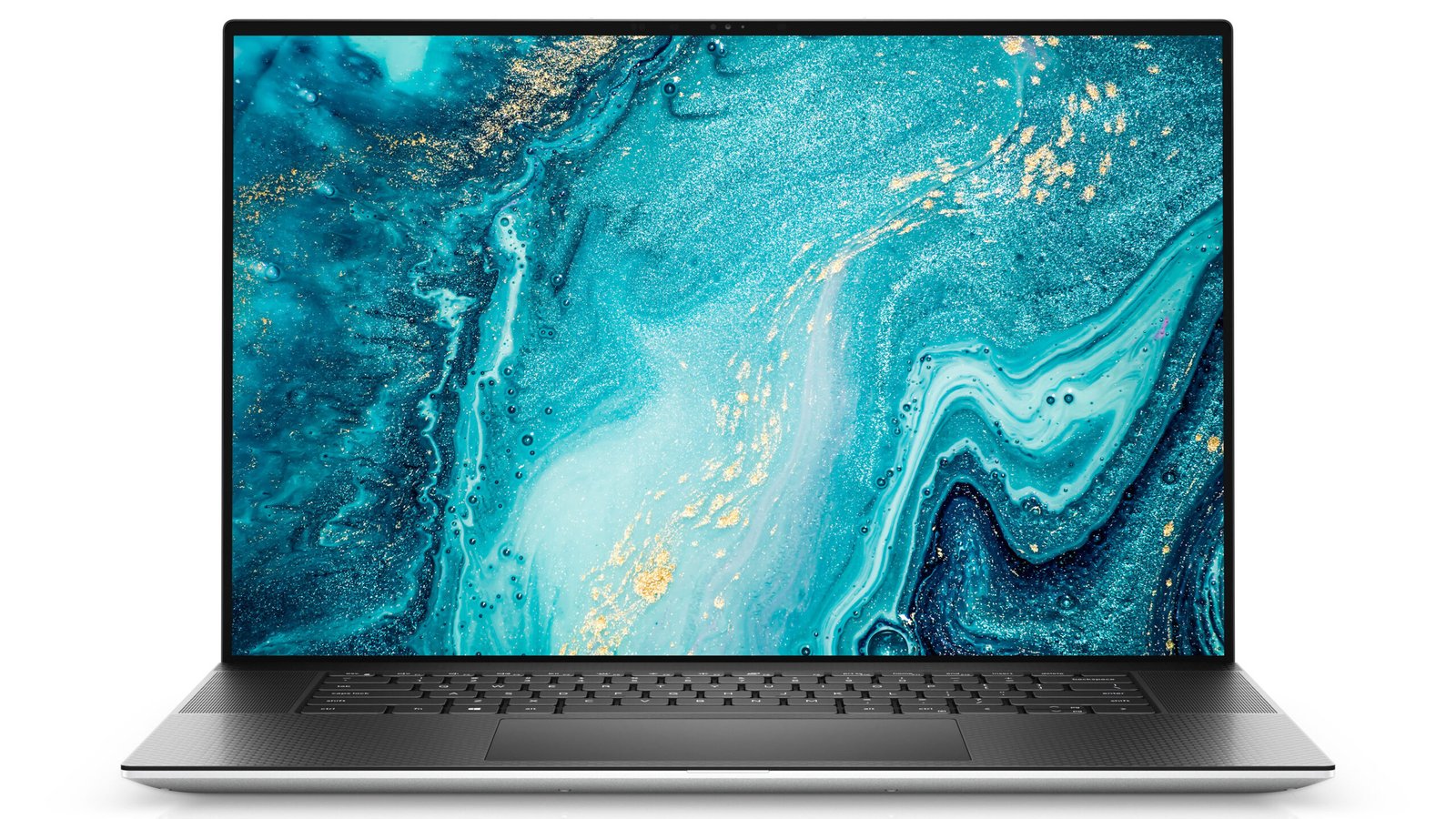
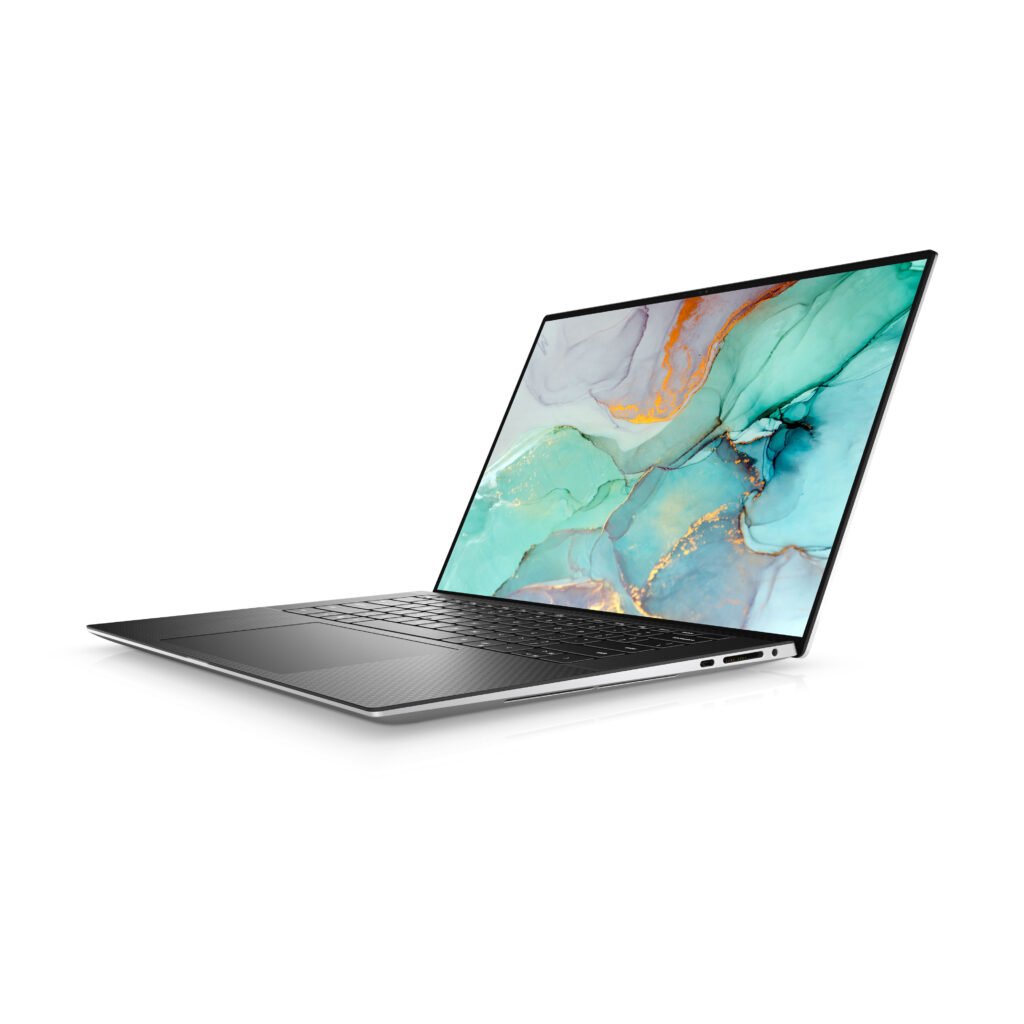
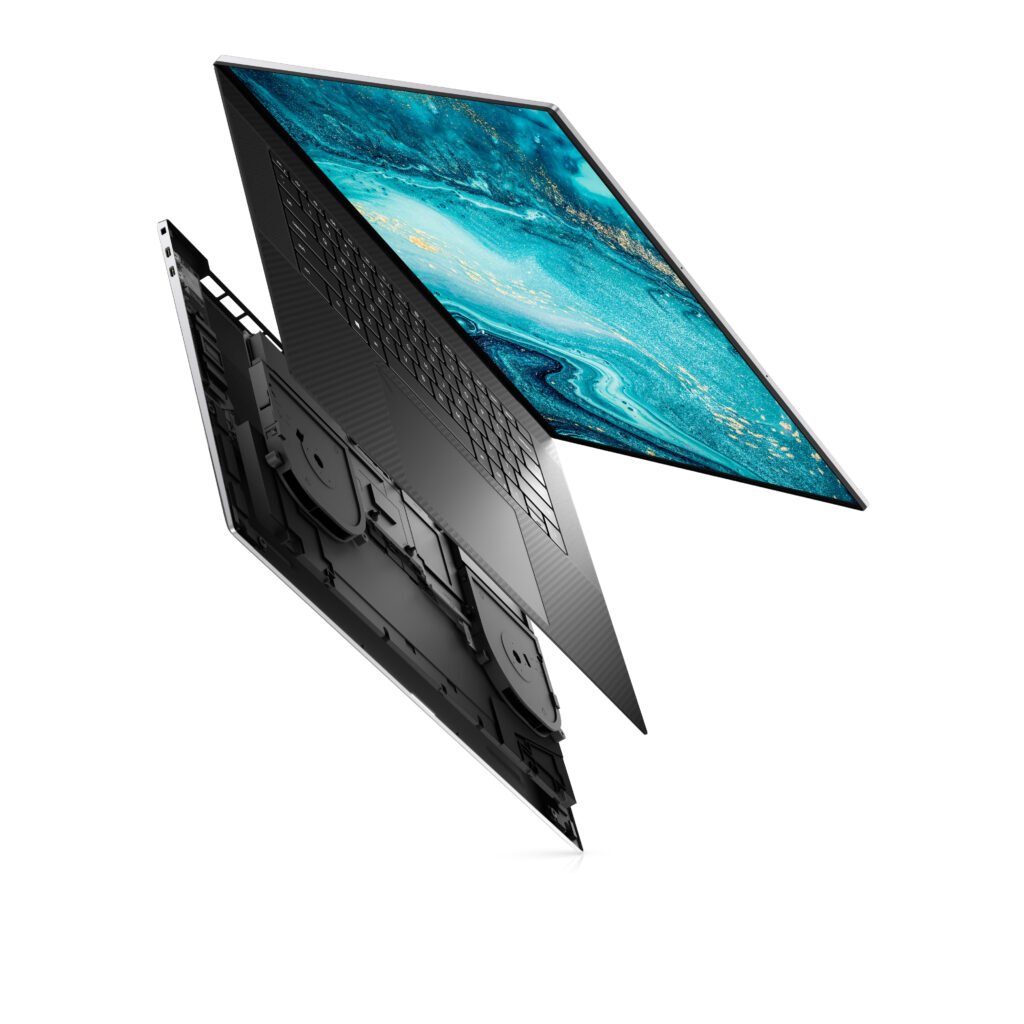
  • Dell XPS – קו המוצרים החדש רענן ומוכן לפעולה

    Dell XPS – קו המוצרים החדש רענן ומוכן לפעולה

    סדרת ה-XPS של Dell מוציאה שני מחשבים ניידים חדשים, מעוצבים ומלאים בכל טוב. מדובר בעצם בשדרוג משמעותי לשני דגמים קיימים, ה-XPS 15 וה-XPS 17, שיכילו רכיבים עדכניים יותר, חזקים יותר ויתנו למשתמשים חווית שימוש טובה יותר.

    לשני הלפטופים החדשים יהיו מעבדי Intel Core מדור 13 ומעבד גרפי מסדרת NVIDIA GeForce RTX 40, כלומר שהמשתמש יחווה זינוק ביצועים משמעותי והקלה חדה בעומסי עבודה. בנוסף, התצוגה שלהם גם שופרה משמעותית כך שיוצרי תוכן כאלו ואחרים ודאי ירגישו בהבדל בין הדגמים המיושנים לחדשים גם במובנים שאינם מתורגמים לכוח גרידא.

    בדגמי ה-XPS 15 החדשים תוכלו למצוא מנעד של מעבדים, כאשר לראשונה הדגם יכיל מעבד i9. בנוסף, הדגמים יגיעו בנפחי זיכרון DDR5 שבין 8-64GB, אחסון ב-SSD בנפחים שבין 0.5-4TB, צג OLED או FHD+ וכרטיסי מסך שנעים בין RTX4050 ל-RTX 4070. המחיר המומלץ לצרכן הוא 15590 ₪ עבור המפרט הכולל מעבד i9, זיכרון DDR5 בנפח 32GB, תצוגת OLED, נפח אחסון של 1TB SSD, וכרטיס מסך מסוג NVIDIA GeForce RTX™4070 Laptop GPU.

    גם דגמי ה-XPS 17 מושקים לראשונה עם מעבדי i9. בנוסף, הדגמים יגיעו בנפחי זיכרון DDR5 שבין 8-64GB, אחסון ב-SSD בנפחים שבין 0.5-4TB, צג 4K UHD+ או FHD+ וכרטיסי מסך שנעים בין RTX4050 ל-RTX 4080. המחיר המומלץ לצרכן הוא 15590 ₪ עבור המפרט הכולל מעבד i9, זיכרון DDR5 בנפח 32GB, תצוגת 4K UHD+, נפח אחסון של 1TB SSD, וכרטיס מסך מסוג NVIDIA GeForce RTX™4070 Laptop GPU. זיכרון DDR5 בנפח 32GB, אחסון ב-SSD.

    את הדגמים החדשים תתחילו לראות בשוק הישראלי החל מ-Q2 2023.