תגית: HDD

  • המדריך לגיבוי ואחסון מידע – כי למה למחוק אם אפשר לגזור ולהדביק

    המדריך לגיבוי ואחסון מידע – כי למה למחוק אם אפשר לגזור ולהדביק

    גיבוי ואחסון מידע – על מה ולמה?

    עם תחילת העשור השלישי של המאה ה-21, כמות פתרונות גיבוי ואחסון המידע הקיימת בשוק היא גדולה מאי פעם.

    אם בעבר הלא רחוק הסתפקנו ב-disk on key או שהתפארנו במחשבים עם כמות מוגזמת של כוננים קשיחים (HDD) כדי לגבות מידע או לאחסן תמונות ושירים, היום אנחנו יכולים להסתובב עם כונן SSD ייעודי בכיס, ועל הדרך לגשת לקבצים השמורים בענן אפילו מהטלפון הנייד שלנו, בזכות מהירויות הגלישה הגבוהות שמאפשרות הרשתות הסלולריות.

    פתרונות גיבוי ואחסון מידע - אבולוציה
    אבולוציה של פתרונות גיבוי ואחסון מידע.

    נשאלת השאלה, למה בכלל חשוב לגבות את המידע שלכם?

    אם אתם אפילו טיפה כמוני, בוודאי יצא לכם פה ושם להעלות זכרונות מאיזה טיול אגדי עם החבר'ה, בילוי מיוחד עם בן אדם קרוב אליכם או סתם נוף בלתי נשכח, ולתהות איפה לעזאזל התמונות ששמרתם מהאירוע. אם התשובה היא "על המחשב הישן שהעלה עשן לפני חמש שנים", אתם יותר דומים לי משחשבתם.

    בעצם, יש בינינו עוד הרבה נקודות השקה אפשריות. אולי אתם אוהבים לשמור סריקה או צילום של כל קבלה, תעודה ומכתב שאי פעם קיבלתם. יכול להיות שאתם חובבי סרטים או מוזיקה, עם אוסף עצום (וחוקי, כן?) על המחשב שלכם, ואתם שונאים את המחשבה על לאבד את האוסף שלכם. ויש מצב שאתם בכלל גיימרים שאוהבים להביא את המשחקים והשמירות שלכם לכל מקום אליו תלכו.

    אבל גם אם לא פגעתי באף אפשרות עד כה, אל תברחו. יצא לכם פעם למלא את הזכרון של הלפטופ שלכם? ומה עם ה-PC? ה-MacBook? הטלפון הנייד? נמאס לכם שנגמר המקום לשמור דברים על המכשירים שלכם? החלפתם מחשב לדגם חדש יותר וגיליתם שעבודה שהשקעתם בה שנים ירדה לטמיון, ונגרטה יחד עם המחשב הישן?
    Full Computer Storage
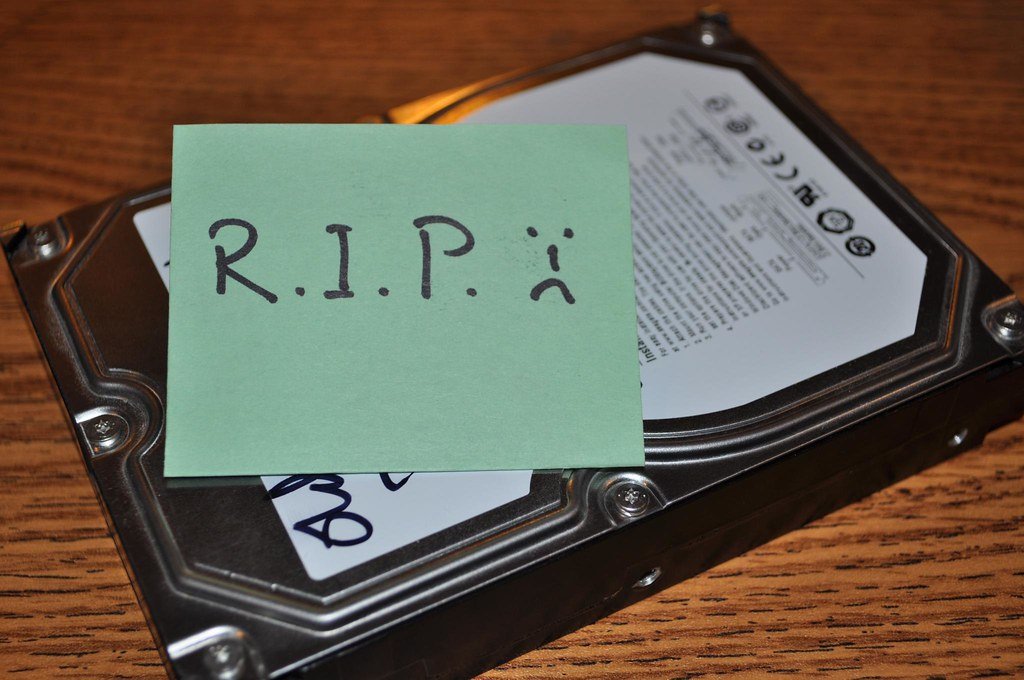
    האם יש לכם תכנית למקרה שפתרון האחסון במחשב שלכם מלא, או פשוט מפסיק לעבוד?

    אם התשובה על אחת או יותר מהשאלות האלה היא "כן" (ולא משנה אם מדובר בעבר, בהווה או בעתיד), אני ממליץ בחום שתשקיעו כמה דקות מהיום שלכם כדי ללמוד על אפשרויות שונות של גיבוי ואיחסון מידע שיעזרו לכם לא לאבד יותר מידע דיגיטלי. ומכיוון שאתם כבר פה, המדריך שהכנו עבורכם הוא מקום נהדר להתחיל ממנו.

    דבר אחרון לפני שנתחיל – בעבר הלא רחוק פרסמנו כתבה על הבדלים בין סוגי זכרון שונים, ואני ממליץ לעבור עליה אם אתם פחות בקיאים במונחים שתיתקלו בהם פה.

    פתרונות חומרה

    שלוש הטכנולוגיות העיקריות בהן נתמקד כפתרונות לגיבוי ואחסון מידע הן ה-HDD, SSD וזכרונות פלאש. HHD, או Hard Disk Drive, הוא הכונן הקשיח המסתובב הקלאסי, בעוד שטכנולוגיות ה-SSD (Solid State Drive) והפלאש הינן טכנולוגיות מבוססות זכרונות סטטיים.

    HDD – הכונן הקלאסי

    זכרונות קשיחים, או HDD, הם אחת מהטכנולוגיות הכי וותיקות בתחום המחשבים. מדובר במערכת מכנית בה תהליכי קריאת וכתיבת המידע מתרחשים תוך כדי סיבוב מהיר במיוחד (בין 5,400 ל-15,000 ואפילו יותר סיבובים לדקה). נכון להיום, ניתן לקנות כוננים קשיחים פנימיים לשימוש במחשבים אישיים ולפטופים וכן כוננים חיצוניים עצמאיים שיכולים להתחבר לכל מחשב דרך כבל USB.
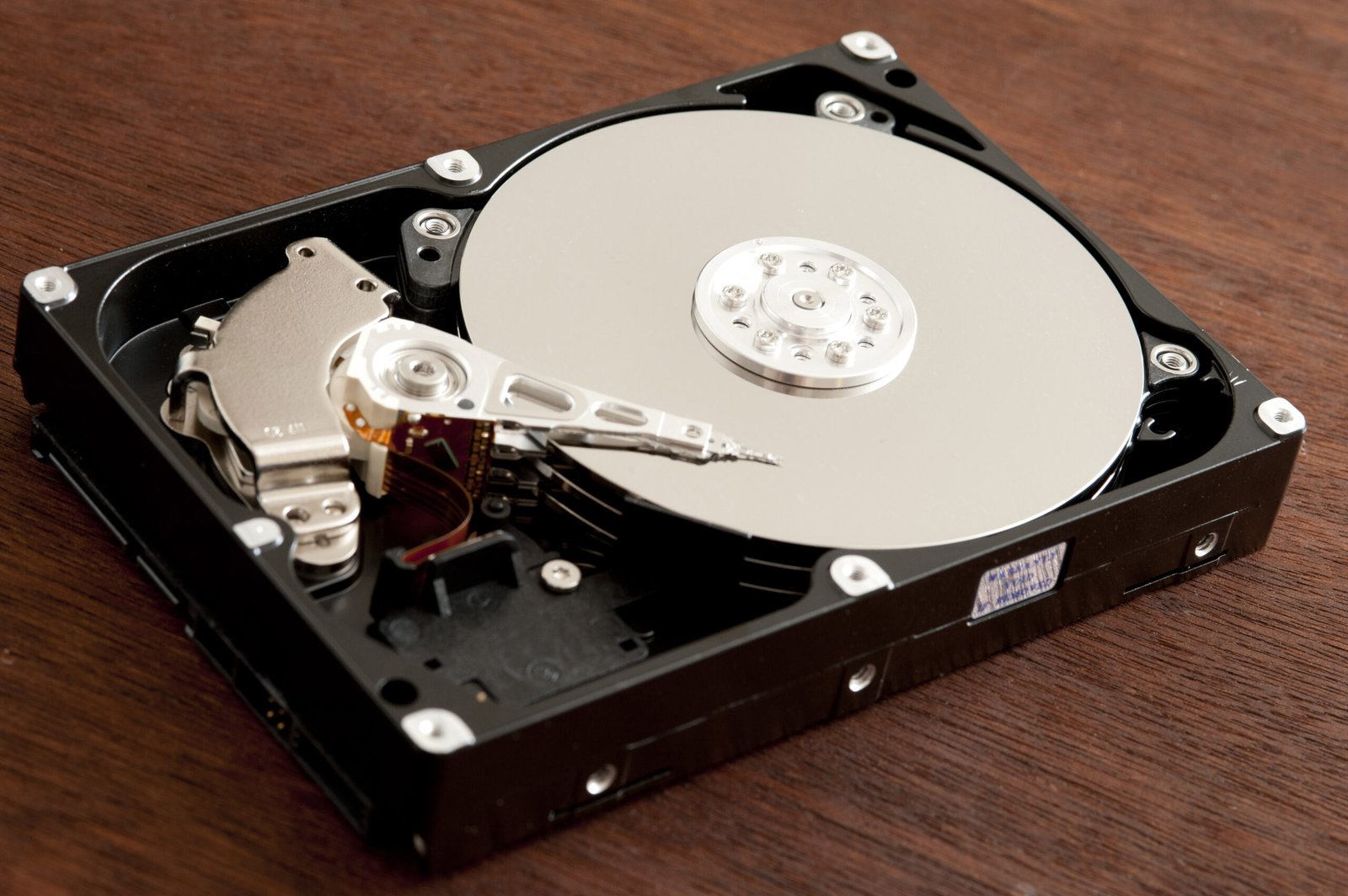
    כונן קשיח - פתרון קלאסי לגיבוי ואחסון מידע
    כונן קשיח (HDD) – מבט מבפנים. שימו לב לזרוע המגנטית מעל הרכיב הזכרון המסתובב.

    לעניות דעתי, ל-HDD שלושה יתרונות מרכזיים יחסית לשאר פתרונות החומרה. היתרון הראשון הוא העלות הנמוכה יחסית. מכיוון שזוהי טכנולוגיה ותיקה וטכנולוגיות הייצור שלה עברו המון אופטימיזציה לאורך השנים, המחיר שתשלמו עבור טרה-בייט זכרון יהיה, לרוב, הנמוך ביותר מבין שלוש הטכנולוגיות שהזכרנו קודם. שנית, מסיבות דומות, ניתן להשיג כוננים קשיחים בנפחים גבוהים במיוחד, כאשר כונן בודד יכול להכיל נפח של 16 טרה-בייט, ואף יותר. היתרון האחרון שחשוב לי להדגיש הוא היכולת לשחזר מידע מהכונן. בניגוד לכונני SSD (וזכרונות פלאש), בהרבה מקרים ניתן לשחזר את רוב או אפילו כל המידע מכוננים קשיחים שהפסיקו לעבוד.

    אבל לא הכל ורוד אצל הכוננים המכניים. הם גם סובלים מחסרונות די רציניים. החסרון המשמעותי ביותר הוא קצבי העבודה. יחסית לכונני SSD, מהירויות הקריאה והכתיבה של כוננים קשיחים הן נמוכות במיוחד, ויכולות להיות איטיות בין פי שלושה לפי חמש עשרה(!), כתלות בסוג כונן ה-SSD ומהירות סיבוב ה-HDD. חיסרון נוסף שרלוונטי בעיקר לכוננים קשיחים חיצוניים (אלא אם כן אתם אוהבים לנענע את המחשב שלכם תוך כדי שמירת קבצים), הוא רגישות לתזוזות. כוננים מכניים שעוברים תזוזות חזקות מספיק בעת כתיבת מידע עלולים להשחית את הקבצים אותם הם כותבים באותו רגע.

    לאור היתרונות והחסרונות שהזכרתי, אנחנו ממליצים להשתמש בכוננים הקשיחים לטובת איחסון של כמויות מידע גדולות לאורך זמן ובמקרים שאין צורך בשמירה מהירה או בגישה זריזה במיוחד לקבצים שנשמרו. לדוגמה, גיבויים מלאים של המחשב שלכם, שמירה של סרטים, מוזיקה, תמונות וכו' הם כולם שימושים מומלצים לכוננים קשיחים. במידה ואתם הולכים על כונן קשיח חיצוני, אני ממליץ להשקיע בכונן עם מעטפת קשיחה שמגינה עליו ממכות שיכולות לגרום להשחתת מידע.
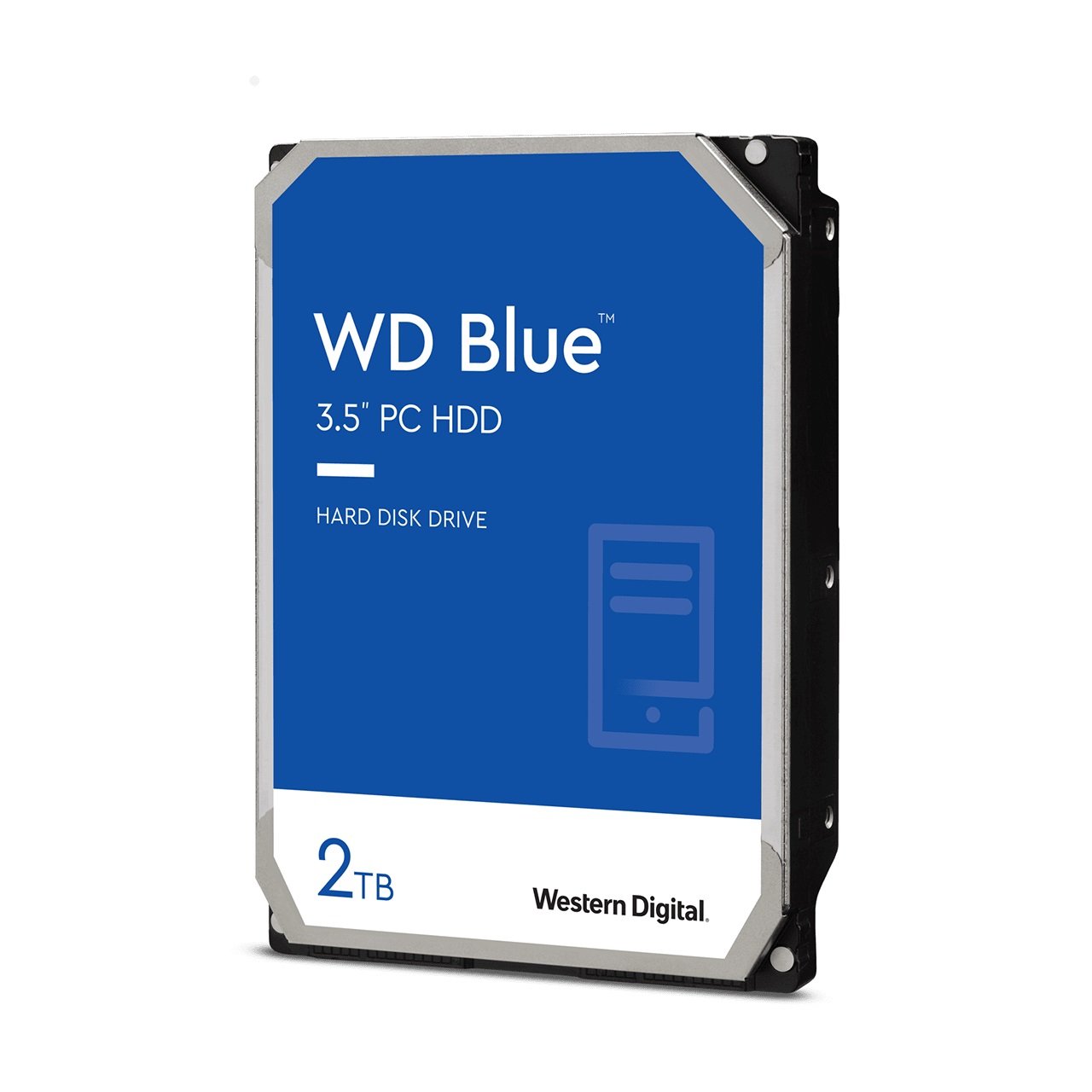
    WD Blue 2TB Internal HDD
    כונן קשיח פנימי. התמונה באדיבות Western Digital.

    לינקים לכונני HDD

    • אם אתם בונים מחשב, או רוצים להוסיף זכרון למחשב קיים, אנו מציעים לשקול את האפשרויות הבאות:
      • כונן קשיח מסדרת BarraCuda של Seagate, בנפח 1TB (מ-KSP), 2TB (מ-Amazon או KSP), 4TB (מ-Amazon או KSP), 6TB (מ-KSP).
      • כונן קשיח מסדרת Blue של Western Digital, בנפח 1TB (מ-Amazon או KSP), 2TB (מ-Amazon או KSP), 6TB (מ-Amazon).
    • אם אתם צריכים כונן קשיח חיצוני נייד, אנו ממליצים על האפשרויות הבאות:
      • כונן Seagate Portable External Hard Drive בנפח 1TB (מ-Amazon או KSP), 2TB (מ-Amazon), 4TB (מ-KSP).
      • כונן My Passport Western Digital בנפח 1TB (מ-Amazon), 2TB (מ-Amazon או KSP).
    • אם אתם צריכים כונן קשיח חיצוני נייח (כזה שנמצא תמיד ליד המחשב, אבל לא מטייל הרבה), אתם מוזמנים לבדוק את:
      • כונן Seagate Desktop External Hard Drive בנפח 8TB (מ-Amazon), או 10TB (מ-Amazon).
      • כונן Western Digital My Book בנפח 4TB (מ-Amazon או KSP), 10TB (מ-Amazon), 14TB (מ-KSP).

    SSD – המצב מוצק, קצב העבודה חזק

    כונני המצב המוצק, או SSD, הם הכוננים הראשיים בכל מחשב ברמה סבירה מינוס. רובם מבוסס על טכנולוגיית פלאש, כאשר בעצם הם מורכבים מכמה זכרונות פלאש שעובדים ביחד תחת תקנים ופרוטוקולים המאפשרים מהירויות קריאה וכתיבה גבוהות במיוחד. שני הפרוטוקלים הנפוצים ביותר כיום הם SATA ו-NVMe, כאשר כונני SATA מאפשרים מהירויות קריאה וכתיבה של בערך 500 מגה בייט לשניה, בעוד שכונני NVMe הם המתקדמים יותר ומאפשרים מהירויות קריאה וכתיבה של עד 2500 מגה בייט לשנייה ואפילו יותר, אם יש לכם את הכסף להוציא על זה. גם כונני SSD ניתן בתצורה המתאימה לשימוש בתוך מחשבים אישיים ולפטופים (כונן פנימי) ובתצורה של כונן חיצוני הניתן לניוד באופן עצמאי מהמחשב שלכם.

    היתרון המרכזי של כונני ה-SSD הם המהירות שלהם הגבוהה שלהם יחסית לכוננים קשיחים (כמו שהזכרתי קודם) ולזכרונות פלאש רגילים. בנוסף, הכוננים עצמם קטנים משמעותית מ-HDD טיפוסי, ובמקרה של כונני NVMe אפילו מתחברים ישירות ללוח האם, ללא צורך בחיבורי כבלים עבור העברת נתונים ואספקת חשמל. יתרון משמעותי נוסף הוא חוסר בחלקים זזים, מה שמוריד משמעותית את סיכויי השחתת המידע בעת כתיבה, גם אם הכונן חוטף מכה באמצע.

    לצערי, החיסרון המרכזי הוא המחיר. בעוד שכונני SSD מסוג SATA הם די זולים יחסית ל-NVMe (שיכולים להגיע למחירים גבוהים במיוחד), הם עדיין יקרים יותר מ-HDD בנפח מקביל אליהם. על הדרך, כונני SSD מגיעים בנפחים נמוכים יותר מאשר ה-HDD, כאשר קשה למצוא אפילו כונני SATA פנימיים בנפח העולה על 8 טרה-בייט (וגם אז המחיר הוא אסטרונומי), ורוב הכוננים החיצוניים וכונני ה-NVMe מכל הסוגים לא עוברים את רף 2 הטרה-בייט. בנוסף, כונן SSD שמפסיק לעבוד – לא ניתן יותר לשחזר את המידע שהיה עליו, אלא אם כן גיביתם אותו על כונן אחר.
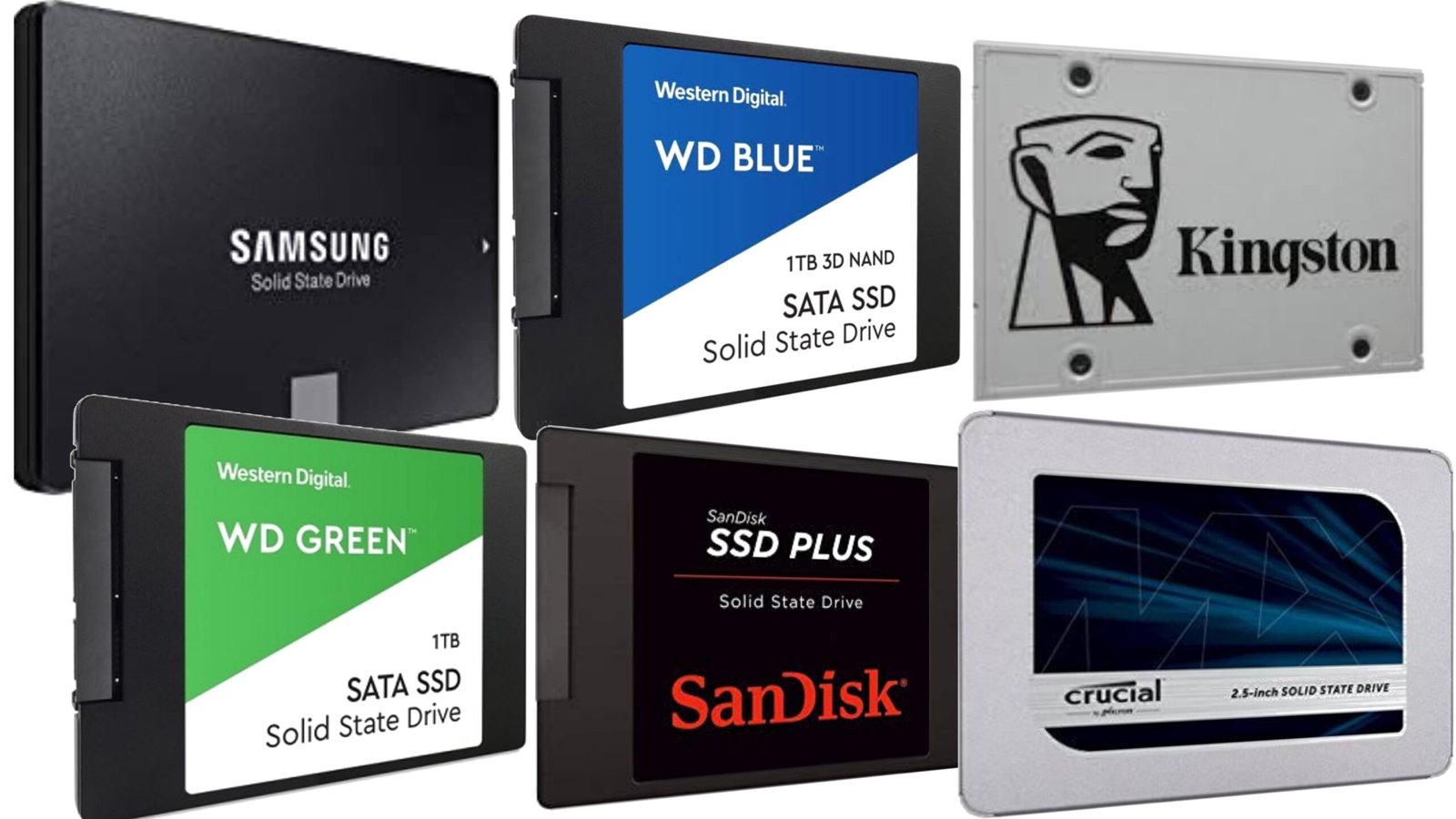
    מקבץ זכרונות SSD לגיבוי ואחסון מידע
    זכרונות SATA SSD פנימיים.

    לאור היתרונות והחסרונות, אנחנו ממליצים להשתמש בכרטיס SATA, ואפילו ב-NVMe אם זה בטווח המחירים שלכם, ככונן אתחול (boot drive) של Windows לכל הפחות, על מנת להבטיח עבודה חלקה והתעוררות מהירה ממצב כבוי או משינה של המחשב. אגב, מכיוון שרוב הקוראים שלנו הם גיימרים, הייתי מדגיש את החשיבות של כונן SSD ככונן אחסון המשחקים, מכיוון שכך זמני טעינת המשחקים משתפרים באופן ניכר יחסית לכונן קשיח. אז אם אין לכם עדיין – רוצו לקנות ולא תצטערו. רק תוודאו שיש לכם גם קונן קשיח כדי לגבות את כל מה ששמרתם על כונן ה-SSD שלכם. בנוסף, כונני SSD חיצוניים טובים לגיימרים שאוהבים לשמור את המשחקים שלהם איתם בתיק בכל מקום אליו ילכו, גם כשהמחשב שלהם נשאר מאחור.

    לינקים לכונני SSD

    • אם אתם אתם מעוניינים בכונן SSD מסוג SATA פנימי עבור המחשב שלכם, הנה כמה אפשרויות:
    • אם אתם מעוניינים בכונן NVMe פנימי עם ביצועים נהדרים עבור המחשב שלכם, אנחנו ממליצים לשקול את:
      • כונן Western Digital Black SN750 בנפח בנפח 500GB (מ-Amazon), 1TB (מ-Amazon), 2TB (מ-Amazon או KSP).
      • כונן Crucial P5 3D NAND Internal NVMe בנפח 500GB (מ-Amazon או KSP), 1TB (מ-Amazon או KSP), 2TB (מ-KSP).
      • כונן SAMSUNG 970 EVO Plus SSD M.2 NVMe בנפח 1TB (מ-Amazon או KSP), 2TB (מ-Amazon).
    • אם אתם מעוניינים בכונן SSD חיצוני מסוג SATA לצרכי אחסון מידע ועבודה בקצב גבוה:
      • כונן Samsung Portable SSD T5 בנפח 500GB (מ-Amazon או KSP), 1TB (מ-Amazon), 2TB (מ-KSP).
      • כונן Western Digital My Passport SSD בנפח 500GB (מ-Amazon), 1TB (מ-Amazon), 2TB (מ-Amazon או KSP).
      • כונן Sabrent Rocket Nano בנפח 1TB (מ-Amazon), 2TB (מ-Amazon).
      • כונן SanDisk Extreme Portable SSD בנפח 1TB (מ-Amazon או KSP), 2TB (מ-Amazon), 4TB (מ-Amazon).
    • אם אתם מעוניינים בזכרון מהיר במיוחד וכסף אינו מהווה בעיה, או שאתם חייבים כונן חיצוני עם ביצועים יוצאים מגדר הרגיל, כונני ה-NVMe החיצוניים הבאים הם בשבילכם:
      • כונן  Western Digital Black P50 בנפח 500GB (מ-KSP), 1TB (מ-Amazon), 2TB (מ-Amazon).
      • כונן SAMSUNG X5 Portable SSD בנפח 1TB (מ-Amazon), או 2TB (מ-Amazon).
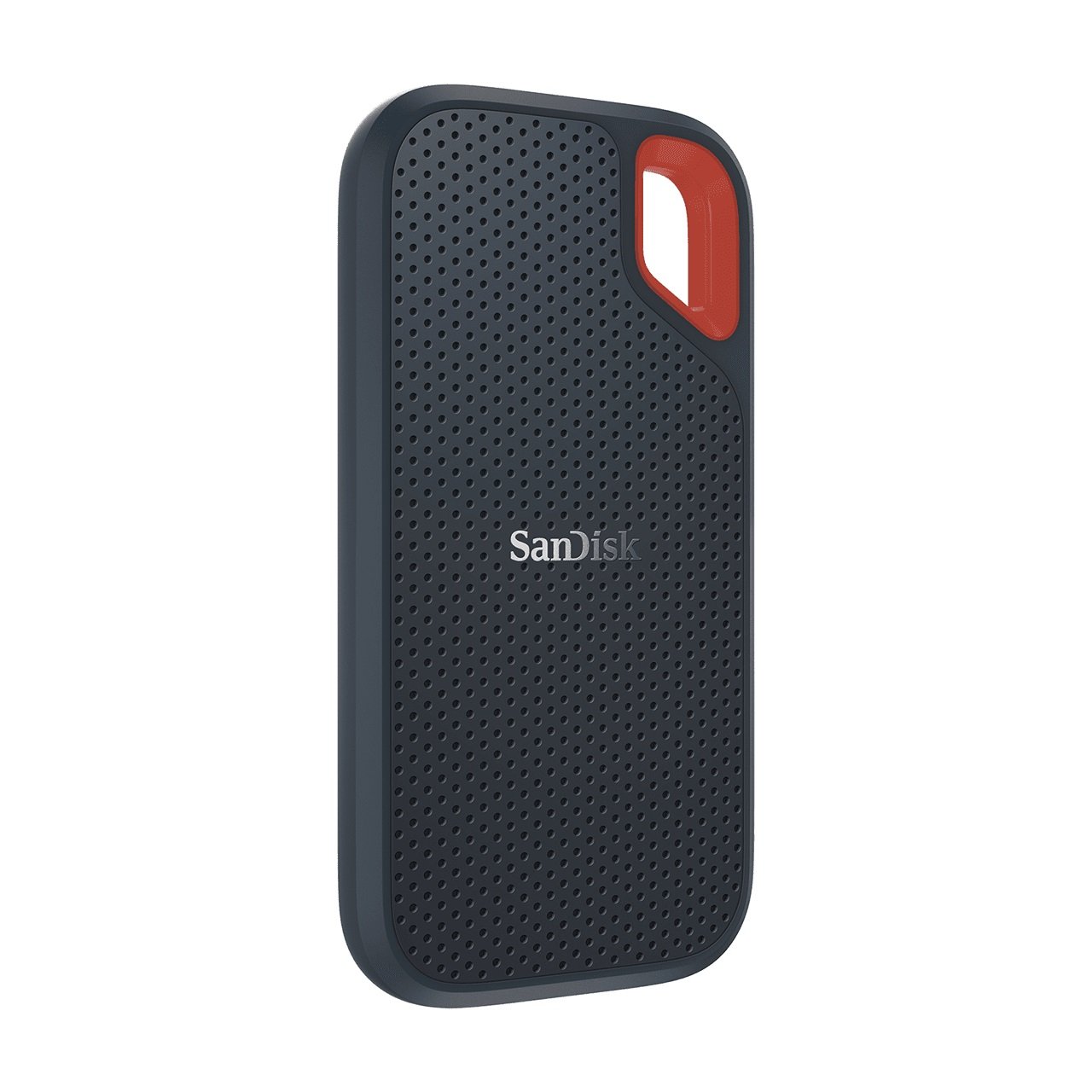
    SanDisk Extreme Portable SSD- Fast Storage Solution
    כונן SSD חיצוני של SanDisk. התמונה באדיבות Western Digital.

     Flash Memory – משהו קטן וטוב

    זכרון פלאש הוא טכנולגיית זכרון בלתי-נדיפה המאפשרת שמירה ומחיקה של מידע באופן אלקטרוני, ללא חלקים מכניים זזים כמו ב-HDD. כשאני מדבר על זכרונות פלאש, הכוונה שלי היא בעיקר להתקני disk on key (אוflash drives). נכון, יש עוד התקנים כמו כרטיסי זכרון, אבל כרגע לא נתמקד בהם, כי מהירויות הכתיבה והקריאה שלהם אינן מצדיקות את הנוכחות שלהם במדריך זה.

    היתרון המשמעותי של התקנים מסוג זה הוא הגודל שלהם, שמאפשר לשים אותם בכיס, בארנק או על מחזיק המפתחות שלכם. בנוסף, המחיר של התקנים אלה הוא זול יחסית לשאר טכנולוגיות גיבוי ואחסון המידע שהזכרנו עד כה. וכמובן, בדומה לכונני SSD, החוסר בחלקים מכניים מקטין משמעותית את הסיכוי להשחתת מידע בעת כתיבה.

    החיסרונות המרכזיים הם הנפחים הקטנים משמעותית יחסית לכוננים בגודל מלא, ובקצבי העבודה הנמוכים יחסית לכונני SSD בגודל מלא. יתר על כן, בדיוק כמו במקרה של כונני SSD, לא ניתן לשחזר מידע מ-disk on key שעבר זמנו.

    מסיבות אלה, אנחנו ממליצים להתשמש בהתקני disk on key כדרך קלה ומהירה לגבות כמויות קטנות של מידע שאתם צריכים עליכם כל הזמן, כמו ספריית מסמכים, כמה תמונות אהובות וכו'.
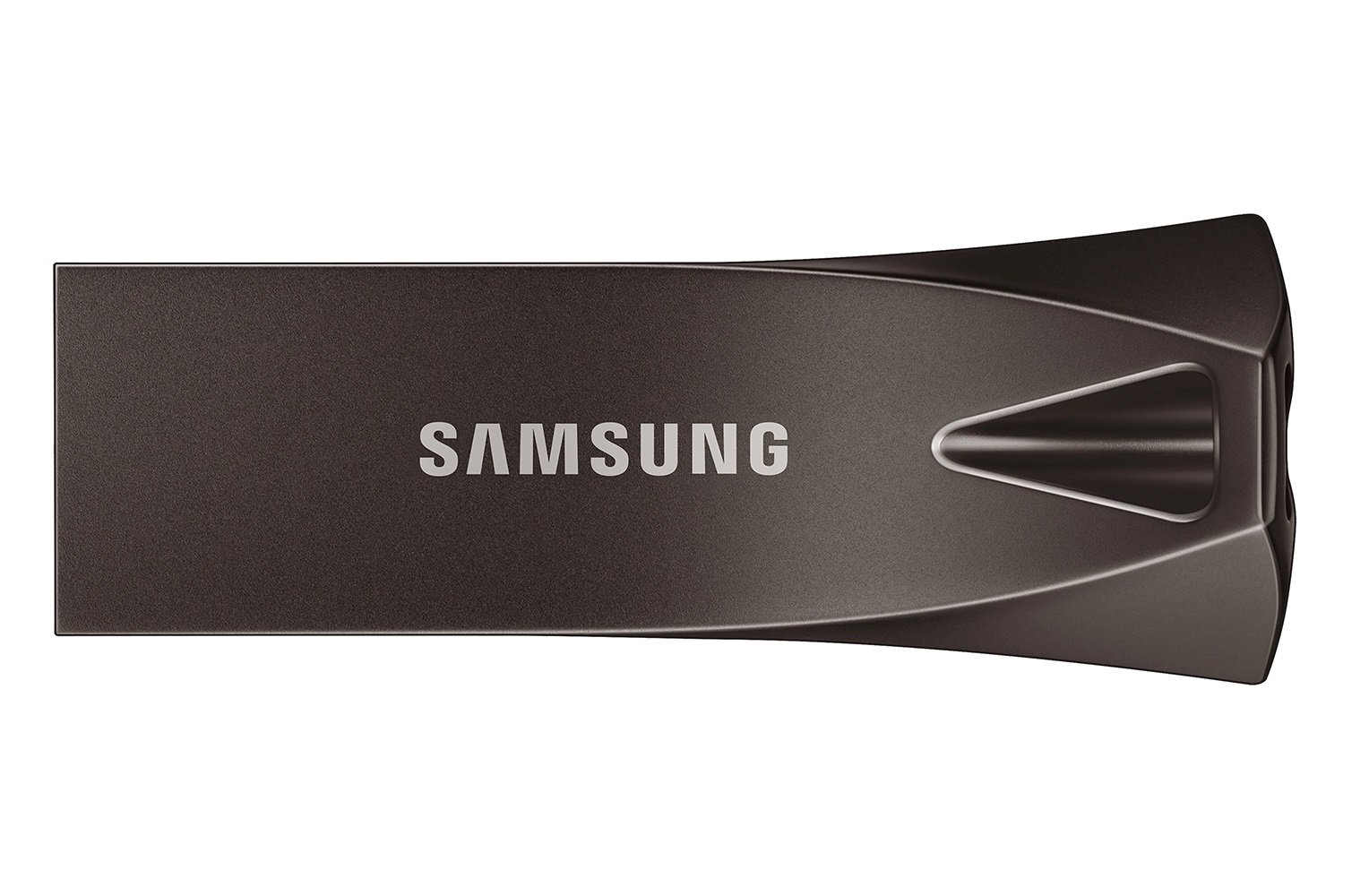
    גיבוי ואחסון מידע על disk on key
    זכרון פלאש בתצורת Disk on Key. התמונה באדיבות Samsung.

    לינקים לזכרונות פלאש

    • מעוניינים בקניה של flash drive? הנה כמה אפשרויות מומלצות שאספנו עבורכם:
      • כונן פלאש מהיר של סמסונג מסוג SAMSUNG BAR Plus 400MB/s USB 3.1 Flash Drive בנפח 128GB (מ-Amazon), 256GB (מ-Amazon).
      • כונן פלאש עם חיבור USB C מסוג SanDisk Ultra USB Type-C Flash Drive בנפח 64GB (מ-Amazon), 256GB (מ-Amazon או KSP).
      • כונן פלאש מהיר מסוג SanDisk Extreme Go USB 3.1 Flash Drive בנפח 64GB (מ-Amazon), 128GB (מ-Amazon או KSP).

    פתרונות מבוססי רשת (או ענן)

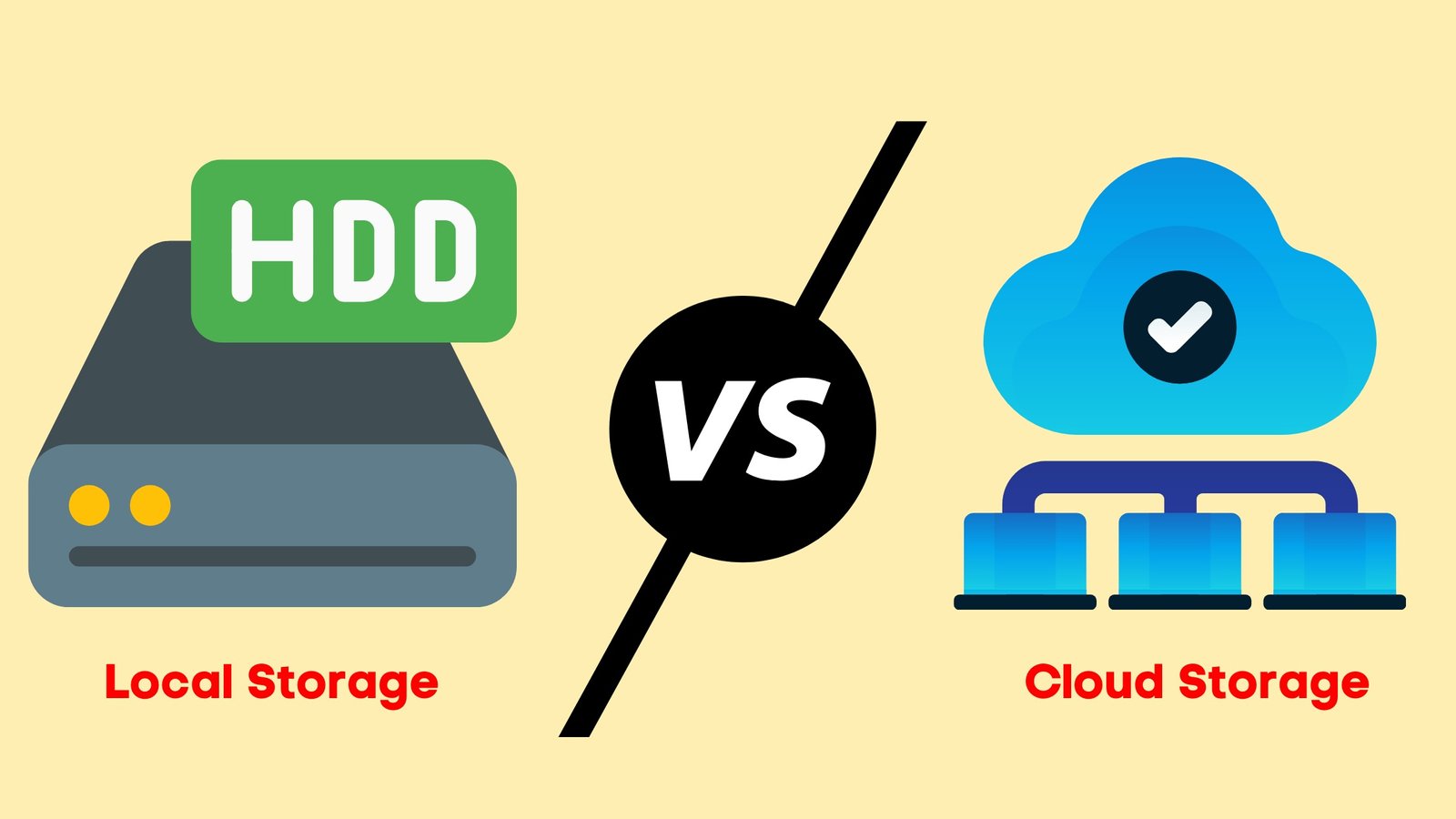
    ענן. ענן המידע. מחשוב ענן. גיבוי בענן. הרשו לי לצאת מנקודת הנחה שבשנת 2021, שמעתם לפחות פעם אחת התייחסות כלשהי ל"ענן" בהקשר טכנולוגי. אם המונח קצת מבלבל או מעורפל, אתם לא לבד. אני אחסוך מכם את ההגדרה המדוייקת שאפשר למצוא דרך חיפוש מהיר בגוגל, ואשתדל לפשט את הרעיון באופן רלוונטי לנושא בו אנו עוסקים היום – גיבוי ואחסון מידע.

    באופן מופשט, הענן אותו הזכרתי קודם, הוא לא יותר מאשר שרת ענק עם הקצאת זכרון אחסון לכל משתמש שמאפשר גישה למידע ששמרתם עליו מכל מקום בעולם, כל עוד בידיכם מכשיר עם חיבור לאינטרנט וכמובן כל עוד לא שכחתם את שם המשתש והססמא שלכם. רוב פתרונות הגיבוי והאחסון בתחום זה מגיעים מצד חברות ענק המתמחות בתחום, אבל כמו שנראה בהמשך, קיימת אפשרות גם ליהנות מענן קטן משלכם.

    Laptop uploading data to cloud
    הלפטופ הזה מבצע גיבוי ואחסון מידע בענן. ומה עם המחשב שלכם?

    אפליקציות ואתרים – שירותי גיבוי להמונים

    כמעט כל חברה בסדר הגודל של גוגל, אפל או מייקרוסופט מציעה נכון להיום שירותי גיבוי ואחסון מידע על השרתים שלהן. בנוסף לחברות האלה, קיימים גם אתרים שאתם אולי מכירים במידה כזאת או אחרת, כמו למשל Box ו-Dropbox, המציעים שירותים המתמקדים באחסון וניהול מסמכים, גיבוי תמונות וקבצים אחרים.

    היתרונות הגלומים בשירותים מבוססי רשת מתחילים בזמינות המידע. כל עוד יש לכם מכשיר התומך באפליקציה של השירות וחיבור לאינטרנט, כל המידע שלכם ששמור בענן יהיה זמין עבורכם בכל רגע נתון, בכל מקום בעולם, בלי צורך בנשיאה של התקן נוסף שמאחסן את המידע בשבילכם או בשמירה של קבצים כבדים שיעמיסו לכם על הזכרון המקומי. בנוסף, רוב שירותי האחסון מאפשרים שיתוף קבצים בין אנשים, ולעיתים אף תומכים בעריכת מסמכים, תוך כדי אפשרות לחזור לגרסאות עבר לצרכי השוואה או שחזור.

    הבעיה המרכזית של הענן, לטעמי, היא התלות בחיבור אינטרנט. כל קובץ שאינו שמור מקומית (כלומר על המכשיר הנייד, המחשב, כונן ה-SSD הנייד שלכם וכו') לא יהיה זמין ברגע שתאבדו קישוריות אינרנט. חיסרון משמעותי נוסף הוא בטיחות מידע. היכולת לשתף קבצים, ובכלל עצם העובדה שכל הקבצים שלכם שמורים באינטרנט, מעלים את הסיכוי לכך שמידע וקבצים אישיים שלכם יהיו חשופים לפריצה ושימוש שלא כדין. יתר על כן, רוב שירותי הענן הם בתשלום חודשי או שנתי, והמחיר גדל עם הנפח שאתם צריכים. הבעיה טמונה בזה שככל שהטכנולוגיה מתקדמת, הרבה קבצים הופכים ליותר ויותר כבדים, בעוד שהמחיר שאנו משלמים עבור גיבוי בענן לא מתעדכן בהתאם בקצב מהיר מספיק. המשמעות היא, שבסופו של יום, התשלום הכולל שתשלמו בשנה יהיה שווה ערך, ולעיתים אף יקר יותר, מהתקן זכרון באותו נפח עליו אתם משלמים.
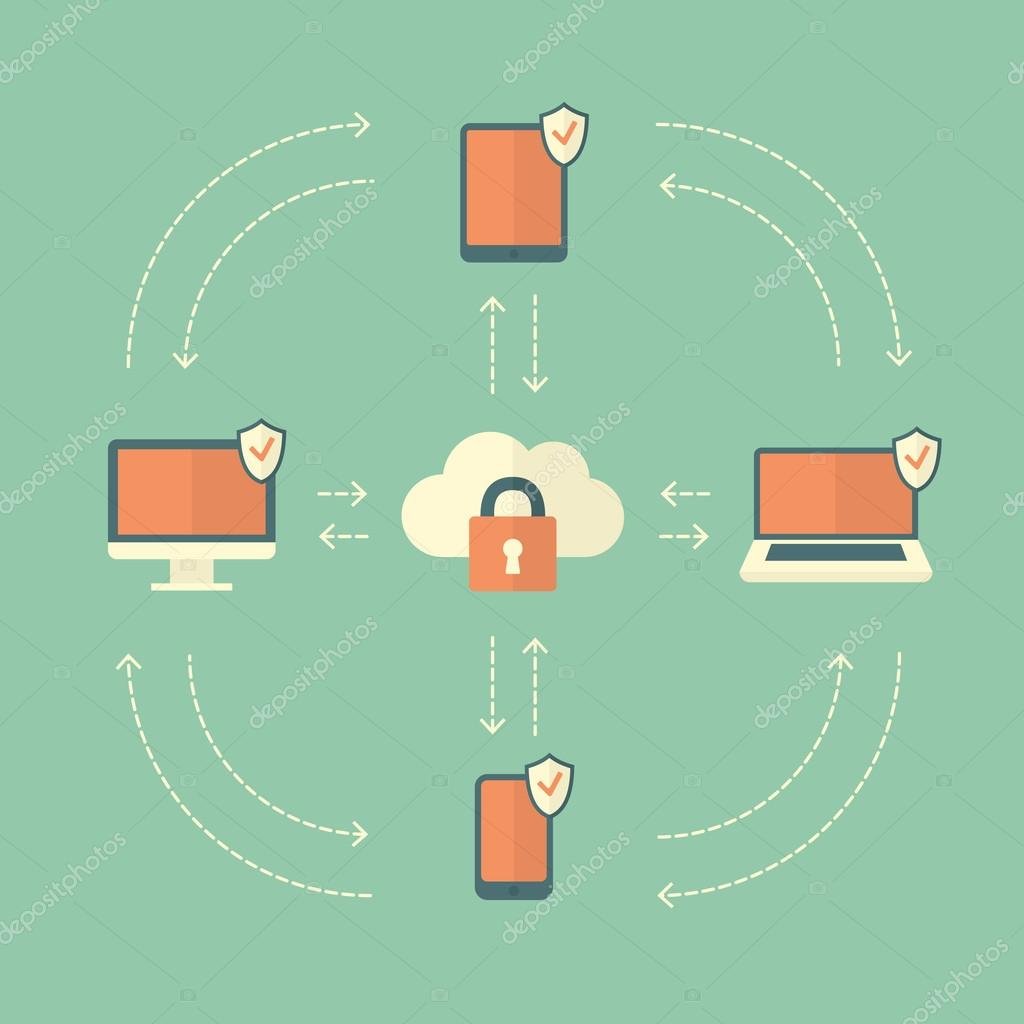
    Devices utilizing cloud storage
    איזה מהמכשירים שלכם אתם מגבים בענן?

    בזכות היתרונות ולמרות החסרונות שהזכרנו, אנחנו ממליצים בחום על שימוש באחד משירותי אחסון הענן לטובת שמירה וגיבוי של קבצים קטנים כמו תמונות, מוזיקה ומסמכים. זה יכול לחסוך לכם הרבה מקום על הסמארטפון שלכם אם אתם מאלה שמצלמים הרבה, וזה בהחלט יכול לחסוך מכם שברון לב במידה ונשבר לכם הטלפון. פשוט תתחברו לענן ממכשיר חדש והכל יהיה שם. בנוסף, זוהי אופציה נהדרת עבור אנשים שמעוניינים לשתף פעולה באמצעות עריכה ושיתוף מסמכים וקבצים אחרים. בסופו של יום, גיבוי המידע שלכם בענן זו אופציה נהדרת, אבל עדיין הייתי ממליץ לשמור את הקבצים שלכם על כונן פיזי כלשהו בנוסף.

    פתרון היברידי – ענן אישי אצלכם בבית

    בעבר, אם היינו רוצים לגבות את כל הקבצים שלנו על כוננים פיזיים ולגשת אליהם מרחוק, הפתרון המיידי היה ה-NAS, או Network Attached Storage. מדובר במערך זכרון הניתן להרחבה באמצעות הוספת כוננים, שיושב אצלכם בבית ובאמצעות חיבור לרשת מאפשר לכם לגשת לכל המידע השמור עליו. היום, אם אתם רוצים ליהנות מחוויית ענן אישי ועל הדרך לגבות את כל המידע שלכם על כונן פיזי, קיימים פתרונות דומים אך הרבה יותר פשוטים לשימוש, כמו ה-My Cloud Home של חברת Western Digital שמתחבר לרשת האינטרנט הבייתית שלכם ומאפשר לשמור עליו קבצים, לעשות סטרימינג של מדיה השמורה עליו ולגבות את כל המידע מהמחשבים על הרשת.

    היתרון הכי בולט במערך ענן אישי הוא הרב-גוניות של הפתרון ההיברידי: גישה מרחוק לקבצים תוך כדי יכולת גיבוי של כל המידע שאתם רוצים על כונן פיזי, שאתם יכולים לחבר למחשב שלכם (או לכל מחשב אחר) עם כבל USB. לטעמי, זוהי דרך נהדרת לגיבוי ואחסון מידע מהבחינה הזאת.

    החסרונות הבולטים פה, בדומה לשירותי הענן עליהם דיברנו קודם, הם העובדה שאי אפשר לגשת למידע שלכם מרחוק אם אין לכם חיבור אינטרנט והמחיר הגבוה יחסית של פתרון זה.
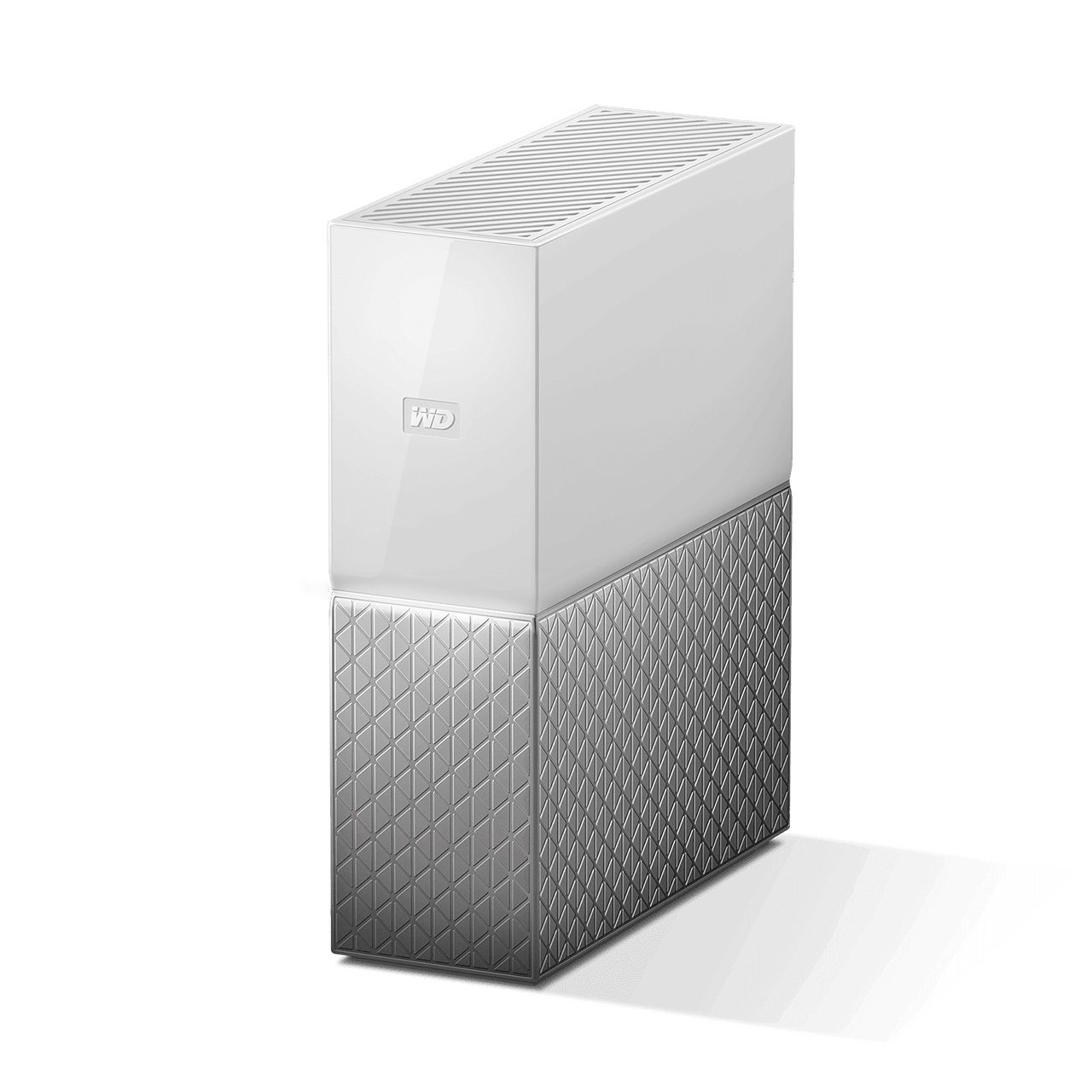
    Western Digital Home Cloud Solution
    פתרון ענן ביתי שעונה על הרבה צרכים. My Cloud Home. התמונה באדיבות Western Digital.

    לדעתי, אם יש לכם את הכסף – לכו על זה. פתרון הענן הבייתי, במיוחד בתצורה הפשוטה והיעילה ש-Western Digital הביאו עם ה-My Cloud Home, נראה כמו פתרון נהדר עבור הרבה אנשים שלא נמצאים במצבים בהם אין להם חיבור לרשת, וגם לכאלה שיש להם רשת ביתית עם כמה מחשבים שמחוברים אליה. בעיני זהו פתרון גיבוי ואחסון מידע מוצלח במיוחד.
    לינקים למוצרי ענן ביתי

    • אם אתם מעוניינים לרכוש את ה-My Cloud Home, המוצר זמין לרכישה בנפחים של 2TB (מ-Amazon), 4TB (מ-Amazon), 6TB (מ-Amazon), 8TB (מ-Amazon).
  • איך בונים מחשב גיימינג – חלק 3: מפרטים להמונים

    איך בונים מחשב גיימינג – חלק 3: מפרטים להמונים

    אחרי שהבנו מה הן השאלות עליהן אנחנו צריכים לענות כשאנחנו רוצים לקנות לעצמנו מחשב גיימינג בכתבה הראשונה בסדרה, ואחרי שהכרנו את החלקים מהם בנוי מחשב הגיימינג שלנו, מה תפקידם בתוך המחשב, ומה הכיוונים האפשריים מבחינתו בבניית מחשב גיימינג בכתבה השנייה בסדרה, היום ניתן דוגמאות של מפרטי גיימינג מומלצים, בתקציבים שונים, שתוכלו לקחת AS IS, או להתבסס עליהם ולבנות עצמאית.

    התקציבים בהם נציע עבורכם מפרטים הם: 3,500 ש"ח, 4,500 ש"ח, 5,500 ש"ח, 6,500 ש"ח, 8,000 ש"ח ו-14,000 ש"ח. הסכומים לא יהיו מדויקים, וכמובן שבכולם ניתן לערוך אי-אלו שינויים בהתאם לטעם האישי שלכם.

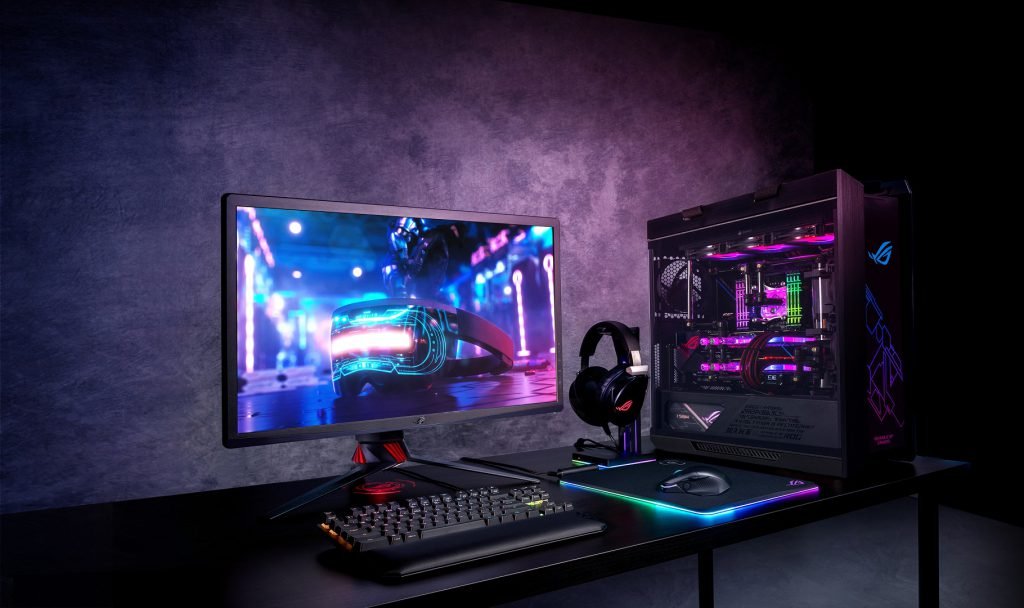
    Gaming setup

    צידה קלה לדרך – מחשב אישי במלוא מובן המילה

    לפני שנצא לדרך, כמה מילים קצרות בנושא פרסונליזציה של המפרטים.

    המפרטים אותם בנינו כאן הינם מפרטים שהעיקרון הבסיסי המוביל בהם הינו יחס עלות/תועלת, כך שבתוספת עלות כזו או אחרת אתם עשויים לקבל מפרט עם הרבה יותר RGB בכדי להעצים את אפקט ה-WOW של המחשב שלכם, בין אם על ידי החלפת המארז, זיכרון ה-RAM, כרטיס המסך, לוח האם ואפילו הוספה של מאווררים או קירור כזה או אחר.

    טעם אישי הוא מאוד חשוב בעת בחירת המפרט, ישנם כאלו אשר מחפשים כמה שיותר RGB, ויש כאלו אשר אפילו לא מעוניינים שיראו את המערכת שלהם, ומחפשים מארז ללא חלון – התאמה אישית היא העיקר.

    אל האינסוף ומעבר לו – חלקי קצה

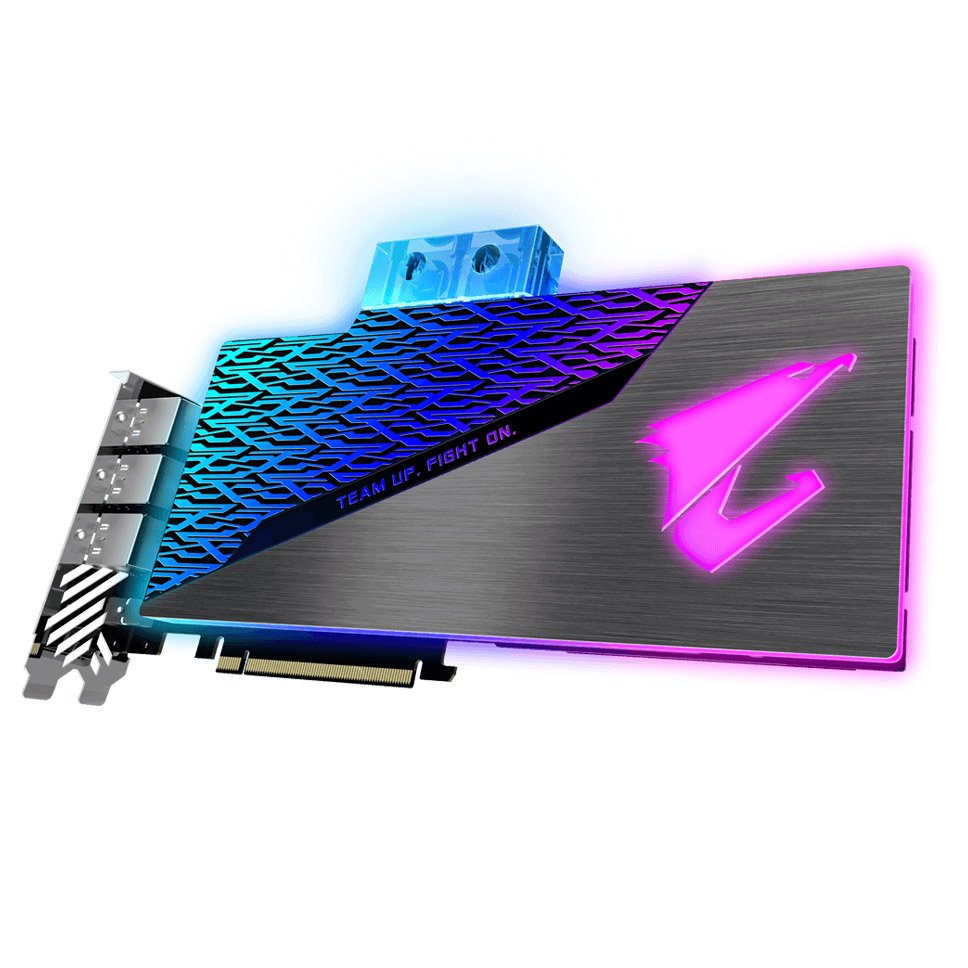
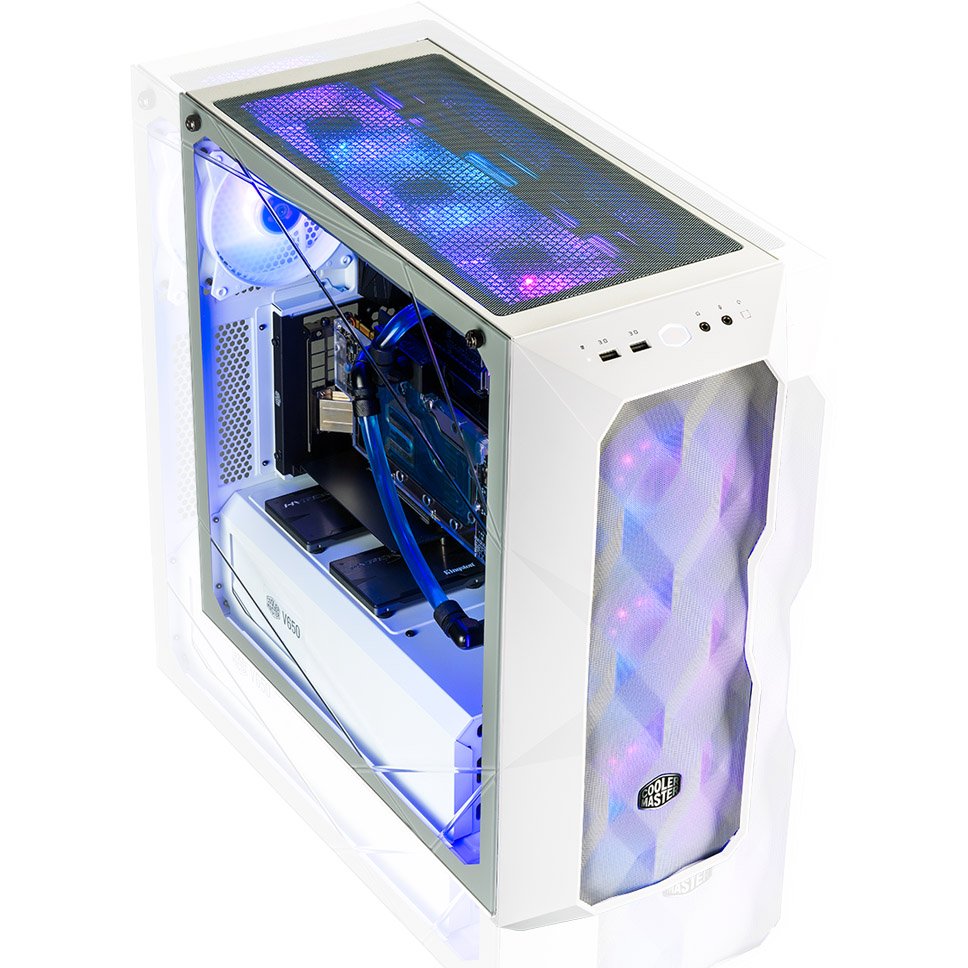
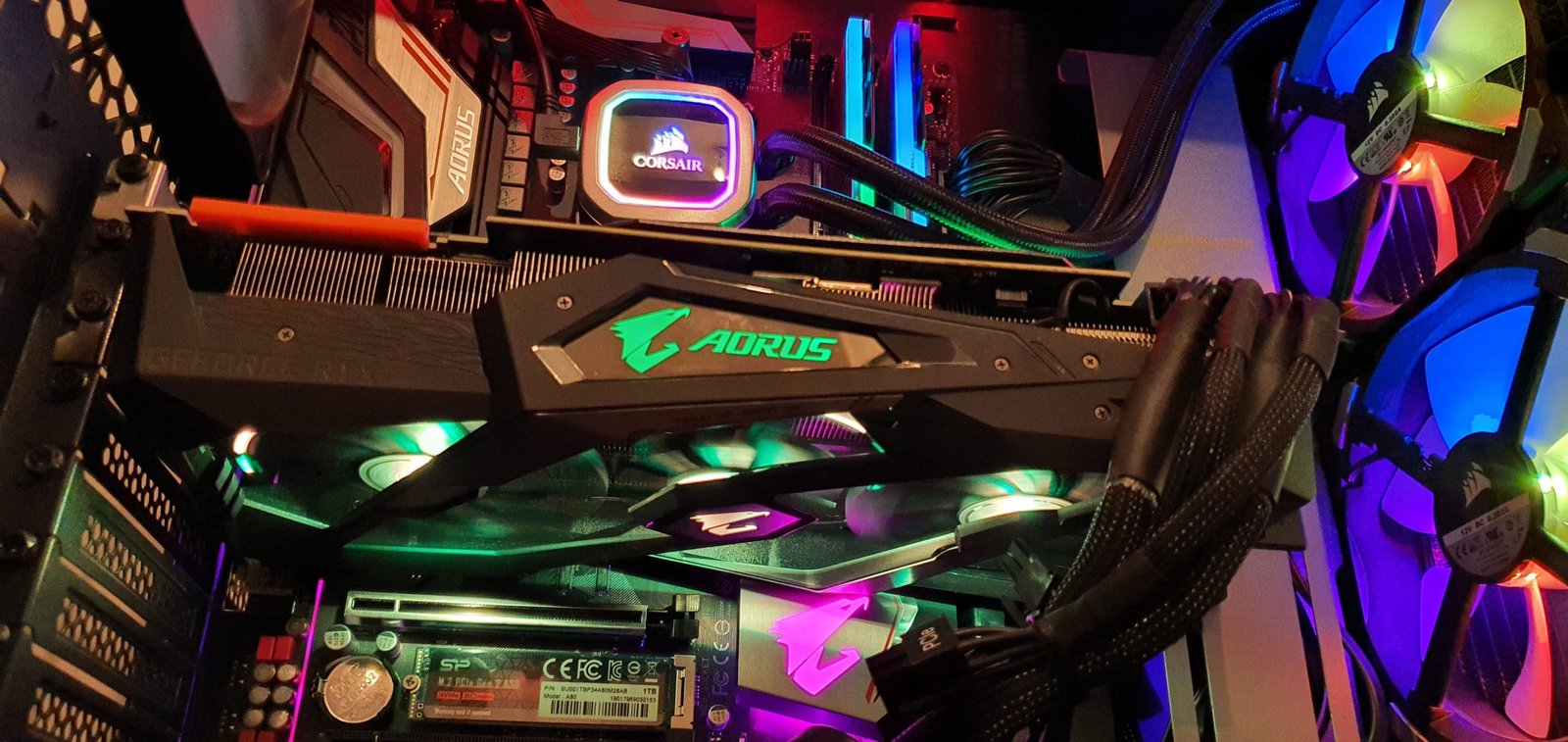
    אלו מכם המתכננים לבצע OverClock למערכת ו/או לבנות Custom Loop, שווה לכם לבחון מארזים אפילו גדולים יותר מאלו שניתנו כאן (או להתמקד בשני האחרונים), כמו ה-Cooler Master TD500 Mesh החדש או ה-Cougar Panzer EVO, ואף לבחור בכרטיסי מסך המגיעים עם בלוק קירור מים מובנה (עם יציאת צינורות) כמו ה-Gigabyte AORUS 2080 Super WaterForce WB המרשים.

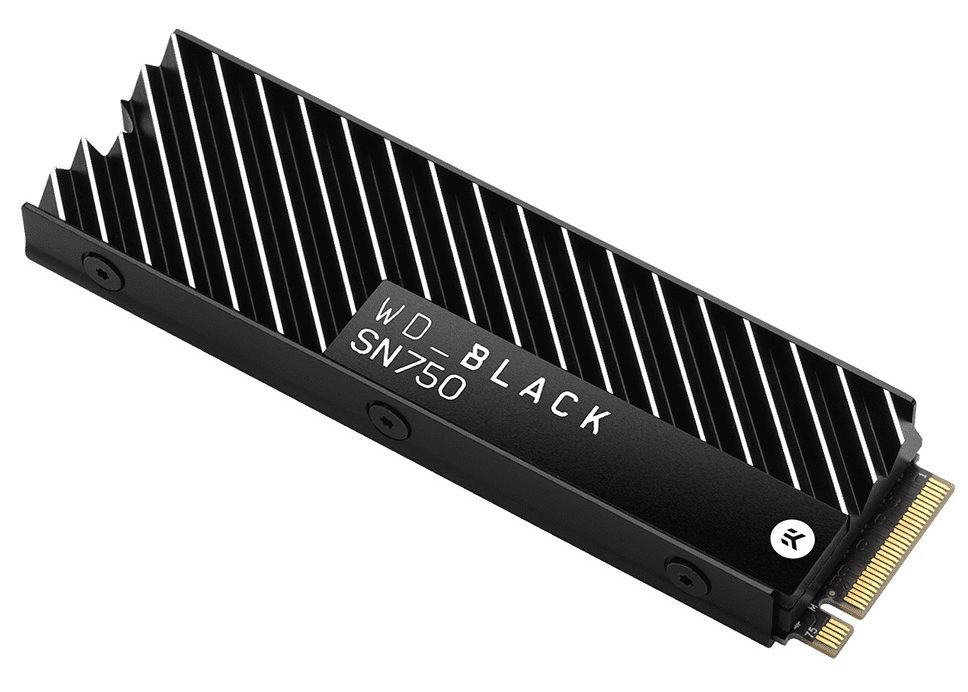
    רכיב מסקרן נוסף שאנו ממליצים לשקול הוא ה-WD_BLACK SN750. ה-SSD חדש מבית WD אמור להיות חלופה משמעותית ל-SX8200PRO וה-S40G מבית XPG ששולבו במפרטים (שניהם מעולים, וחליפיים אחד לשני). עם מהירות מוצהרת גבוהה ו-Heatsink יפהפה המגיע עליו, כונן ה-NVMe הזה עשוי להיות בחירה מוצלחת ביותר. ה-SN750 נמצא אצלנו בבחינה ממש עכשיו, ונעדכן את הכתבה בהתאם לכשיגיעו התוצאות!

    מפרט גיימינג בסיסי – 3,500 ש"ח

    לפני שנציג את המפרט הראשון, חשוב לציין ש-3,500 ש"ח הוא תקציב יחסית נמוך למחשב גיימינג, ורוב הסיכויים שתוכלו לקבל תמורה טובה יותר לכסף שלכם אם תלכו על מחשב יד שנייה, ולא על מחשב חדש. ההפרש בתמורה עשוי להיות משמעותי מאוד, ואין לזלזל באופציית היד השנייה כאשר מדובר בתקציבים נמוכים יחסית.

    קישור למפרט הבסיסי

    כלומר מדובר במחשב בסיסי שיכול להריץ את כל משחקי הרשת המוכרים, כמו Fortnite ו-Counter Strike בצורה טובה. כיוונו למחיר נמוך ללא התפשרות על איכות החלקים.

    מפרט גיימינג בינוני – 4,500 ש"ח

    בתקציב של 4,500 ש"ח אנחנו כבר יכולים לראות מחשבים שמריצים את רוב המשחקים חלק ברזולוציות FullHD, ומסוגלים להתמודד בצורה טובה עם משחקים גם ב-2K.

    קישור למפרט הבינוני

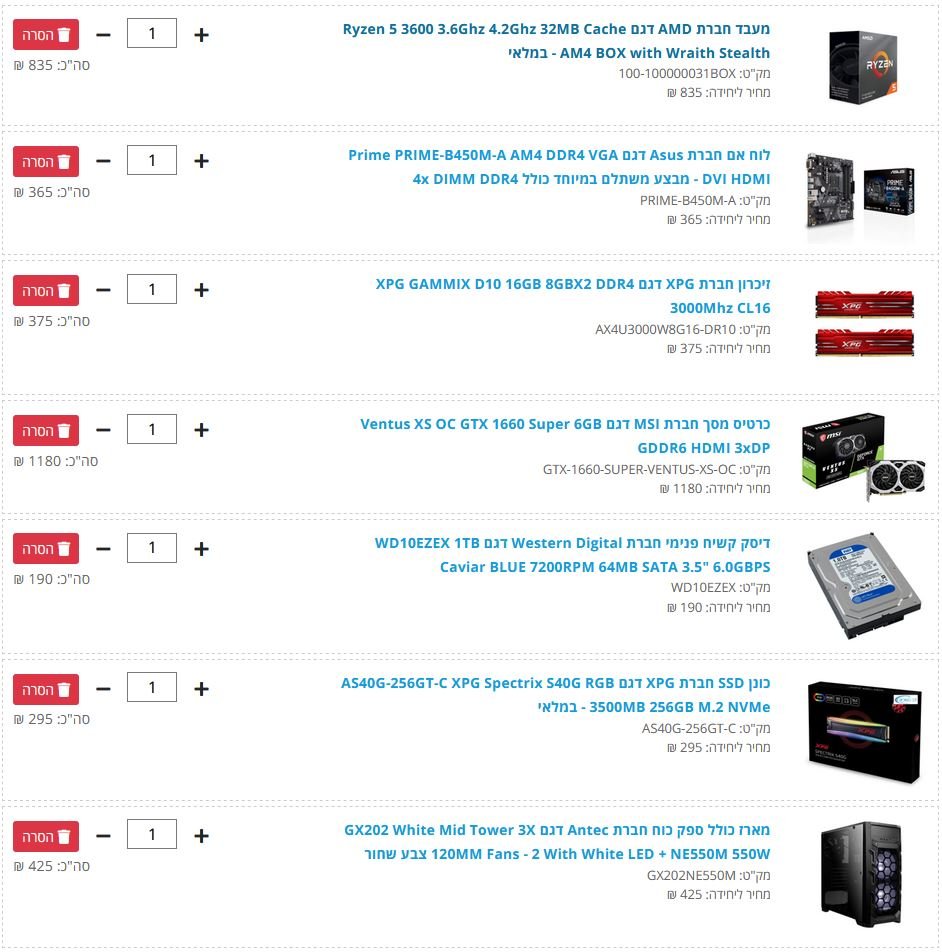
    המפרט מגיע עם אחד המעבדים הכי משתלמים שקיימים כרגע ועם ביצועים מרשימים ביותר לרמת מחיר זו: ה-Ryzen 5 3600 של חברת AMD. ביחד עם זיכרון מהיר וכרטיס מסך שלא נמצא הרחק מאחורי ה-5700XT האימתני.

    נוסיף מעל שילוב של SSD ו-RAM מהירים מבית XPG, ומונחים בתוך מארז מואר ואסטטי של Antec.

    מפרט גיימינג מיינסטרים – 5,500 ש"ח

    בתקציב של 5,500 ש"ח אנחנו כבר נמצאים באזור שבו מרבית הגיימרים הקז'ואלים (מלשון Casual) נמצאים בו, עם חלקים שהדגש בהם הוא value for money, אך עם ביצועים ברמה גבוהה יותר, ויכולות 2K לא מבוטלות.

    קישור למפרט המיינסטרים

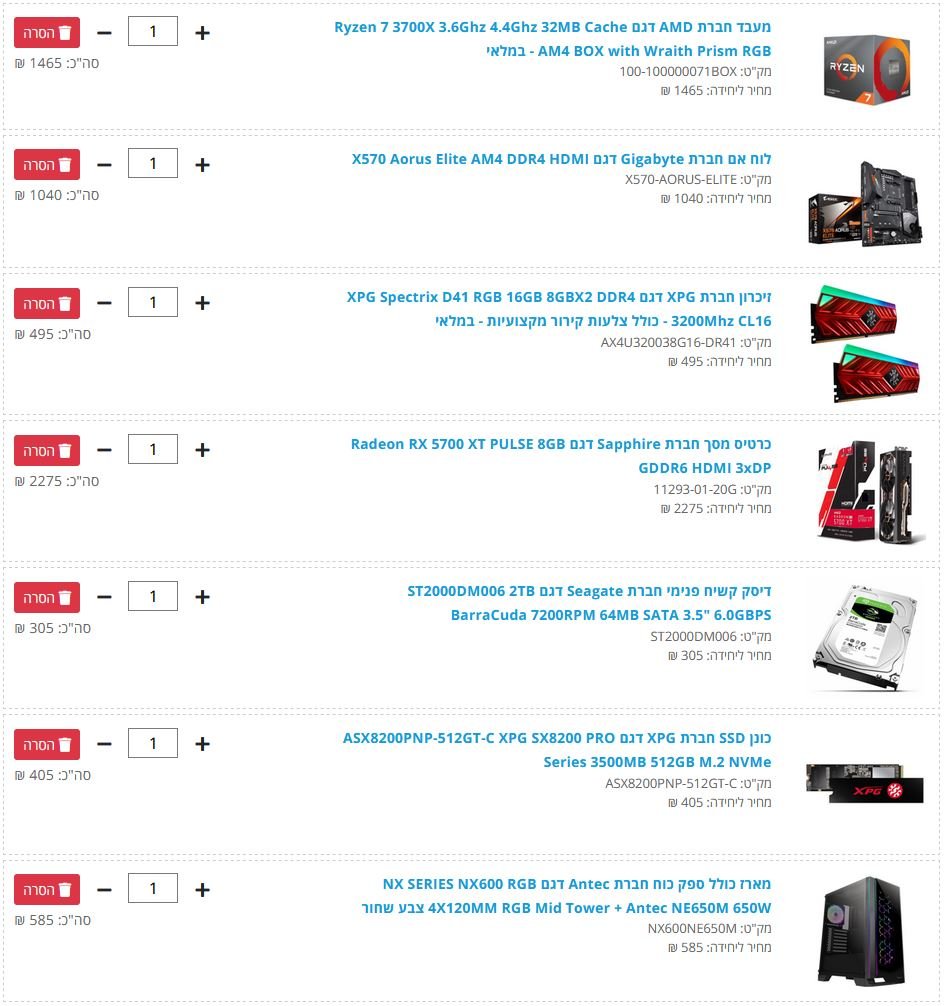
    המעבד המוביל במפרט הוא ה-3600X של AMD, אליו מצורף ה-5700XT בגרסת ה-Pulse המוצלחת מבית Sapphire, ו-16GB של RAM מהיר מבית XPG, לחווית גיימינג מעולה. ביחד עם SSD מהיר למערכת ולמשחקים החשובים (גם הוא מבית XPG), ועוד 2TB של HDD לכל השאר. כל זה בתוך מארז מרווח עם 4 מאווררי 120MM והמון RGB.

    מפרט גיימינג חזק – 6,500 ש"ח

    בתקציב של 6,500 ש"ח אנחנו כבר מקבלים מחשב גיימינג שיכול להריץ משחקים ברזולוציית 2K בלי בעיות בכלל, ובו רוב הגיימרים מוצאים את עצמם ו/או מכוונים אליו מבחינת הביצועים.

    קישור למפרט החזק

    המפרט הזה לוקח את המפרט הקודם, ומחזק את המעבד בעוד 2 ליבות פיזיות ולוח-אם מתקדם המאפשר שדרוגים עתידים בצורה קלה ונוחה, ביחד עם אפשרות לחבר שני m.2 SSD בלי לאבד מהמהירות שלהם.

    מפרט גיימינג כבד – 8,000 ש"ח

    בתקציב של 8,000 ש"ח אנחנו מקבלים מחשב גיימינג כבד. אין משחק שהמפרט הזה לא יכול להריץ ברזולוציית 2K בהגדרות גבוהות, ובעצם נותן לנו אפשרות לשחק במה שנרצה, איך שנרצה. פשוט תענוג של מפרט.

    קישור למפרט הכבד

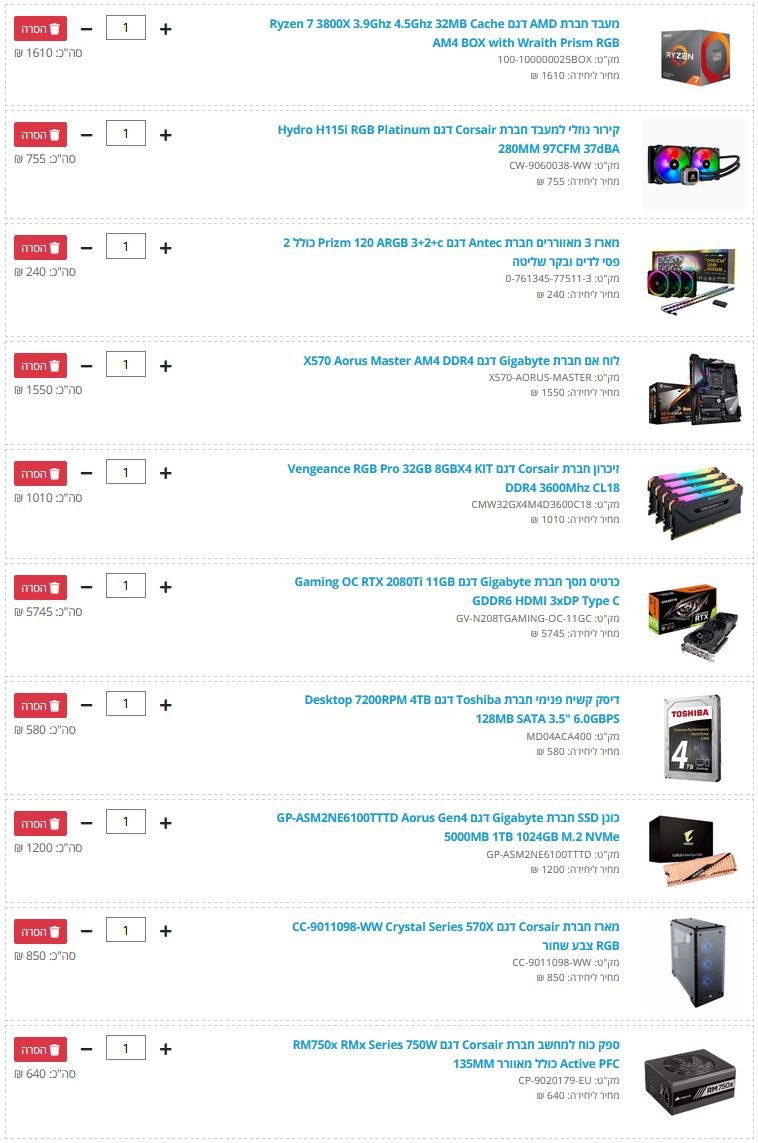
    מעבד 3700X מהיר שמתאים גם לגיימינג וגם לעריכה, בתוספת 16GB של RAM מהיר ועם ה-2080Super שיכול להריץ כל משחק שתרצו מבלי להזיע, על לוח מתקדם של AORUS ואחד ה-SSD המהירים בשוק. כל זה בתוך מארז מרשים עם ספק איכותי.

    מפרט גיימינג מושלם – 14,000 ש"ח

    בתקציב הזה אפשר לקבל את הטוב ביותר לגיימינג, ולקבל חופש מוחלט במה ניתן להריץ וכיצד. הכל פתוח וזמין במפרט בתקציב שכזה. זהו חלומו של כל גיימר.

    קישור למפרט המושלם

    המלך של כרטיסי המסך, ה-RTX 2080Ti מוביל את המפרט הזה, ביחד עם מעבד ה-3800X האימתני של AMD, מחובר ע"י 32GB של RAM מהיר ומולבש על SSD מהיר מהדור הרביעי. כל זה בתוך אחד המארזים היפים של Corsair, ועל אחד מלוחות-האם הטובים ביותר שניתן להשיג למעבדי AMD.

    מילים אחרונות – ועדכון נכון לנובמבר 2020.

    קודם כל, חשוב להבין שעולם החומרה מתקדם כל הזמן, מבלי לעצור או להאט. המשמעות היא שהמפרטים האלו הם רלוונטיים כיום, אך ככל שהזמן מתקדם יצאו חלקי חומרה חדשים, אשר עשויים להפוך את המפרטים האלו ללא כדאיים ו/או לא משתלמים, לכן לא לקחת את המפרטים האלו כתורה מסיני, אלא כהמלצה בלבד, כך שגם אם המפרט מתאים לכם באופן מושלם לרצונות שלכם – חשוב לעשות סקר שוק, ולראות האם ישנם מבצעים משתלמים אחרים.

    אתם מוזמנים לקפוץ לקבוצת הפייסבוק שלנו The GamersPack, בה נשמח לסייע לכם.
    אתם גם יכולים למלא את הטופס הבא: טופס בקשה למפרט, ונחזור אליכם בהקדם.

    עדכון נכון לנובמבר 2020:

    מאז פרסום הכתבה, הדורות החדשים של מעבדים גם של אינטל וגם של AMD, וגם דורות חדשים של כרטיסי מסך – סדרת ה-30 של חברת Nvidia, וכמו כן סדרת ה-RX 6000 של חברת AMD. מלבד ההזדמנויות החדשות, הדבר צפוי להשפיע גם על המחירים של המפרטים המומלצים לעיל.

  • WD BLACK D10 12TB ביקורת – הטופ של קשיחי הגיימינג

    WD BLACK D10 12TB ביקורת – הטופ של קשיחי הגיימינג

    ה-WD BLACK D10 מבית Western Digital נועד לגיימרים שחייבים שכל ספריית המשחקים שלהם תהיה זמינה לא משנה מה הגודל שלה, בלי עיכובים, במהירות גבוהה, ובאריזה מרשימה.

    ה-WD BLACK D10 הוא כונן קשיח נייד לגיימרים מבית Western Digital, וחלק מהרצון של WD להיכנס לשוק הגיימינג, עם דגמי ה-D10 וה-P10 אותם החלו לאחרונה לייבא גם לישראל באופן רשמי.

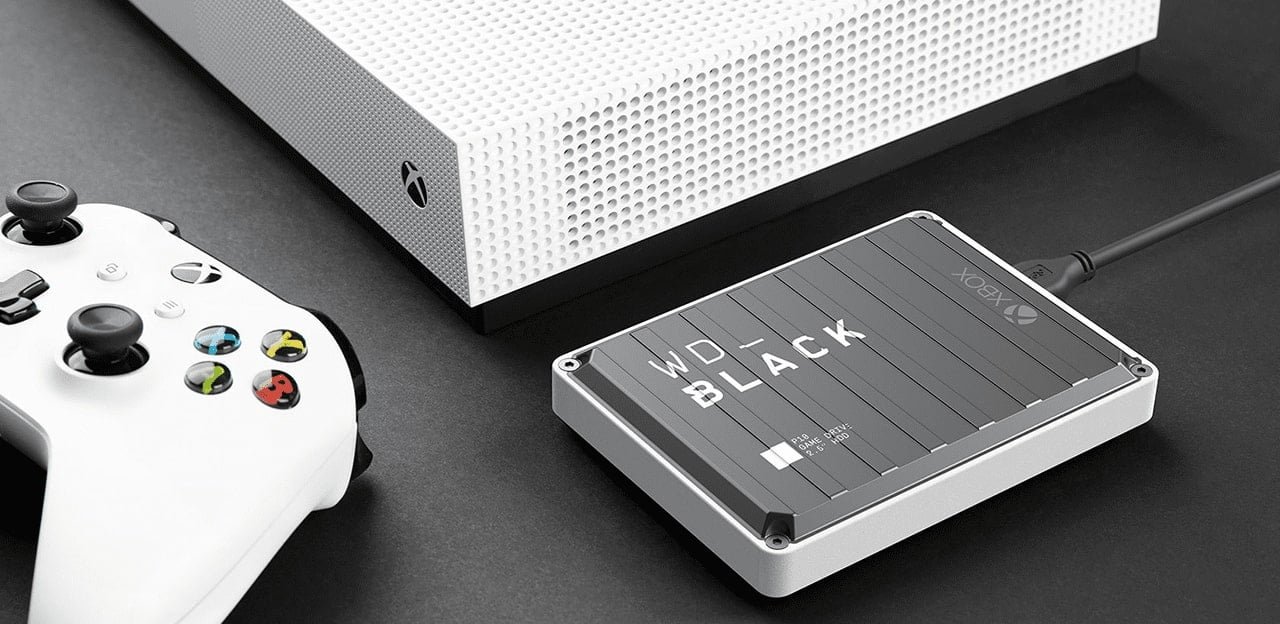
    הדגם אותו נבחן היום, בשמו המלא הוא ה-WD_BLACK D10 Gaming Drive For Xbox 12TB, שכפי ששמו מרמז הוא כונן מסדרת העלית של WD הנקראת WD_BLACK, המיועד בעיקר לשחקני XBOX (אך לא רק!), ומגיע בנפח עצום של 12TB.

    מי אתה D10?

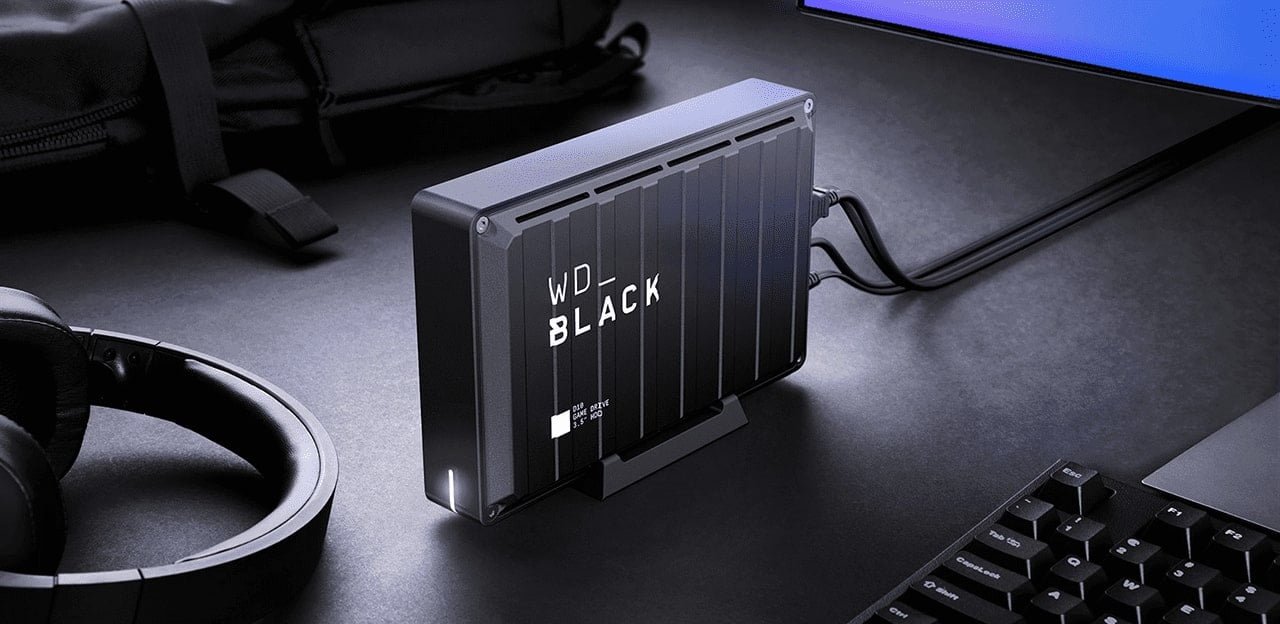
    ה-WD_BLACK D10 הוא בעצם כונן קשיח (HDD – Hard Drive) חיצוני, המסתובב ב-7200RPM, ומגיע ארוז בתוך קייס קשיח ונאה למראה, הכולל בתוכו מערכת קירור אקטיבית בכדי לשמור על הכונן קריר גם בעבודה מאומצת. בחלקו האחורי נוכל למצוא את חיבור החשמל וכבל הנתונים, ובנוסף שני חיבורי USB המיועדים לטעינת אביזרי גיימינג היקפיים של הקונסולה שלכם, בהספק של 7.5W.

    כפי שכבר הזכרנו, הכונן אותו אנו בוחנים הגיע בנפח מוצהר של 12TB, המתורגם ל-10.9TB של נפח זמין למשתמש. כמובן, בהתאם לכך שמדובר על HDD, ולא SSD, המהירויות הן נמוכות באופן משמעותי ביחס למה שהתרגלנו לראות, כש-WD מציינת מהירויות של עד 250MB/s שאותן ה-D10 מצופה לספק.

    WD_BLACK_D10

    בתוך אריזת ה-WD_BLACK D10 ניתן למצוא, בנוסף לכונן עצמו, גם מעמד לכונן (לבן, קטן ואסטתי), כבל חשמל, כבל USB Type-A to Micro-B (כבל הנתונים), תעודת אחריות ומדריך הפעלה מהירה.

    מבחני הביצועים

    מערכת הבחינות כוללת:

    • מעבד Ryzen 3700X עם תדר בסיס של 3.6GHz
    • לוח אם Gigabyte X470 AORUS Ultra Gaming
    • זיכרון G.Skill 32GB (2x16GB) DDR4 3200MHz TridentZ RGB
    • ספק כוח Corsair RM750X
    • אמצעי אחסון Samsung 970EVO 512GB m.2 SSD
    • קירור למעבד Corsair H115i Platinum 280mm
    • מערכת הפעלה Windows 10

    ATTO Disk Benchmark

    את המבחן הראשון ל-WD_BLACK D10 ביצענו בתוכנת ATTO, שהיא התוכנה הנפוצה ביותר לבאנצ'מארקים על ידי יצרנים, בכדי לקבוע את נתוניהם המוצהרים. ATTO מבצעת את המבחנים בעזרת מידע דחיס, מה שמאפשר תוצאות גבוהות יותר במבחן.

    ניתן לראות בשני המבחנים (השוני בינם הינו בגודל הקובץ הנכתב/נקרא) שה-WD_BLACK D10 12TB אכן מגיע לטווח נגיעה מהמהירות המוצהרת של Western Digital, עם תוצאות יפות של כ-247MB/s לקריאה ולכתיבה, כאשר להזכירכם המהירות המוצהרת היא עד 250MB/s.

    CystalDiskMark 6

    את המבחן השני ביצענו בתוכנת CrystalDiskMark, המתמחה בבחינת מהירויות קריאה וכתיבה, ומאפשרת להבין את מהירויות הכתיבה והקריאה האמיתיות של הכונן, מבלי להסתמך על הצהרת היצרן.

    כפי שניתן לראות גם במבחן זה, ה-WD_BLACK D10 12TB שבחנו אכן מגיע למהירויות המוצהרות שלו, ואף עוקף אותן בבחינות שביצענו כאן במעט, עם תוצאות של כ-258MB/s לקריאה ולכתיבה של קובץ.

    בשל התוצאות המעולות, המתעלות אפילו על הצהרת היצרן, הרצנו את המבחן כמה וכמה פעמים, הן עם 3 והן עם 5 חזרות, בכדי לוודא שהנתונים שקיבלנו אכן אמינים – בהחלט תוצאה מעודדת ומחמיאה ל-Western Digital, ול-HDD שרוצה להתחרות בשוק הגיימינג.

    והרי התוצאות

    ובכן, תוצאות הבחינות בהחלט מדברות בעד עצמן במקרה הזה, וה-WD_BLACK D10 12TB בהחלט מרשים עם המהירויות שאותן הוא מציג, אשר תואמות את הצהרת היצרן לגבי הכונן. כמובן שאלו אינן המהירויות אותן אנו רגילים לראות מכונני SSD חדישים, אך לגיימרים אשר צריכים נפח איחסון רב לכמות גדולה של משחקים SSD אינו פתרון ריאלי, שכן אין בנמצא SSD עם נפח עצום שכזה, או אפילו מחצית ממנו.

    אספקט נוסף של הכונן שרצוי לציין הוא הרעש שהוא מייצר כאשר הוא בעבודה. לאלו מכם אשר הספיקו לשכוח, HDD (בניגוד ל-SSD) מכיל פלטות אשר מסתובבות במהירות של 7200 סיבובים לשנייה (RPM). התוצאה של כך היא רעש. נכון, לא מדובר על רעש ברמה שהיא מאוד מורגשת, אך אם תכננתם לשבת קרוב ל-D10 אז הרעש עשוי להפריע לרגישי השמיעה שביניכם.

    ערך מוסף שיקבלו רוכשי ה-WD_BLACK D10 Gaming Drive For Xbox 12TB, בהתאם לשמו המלא, הוא מנוי חינם ל-3 חודשים של Game Pass Ultimate, שנותן בעצם מנוי ל-Xbox Live Gold ומנוי Game Pass הן ל-Xbox והן ל-PC.

    ה-WD_BLACK D10 Gaming Drive For XBOX 12TB זמין כיום גם בארץ, במחיר של כ-1,150 ש"ח דרך Amazon.

    הכונן הקשיח הנייד WD_BLACK D10 Gaming Drive For Xbox 12TB סופק על ידי נציגות Western Digital בישראל

  • WD_Black – ווסטרן דיגיטל מסתערת על שוק הגיימינג הנייד

    WD_Black – ווסטרן דיגיטל מסתערת על שוק הגיימינג הנייד

    חברת Western Digital השיקה בארץ בסוף חודש ינואר את סדרת הכוננים החיצוניים שלה המיועדים לגיימרים, סדרת WD_Black, כאשר היא מכוונת בעיקר לשחקני קונסולות ומחשבים ניידים אשר צריכים נפח איחסון נייד שיכיל את כמות המשחקים הגדולה ובד בבד יאפשר הרצה מהירה שלהם.

    משחקי הוידאו של היום הם כבר לא אותם המשחקים של פעם, וכיום הגענו למצב שבו משחק בודד עשוי לתפוס עשרות GB בכונן הקשיח, אם לא מעבר ל-100GB למשחק בודד, דבר המהווה בעיה למי שמשתמש במחשב נייד מבוסס SSD (אשר מגיע עם נפח קטן יחסית) או שחקני קונסולה הרוצים לשמור לעצמם את זמינות המשחקים שלהם, ולא רק להאלץ למחוק כדי לפנות מקום.

    לבעיית המקום יש פתרון יחסית פשוט, והוא כמובן לשחרר HDDs בעלי נפחים גדולים, אשר מותאמים לנשיאה בדרכים וזה כפי שרובנו מכירים – נפוץ עד מאוד. אך מעבר לכך, בכדי להפעיל משחקים על קונסולות כיום ובכדי באמת לשמור על גיימינג ברמה גבוהה מבלי ליצור צוואר בקבוק בין הכונן הקשיח לשאר החומרה – נדרש פתרון אשר מסוגל להיות גם גדול, וגם מהיר. השקת WD_BLACK היא התשובה של Western Digital לבעיה הזו.

    משפחת WD_BLACK

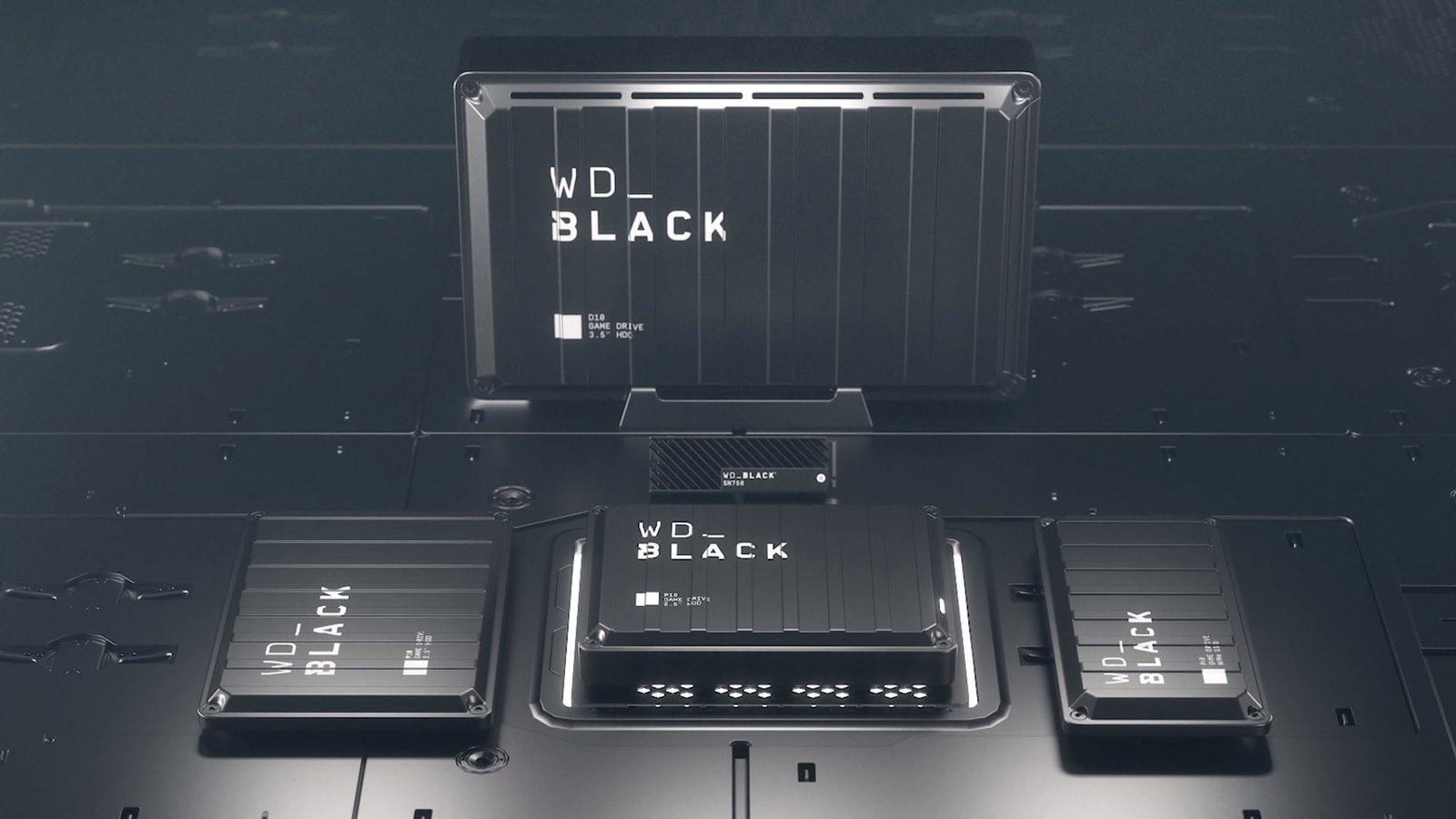
    משפחת WD_BLACK שהוכרזה ב-Gamescon 2019 תכלול בישראל שתי תתי-משפחות של כוננים, שהן ה-P10 וה-D10. אם שמעתם על ה-P50 שהוכרז גם הוא ותוהים למה הוא לא הוזכר, זה כי הוא כרגע לא מיובא באופן רשמי לארץ.

    משפחת ה-P10 תציע כוננים עם נפחי איחסון הנעים בין 2TB לבין 5TB, בעלי חיבור USB3.2 ו-3 שנות אחריות. מחירי הכוננים ינועו בין 479 ש"ח ל-859 ש"ח.

    משפחת ה-D10 תציע כוננים עם נפחי איחסון של 8TB או 12TB, מהירויות של עד 250MB/s ב-7200RPM ויכללו גם קירור אקטיבי ו-3 שנות אחריות. מחירי הכוננים יהיו 1099 ש"ח לגרסת ה-8TB, או 1699 ש"ח לגרסת ה-12TB.

    בתוך שתי משפחות אלו ישנם גם כוננים אשר מיועדים לעבודה עם קונסולת XBOX, וכחלק משיתוף הפעולה בין WD לבין Microsoft, הרוכשים יקבלו גם מנוי חינם ל-Game Pass Ultimate; רוכשי ה-P10 יקבלו חודשיים חינם, ורוכשי ה-D10 יקבלו 3 חודשים.

    אם תרצו לקנות מוצר ממשפחת WD_BLACK בארץ, הם זמינים לרכישה ברשת BUG בלבד נכון לעכשיו.

  • איך בונים מחשב גיימינג – חלק 2: רכיבים עיקריים

    איך בונים מחשב גיימינג – חלק 2: רכיבים עיקריים

    אז בכתבה הקודמת, הראשונה בסדרה, דנו בשאלות אותן צריך לשאול לפני שמתחילים בכלל בהליך בניית מחשב גיימינג, וצמצמנו אותן לכדי שאלות שאלות שהן אולי פשוטות וקצרות, אך מאפשרות לנו כבוני מפרט להבין גם מה צריך להיות כלול בתוך המפרט מבחינת חומרה שאפשר למחשב להריץ את מה שאנחנו רוצים, אך מצד שני גם להבין מה היא המסגרת התקציבית של המפרט, כדי שלא נתפזר. ותאמינו לי – קל להתפזר כשבונים מפרט.

    אז אחרי שאנחנו יודעים מה התקציב שלנו, אילו משחקים אנחנו רוצים להפעיל ועם איזה ציוד היקפי אנחנו הולכים לשלב את הכל – אנחנו יכולים להתחיל לבחון אילו חלקי חומרה אנחנו צריכים בכדי לממש את אותו מחשב שאנחנו חולמים עליו. בכתבה זאת, נעבור על כלל חלקי החומרה אשר נמצאים במחשב גיימינג טיפוסי, נסביר מה תפקידם, ונסביר בקצרה על משפחות שונות הקיימות בשוק.

    שימו לב – הכתבה תכלול אך ורק חלקים אשר נמצאים בתוך מארז המחשב, ולא תתעסק בציוד היקפי (כתבה שכזאת תגיע בהמשך, מבטיחים), ותכלול את הרכיבים אשר בשימוש תדיר בעולם הגיימינג.

    אז מה בעצם כולל מחשב גיימינג?

    ובכן, כשמדברים על בניית מחשב גיימינג, הבנייה תכלול בכל המקרים 7 חלקי חומרה בסיסיים:

    1. מעבד – CPU
    2. לוח אם – Motherboard
    3. זיכרון – RAM
    4. כרטיס מסך – GPU
    5. אמצעי איחסון – SSD או HDD או שניהם (לא יודעים מה ההבדל?)
    6. ספק כח – PSU
    7. מארז – Case

    לאותם חלקי חומרה כמובן שניתן להוסיף חלקים נוספים – מתאמי רשת, כרטיסי קול, מערכות קירור, אמצעי תאורה (RGB) וכו', אך השבעה הנ"ל הינם מרכיבי חומרה בסיסיים והכרחיים בכל בניית מחשב גיימינג (התנצלותי הכנה עבור כל אלו מכם שמשחקים עם GPU מובנה, זה לא נחשב).

    בפסקאות הבאות נעבור על כל אחד משבעת חלקי החומרה העיקריים ונלמד להכיר את תפקידו, ונכיר לכם את המשפחות הקיימות בשוק הגיימינג, כך שתוכלו להתחיל להבדיל בין הדגמים הרבים השונים הקיימים בשוק.

    המעבד (CPU), או – המוח של המחשב

    עולם מעבדי ה-PC (המחשב השולחני) נחלק ל-2 חברות ענקיות אשר שולטות בשוק: Intel ו-AMD. במשך שנים רבות Intel שלטה ללא עוררין בשוק, אך בשנים האחרונות עם הגעתן של סדרות Ryzen של AMD לשוק, ניתן לראות ש-AMD מתחילה לצבור תאוצה משמעותית בשוק ה-PC (ולמעשה, גם בשווקים אחרים כמו ניידים, תחנות עבודה וכו').

    מעבדי AMD מקבלים שם בהתאם לדור שלהם, לסדרה שלהם, ולמיקום שלהם במשפחה, עם או בלי תוספת X בסוף שם הדגם.
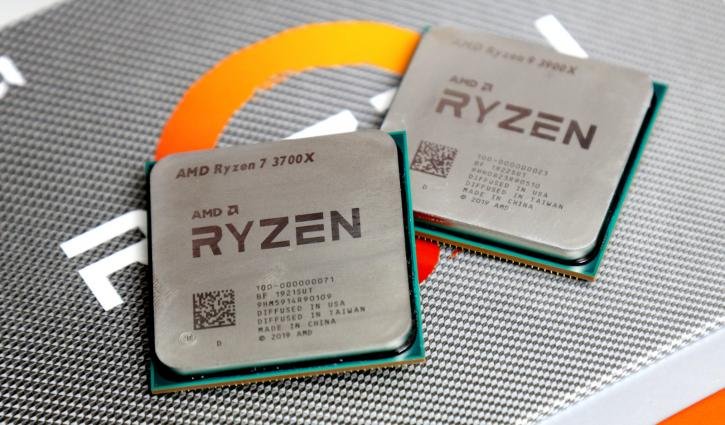
    הספרה של סדרת האלפים מציין את דור המעבד, כך ש-Ryzen 5 1600 הוא מעבד מהדור הראשון, ו-Ryzen 5 3600 הוא מעבד מהדור השלישי.
    הספרה של סדרת המאות מתקשרת אל המשפחה ממנה מגיע המעבד. המשפחות הקיימות הן 3, 5, 7 ו-9. כך ש-Ryzen 5 1600 הוא מעבד מסדרה 5, ו-Ryzen 7 2700 הוא מעבד מסדרה 7. המשפחות מציינות את "רמת" המעבד, כך שסדרה 3 היא סדרת הבסיס, סדרה 5 היא המיינסטרים, סדרה 7 מיועדת לאנשים שרוצים קצת יותר, וסדרה 9 היא סדרת העלית של המשפחה.
    הספרה של סדרת העשרות הינה פחות בשימוש, וקיימת בד"כ רק במעבדים מסדרה 9 (לדוגמא – Ryzen 3950X).
    מעבד אשר לו הוסף X בסוף הדגם מציין בד"כ מעבד מומהר ביחס לגרסת הבסיס שלו (לדוגמא 3600X יהיה מומהר ביחס ל-3600), אך לא תמיד תהיה גרסה ללא X לדגם (לדוגמא – אין 3700, אך יש 3700X).

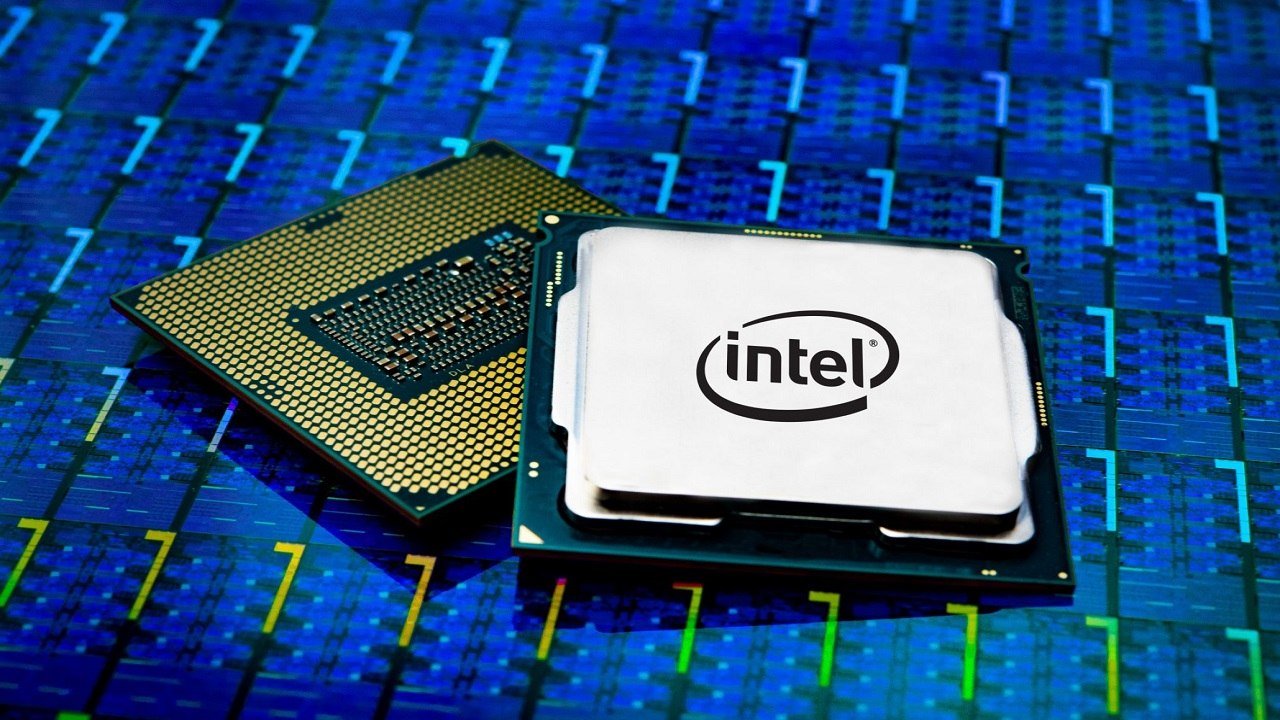
    מעבדי אינטל מחולקים גם הם בצורה דומה, בהתאם לדור והסדרה שלהם, ובכל סדרה קיים דגם אחד או יותר הממוספרים בהתאם לחוזק היחסי שלהם, ועם אפשרות לתוספת האות K בקצה שם הדגם.
    ספרת האלפים (או עשרות אלפים) מציינת את דור המעבד, כך ש-9700 יהיה מעבד מדור 9, ו-8300 יהיה מעבד מדור 8.
    באינטל המשפחות הקיימות עבור רוב משתמשי ה-PC, הינן ה-I3, ה-I5, ה-I7 וה-I9. ישנן משפחות נוספות בסיסיות יותר וחזקות יותר, אך הן משמעותית פחות נפוצות עבור משתמש ה-PC הממוצע. גם כן, ה-I3 היא סדרת הבסיס, ה-I5 היא המיינסטרים, ה-I7 מיועדת לאנשים שרוצים קצת יותר, וה-I9 היא סדרת העלית של המשפחה.
    ספרת המאות מציינת את מיקום המעבד בתוך הסדרה/דור שלו, לפי העוצמה שלו, כך שה-I7 9700K יהיה חזק מה-I5 9600K.
    מעבד אשר הוסף לו K בסוף הדגם מציין כי הדגם מגיע עם מכפלה פתוחה, מה שמקל על ביצוע OverClock למעבד.

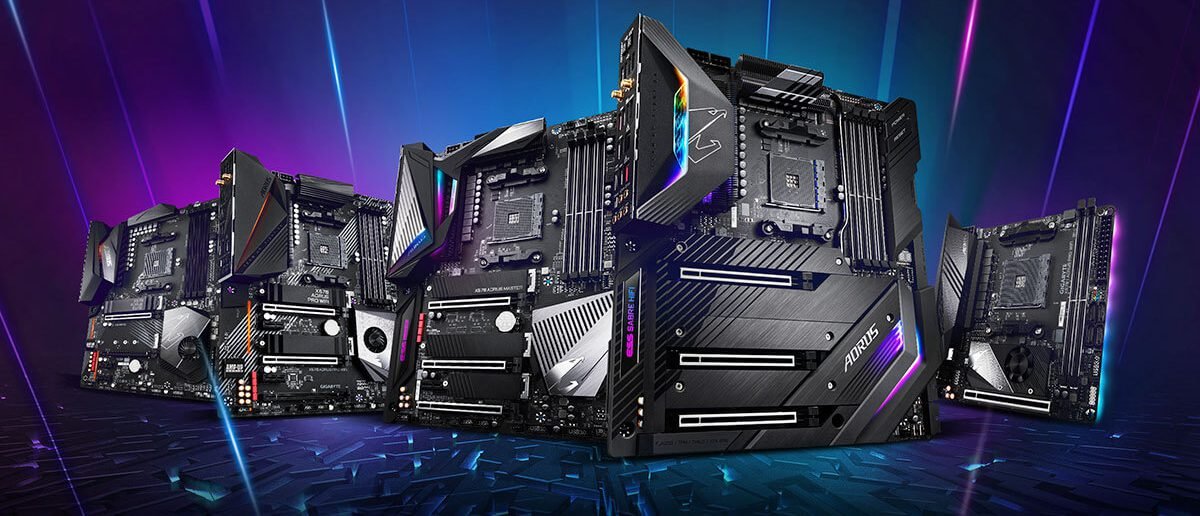
    לוח האם (MotherBoard), או – הבסיס להכל

    כאשר אנחנו מדברים על לוחות אם, הסיפור מתחיל להסתבך. פתאום אנחנו פוגשים המון יצרניות שונות, המון דגמים שונים, ולא מעט "שמות קוד" של צ'יפסטים (מה זה לעזאזל צ'יפסט?!) שונים, אשר לא בהכרח מתאימים למעבד שבחרנו, וליעוד שאנחנו מתכננים למחשב.

    נתחיל מהשאלות הבסיסיות ביותר – איזה צ'יפסטים עובדים עם המעבד שבחרתי? ומה זה צ'יפסט בכלל?!
    ובכן, על רגל אחת, צ'יפסט (או בעברית – ערכת שבבים) הוא אוסף של שבבים אשר מסייעים למעבד (ה-CPU) לתקשר עם שאר רכיבי המערכת. הוא מחולק לשני חלקים עיקריים שהם הגשר הצפוני והגשר הדרומי, כאשר הגשר הצפוני אחראי על חיבור בין המעבד לבין חלקי חומרה שדורשים תקשורת מהירה (כמו כרטיס המסך שלכם), והגשר הדרומי אחראי על כל חלקי החומרה שלא צריכים תקשורת מהירה (כמו אביזרים חיצוניים למיניהם).

    Gaming CPU & RAM

    הצ'יפסט בעצם קובע לנו באיזו מהירות המעבד יוכל לתקשר עם סך הרכיבים הנוספים במערכת ולכן חשיבותו היא גבוהה ביותר. לוחות אם עם צ'יפסטים בסיסיים אולי יהיו זולים יותר, אבל עשויים להגביל את מהירות המערכת שלכם, ולמנוע מכם לרכוש רכיבים מהירים יותר, בשל העובדה שהצ'יפסט לא יתמוך בהם.

    לכל חברת מעבדים (Intel & AMD) יש צ'יפסטים יעודיים למעבדים שלה, כאשר גם כאן הם נחלקים לצ'יפסטים בסיסיים, מיינסטרים, חובבי ביצועים ועלית.

    בצד של AMD, ניתן למצוא כיום למשפחות ה-Ryzen את הצ'יפסטים הבאים לתושבת ה-AM4, כאשר הם מהבסיסי ביותר למתקדם ביותר:
    A320 – הצ'יפסט הבסיסי ביותר. לא תומך בדור 3 של מעבדי Ryzen.
    B350 – צ'יפסט המיינסטרים של הדור הקודם. נדרש עדכון BIOS בכדי לתמוך בדור 3 של מעבדי Ryzen.
    X370 – צ'יפסט חובבי הביצועים של הדור הקודם. בעל יכולות OverClock טובות. נדרש עדכון BIOS בכדי לתמוך בדור 3 של מעבדי Ryzen.
    B450 – צ'יפסט המיינסטרים של הדור הנוכחי.
    X470 – צ'יפסט חובבי הביצועים של הדור הנוכחי. בעל יכולות OverClock טובות.
    X570 – צ'יפסט העלית של AMD. בעל יכולות OverClock טובות ותמיכה בתקן PCIE4.0.

    בצד של Intel, ניתן למצוא כיום את הצ'יפסטים הבאים לתושבת LGA 1151-2, מהבסיסי ביותר מהמתקדם ליותר:
    H310 – הצ'יפסט הבסיסי ביותר. תומך PCIE2.0 בלבד. מגיע עם 2 סלוטים בלבד לזיכרון RAM.
    B360 – צ'יפסט המיינסטרים עבור מעבדי Intel.
    H370 – צ'יפסט לחובבי ביצועים. קרוב מאוד ביכולותיו לצ'יפסט Z370, רק ללא יכולות ה-OverClock.
    Z370 – צ'יפסט עלית של Intel, בעל יכולות OverClock טובות.
    Z390 – מעין שדרוג לצ'יפסט ה-Z370. כולל את כל מה שמגיע עם לוחות Z370, ובנוסף כרטיס רשת אלחוטי מובנה.

    עבור שתי החברות, ככל שניקח צ'יפסט מתקדם יותר, הוא כמעט תמיד יכלול יותר יציאות USB (ואף יותר USB3.1 או USB3.0), יותר מקומות לכונני NVMe, פיצ'רים נוספים, ומערכת ויסות/בקרת חשמל מוצלחת יותר עבור הרכיבים. כל זאת כתלות בדגם הספציפי שתבחרו מבין שלל הדגמים שמציאות החברות הרבות בתחום.

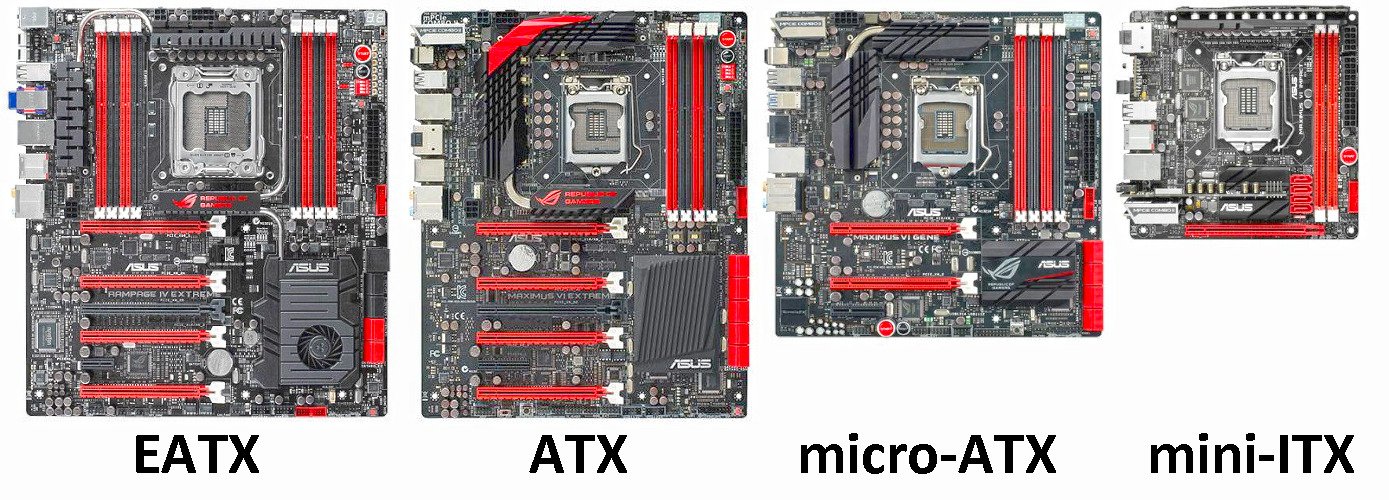
    בנוסף על כל זה, לוחות אם מגיעים בגדלים שונים, החל מ-mITX הקטן וה-mATX שהופך נפוץ, דרך ה-ATX הסטנדרטי, ועד EATX הענק. כאשר ככל שהלוח יותר קטן הוא בד"כ יכלול פחות פיצ'רים/פונקציות, אך גם יכול להיכנס למארזים קטנים יותר, ולהיות טוב יותר לאלו מכם שאין להם מקום גדול על השולחן או בסלון.

    זיכרון (RAM), או – מסוף המכולות של המחשב

    בעולם ה-RAM החיים יחסית פשוטים. מה זאת אומרת? מגוון האפשרויות וההחלטות הוא דיי מוגבל, וההחלטה עצמה דיי פשוטה. שני דברים שכן חשוב לשים לב אליהם, הם שסוג הזיכרון תואם את מה שהלוח שלנו תומך בו (לא בעיה כיום שכלל הלוחות תומכים ב-DDR4, ורוב הזיכרונות שנמכרים הם גם כן DDR4), וכן שמהירות הזיכרון שניקח תואם את המהירות המתאפשרת ע"י הצ'יפסט שבחרנו. אחרת הזיכרון שבחרנו לא יוכל לפעול במהירות אשר אותה הוא אמור לספק, אלא במגבלת הצ'יפסט.

    כאשר בוחרים זיכרון RAM, ישנן כמה שאלות פשוטות שצריך לענות עליהן. הראשונה נוגעת לנפח הזיכרון שאותו אנחנו צריכים, ואת זאת נקבע כמובן בהתאם לצרכי המחשב. עובדים על תוכנות עריכה כבדות או סימולטורים? יכול להיות שצטרכו 32GB. גיימרים רגילים? כנראה ש-16GB יספיקו לכם. משתמשים בעיקר במעבד תמלילים? כנראה ש-8GB יספיקו לכם.

    "מהירות הזיכרון", או מספר הפעולות שהוא מבצע בשנייה, נמדדת ב-MHz – מגה הרצים. בפשטות? ככל שמהירות הזיכרון גבוהה יותר, כך הביצועים שהוא יתן הם טובים יותר. הרגל השנייה במשוואת המהירות הינה ערך ה-CL של הזיכרון, אשר מציין את ההשהייה בזמן בין פקודת הקריאה ועד זמינות הנתונים לקריאה (משעמם הא?). גם כאן, בפשטות? ככל שה-CL נמוך יותר, כך הביצועים של הזיכרון יהיו טובים יותר.

    השאלה האחרונה שאנחנו צריכים לשאול את עצמנו כשאנחנו קונים זיכרון RAM, הוא האם אנחנו רוצים סטיק זיכרון רגיל, או שאנחנו רוצים סטיק שיבלוט בשטח? כן כן, גם לעולם ה-RAM לא חסר את בלינג ה-RGB שלו, וישם דגמים רבים המגיעים עם תאורת RGB מרשימה.

    כרטיס מסך (GPU), או – ההוצאה הכי גדולה של גיימר

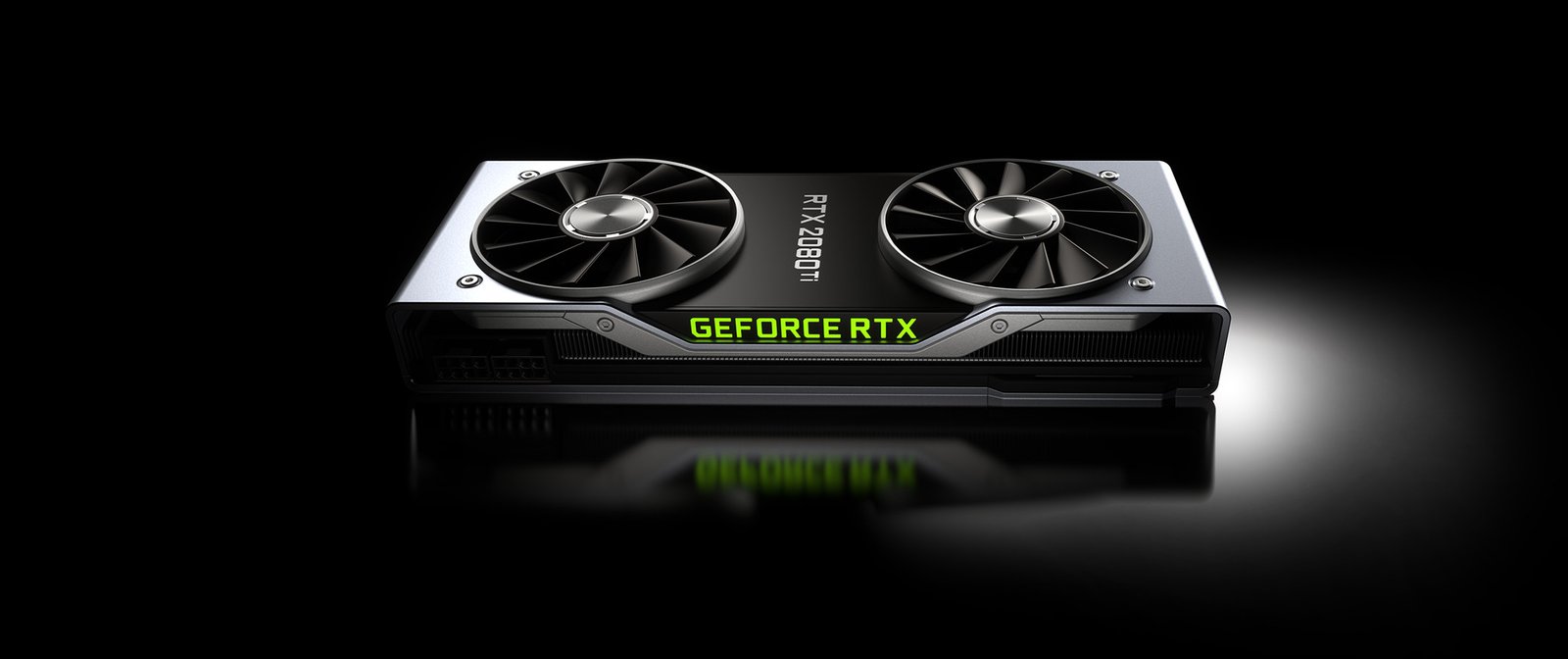
    אם תשאלו גיימר, הוא ידע לומר לכם שלמשחקים, החלק הכי חשוב במחשב הוא כרטיס המסך, או באנגלית – Graphics Processing Unit. ה-GPU מסייע ל-CPU בהתמודדות עם עומסי חישוב הנובעים מהצרכים הגרפיים הכבדים של משחקי המחשב כיום (ריבוי תמונות, תלת מימד וכו') ובעצם הוא הזרז להתפתחות הגרפיקה המדהימה שאנחנו רואים כיום במשחקי המחשב.

    בהתאם לרמת חשיבותו בגיימינג, שוק כרטיסי המסך הוא שוק מגוון מאוד, אשר טווח המחירים בו הוא הגדול והמשוגע ביותר. החל מאזור ה-500 ש"ח לכרטיסי מסך יחסית פשוטים וחלשים, ועד לאזור ה-6,000 ש"ח ל-RTX 2080Ti על גרסאותיו השונות. הטווח הוא כל כך גדול, והמגוון כל כך רחב, עד שלמעשה, בחירת ה-GPU היא אחת משתי הבחירות הראשונות שעושים בפועל כאשר בונים מחשב גיימינג, כיוון שחלק זה דורש שיריון של חלק גדול ומשמעותי מתקציב המפרט (במידה ורוצים לבנות מחשב גיימינג חזק).

    כיום ישנן 2 חברות עיקריות אשר שולטות בשוק ה-GPU. הראשונה, והגדולה יותר, היא NVIDIA. השנייה היא AMD (אשר רכשה בתחילת שנות ה-2000 את ATI ונכנסה לעולם כרטיסי המסך). שתי החברות האלו מייצרות ארכיטקטורות כרטיסי מסך, ואף מוכרות כרטיסי מסך בעצמן, אך עיקר כרטיסי המסך נמכרים ע"י חברות אשר מקבלות את ארכיטקטורת כרטיס המסך מהחברות הנ"ל, ובונות כרטיסי מסך משלהן, עם קירור ומראה אחר לגמרי, אך עם אותם נתונים טכניים (פרט לכרטיסים אשר מגיעים עם OverClock כבר מהמפעל).

    המשפחה העדכנית של NVIDIA נקראת סדרת RTX 20, והיא כוללת את טכנולוגיית ה-Ray Tracing החדשה של NVIDIA. המשפחה כוללת בתוכה גם תת סדרה חדשה יותר הנקראת RTX Super. דירוג דגמי כרטיסי המסך מבחינת עוצמתם הוא דיי פשוט, והולך כך:
    RTX 2080Ti > RTX 2080 Super > RTX 2080 > RTX 2070 Super > RTX 2070 > RTX 2060 Super > RTX 2060.
    מלבד כך, ישנה סדרת GTX 16, אשר מבחינת ביצועים היא מתחת לסדרת RTX, ומלבד עניין הביצועים, לא כוללת את טכנולוגיות ה-Ray Tracing. סדרה זו מדורגת כך:
    GTX 1660Ti > GTX 1660 Super > GTX 1660 > GTX 1650 Super > GTX 1650.
    ניתן כמובן למצוא כרטיסים יד שנייה מסדרות ישנות יותר (כדוגמא GTX 980 ו-GTX 1060, אשר עשויים מבחינת העוצמה שלהם להיות חזקים יותר גם מהכרטיסים החדשים, אך לא נתייחס אליהם כאן).

    המשפחה העדכנית ביותר של AMD נקראת משפחת RX 5000, והכרטיסים החדשים בה מיוצרים בטכנולוגיה החדשה ביותר של 7nm. המשפחה כוללת את הדגמים הבאים, המסודרים מהחזק ביותר, לחלש ביותר:
    Radeon VII > RX 5700XT > RX 5700 > RX 5600XT > RX 5600 > RX 5500XT > RX 5500.
    כאשר ה-Radeon VII הוא לא חלק מסדרת RX 5000 באמת. בנוסף על סדרה זאת, הסדרה הקודמת של AMD, אשר נקראה Vega, כוללת שני כרטיסים בלבד – Vega 64 ו-Vega 56. שני כרטיסים אלו מבחינת ביצועים מתמקמים בתווך של סדרה RX 5000, כאשר ה-Vega 64 חזק מה-RX 5700, וה-Vega 56 חלש ממנו.
    ל-AMD ישנה גם סדרה ישנה יותר, סדרת RX 500, אשר עדיין נמכרת בחנויות, וכוללת 3 כרטיסים עיקריים אשר מיועדים לשוק הנמוך-בינוני: RX 590 > RX 580 > RX 570, כאשר ה-RX 590 אמור להיות חזק במעט מה-RX 5500XT.

    מבחינת השוואה בין 2 החברות, ניתן לומר בקלות שהכרטיס החזק ביותר הוא של NVIDIA, ואפילו בלי מתחרה קרוב מצד AMD. הכרטיס החזק ביותר של AMD, ה-Radeon VII, משתווה מבחינת עוצמה ל-RTX 2070 Super של NVIDIA, כך שבשוק הכרטיסים החזקים – NVIDIA שולטת ללא עוררין עם שלושת דגמי ה-RTX 2080 שלה.

    אבל, לענייננו. איך אנחנו יודעים איזה כרטיס מתאים לנו, ובמה אנחנו צריכים לבחור? ובכן, בחירת כרטיס המסך תלויה בשתי שאלות שעליהן ענינו בכתבה הקודמת. הראשונה – אילו משחקים אנחנו הולכים לשחק?. השנייה – איזה מסך הולך להיות לנו ומה המפרט הטכני שלו?

    לאלו מכם אשר מתכננים לקנות מסך ברזולוציה של 1080p – אין צורך להתפרע על הכרטיסים החזקים ביותר, כיוון שלא תוכלו לנצל את כל העוצמה שלהם. למסך כזה הייתי ממליץ "להסתפק" ב-GTX 1660 Super של NVIDIA, או ב- RX 580 של AMD. אם למסך שלכם יש קצב רענון גבוה (מעל 60Hz), אז שווה לחשוב טיפה מעבר, על ה-GTX 1660 Ti או RTX 2060 (הרגיל או ה-Super) של NVIDIA, או ה-RX 5700 של AMD (או ה-RX 5600XT שצפוי לצאת בקרוב).

    RTX 2080 Super side

    לאלו מכם אשר בונים על מסך עם רזולוציה של 2K – כרטיסי הביניים וטיפה מעבר לכך הם האזור שאליו אתם צריכים לכוון. מבחינת כרטיסי NVIDIA ה-RTX 2060 Super או ה-RTX 2070 הם בחירה טובה, או ה-RX 5700 של AMD. גם כאן, אם אתם עם מסך בעל קצב רענון גבוה אז ה-RTX 2070 Super הופך להיות המומלץ מבחינת NVIDIA, וה-RX 5700XT הוא המומלץ של AMD.

    לאלו מכם אשר מכוונים לטופ של הטופ עם רזולוציות של 4K – אצלכם השאלה פשוטה יותר, והאפשרויות מצומצמות יותר. בגדול? רזולוציית 4K עם קצבי רענון גבוהים אתם מוגבלים ל-RTX 2080Ti בלבד, או RTX 2080 Super, שיהיה טוב עבור מרבית המשחקים ומרבית הגדרות התצוגה, אך לא לכולן.

    אמצעי איחסון, או – SSD, HDD ומה שביניהם

    אמצעי האיחסון הוא נושא פשוט יותר מהנושא הקודם בו עסקנו, ובגדול יש בו טריידאוף אחד משמעותי – עלות אל מול נפח/מהירות. אתם רוצים נפח גדול עם מהירות גבוהה? תשלמו. רוצים נפח גדול אבל לא רוצים להוציא הרבה? תקבלו מהירות נמוכה. רוצים מהירות גבוהה ולא רוצים לשלם הרבה? תקבלו נפח קטן.

    פעם האופציה היחידה בשוק הייתה לבחור ב-HDD, שהם הכוננים הקשיחים שכולנו מכירים עם החוגה והדיסקים המסתובבים. כיום, בעוד שאותם HDD עדיין קיימים, השוק מתקדם לכיוון כונני SSD, כאשר שתי תתי האופציות בו הם SSD בתקן SATA3, או SSD בתקן NVME.

    לפני שתמשיכו בכתבה, אמליץ לכם לעבור ולקרוא את כתבת ה-SSD המקיפה שלנו, אשר מסבירה מונחים בסיסיים בתחום, וכן את ההבדלים בין הסוגים השונים.

    נפתח עם כונני ה-HDD, שהם האיטיים מבין שלושת האופציות, אך מגיעים בנפחים גדולים ובמחירים נמוכים (לדוגמא, כונן 1TB יעלה כ-200 ש"ח, וכונן 2TB יעלה כ-300 ש"ח).
    הצד השני של המשוואה הם כונני ה-SSD בתקן NVME, כאשר שם תקבלו את המהירויות הגבוהות ביותר, אך בכדי לקבל נפח גדול תצטרכו לשלם (לדוגמא, כונן 1TB יעלה כ-600 ש"ח לדגמים בסיסיים, ויכול להגיע ל-1500 ש"ח לדגמים מתקדמים יותר).
    בין שני אלו ניתן למצוא את כונני ה-SSD בתקן SATA3, שנמצאים באמצע הדרך מבחינת המהירות בין ה-HDD לבין ה-SATA NVME, אך מחירם קרוב מאוד למחירי הפתחילה של כונני ה-NVME (לדוגמא, כונן 1TB יעלה כ-500-600 ש"ח).

    ספח הכוח (PSU), או – המנוע החשמלי של המחשב

    ובכן, עולם ספקי הכוח הוא עולם מורכב מאוד, אשר רובו ככולו שייך לעולם החשמל והפיזיקה. דברים אשר אותנו כצרכני קצה – לא כל כך מעניין. מבחינתנו? ספק הכוח תפקידו "לתת חשמל" לכל אלמנטי המחשב שלנו, ותו לא. אבל, אסור לנו לזלזל בחשיבותו של הרכיב הזה, שכן ספק כח ברמה נמוכה עשוי לספק מתח לא יציב לחלקי המחשב, ולפגוע בהם. ואף אחד לא רוצה לאבד מחשב של אלפי שקלים בשל חיסכון של כמה מאות בודדות על ה-PSU (או – Power Supply Unit בשמה המלא).

    בגדול, תפקידו של ספק הכוח הוא לקחת את המתח הגבוה שהוא מקבל מרשת החשמל הארצית (זרם חילופין – AC) ולהמירו למתח נמוך ומבוקר (זרם ישר – DC) כך שכל רכיב במחשב יקבל את המתח הרצוי לו לפעולה בצורה סדירה וקבועה, ללא הפרעות.

    השאלה החשובה ביותר כאשר בוחרים ספק כח, היא כמובן מה ההספק הדרוש למחשב שלי? ובכן, קודם כל נציין שהספק (נהגה – Hespek) נמדד ביחידות Watt, וכיום ספקי הכוח נעים בין 300W לבין 1000W ויותר. לאחר שקבענו את המפרט שלנו, אנחנו יכולים להיכנס לאחד ממחשבוני ההספק הקיימים ברחבי האינטרנט, להכניס את החלקים שבחרנו, ולקבל מהם את ההספק הדרוש מספק הכוח שלנו בכדי להחזיק את המחשב.

    המלצתי אליכם היא תמיד לקחת את מחשבונים אלו באופן מוגבל, שכן בדרך כלל הם נוטים להגזים בהספק הדרוש כלפי מעלה, אך אציין שככל שהמערכת מורכבת מיותר חלקים, או מחלקים חזקים/כבדים יותר (לדוגמא – RTX 2080 Ti) אזי המערכת תצרוך הספק גבוה יותר, אך רוב המערכות הרגילות כיום יכולות להסתפק ב-PSU עם הספק של 550W-650W.

    שאלה נוספת הנוגעת לספקי כח הינה שאלת היעילות, אשר אותה נמדוד לפי תקן "80 Plus". התקן בעצם מציין את היעילות האנרגטית של הספק. ככל שהיעילות גדולה יותר – כך הספק מבזבז פחות אנרגיה, מייצר פחות חום, ונחשב ליעיל יותר. התקן כולל 6 שלבים, אשר הבסיסי בהם נקרא בפשטות "80 Plus", והמתקדמים יותר כוללים לאחר מכם שם של מתכת, כאשר סדר היעילות הוא: Titanium > Platinum > Gold > Silver > Bronze.

    השאלה האחרונה בתחום הספקים, היא האם תרצו ספק מודולארי, חצי מודולארי, או לא מודולארי בכלל. ספק מודולארי הוא ספק אשר בו הכבלים לא מחוברים, אלא ניתן לבחור אילו כבלי חשמל נרצה לחבר, ואילו לא (כך שאם אין צורך בהם – לא מחברים אותם). היתרון בספק מודולארי הוא שבמערכת אשר לא צריכה את כל הכבלים, אנחנו לא נכניס אותם לתוך המערכת, ובכל ניצור מערכת מסודרת יותר, עם פחות כבלים ששוכבים סתם. כיום רוב הספקים הם מודולארים, ומעטים הם חצי מודולארים (חלק מהכבלים בלתי נתיקים) או לא מודולארים בכלל.

    כעיקרון, ספק מודולארי אמור להיות יקר יותר, אך כיום אין באמת הפרשי מחיר משמעותיים, ולמעשה כמעט ולא ניתן למצוא ספקי כוח לא מודולארים בכלל.

    המארז (Case), או – בית הבובות של המערכת שלכם

    המארז, כפי ששמו חושף, תפקידו לארוז את כלל הרכיבים לתוך קופסה אחת. בתיאוריה? אין חובה אמיתית במארז, המערכת יכולה לפעול מעולה גם בלעדיו, אך המארז מספק לנו גם הגנה מפני הסביבה (לכלוך, נפילה של דברים על המערכת וכו') ובד"כ מגיע עם תכנון סירקולציית איוורור טובה שמאפשרת מעבר אוויר וחום בצורה יעילה בין הרכיבים והחוצה.

    למרות שכולנו מתארים את המארז כקופסה מלבנית פשוטה, ואכן רוב המארזים שומרים על צורה זאת, אין זו חובה. ישנם מארזים המגיעים בצורות שונות, וישנה כמובן אפשרות לעשות מארז Custom שבו המארז הוא בעצם שולחן, או כל חפץ אחר שנחפוץ בו.

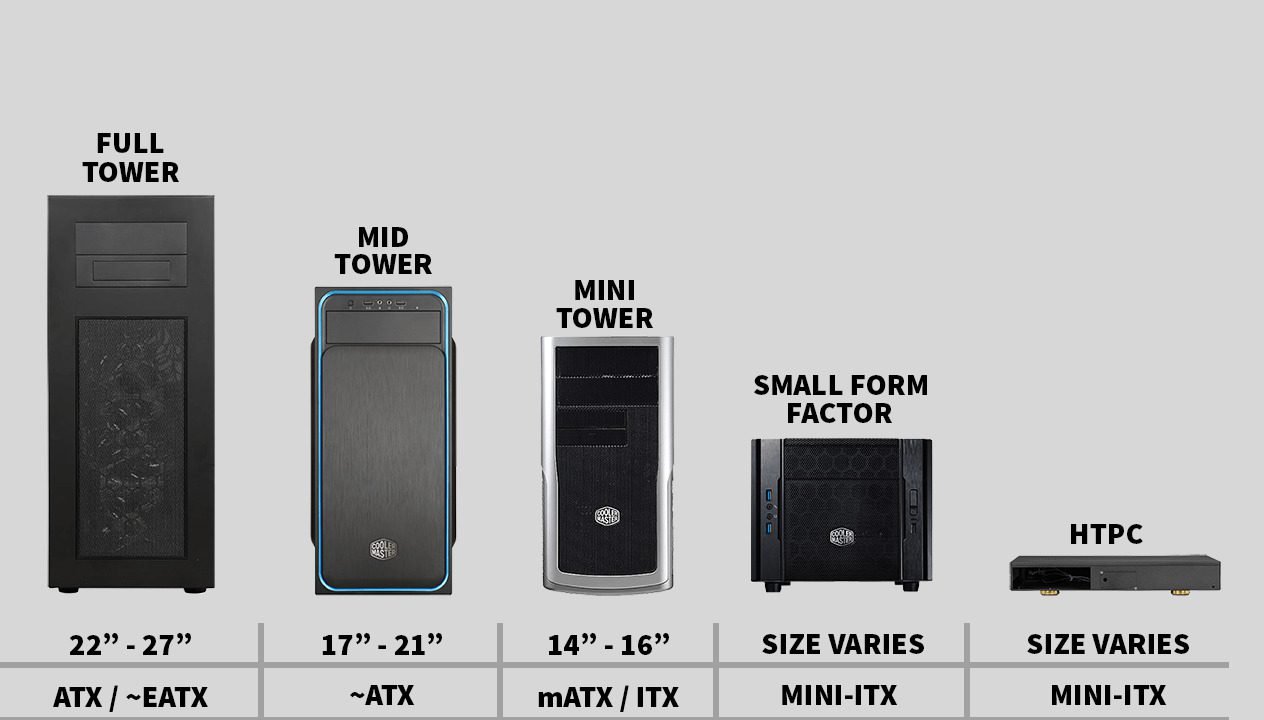
    מארזים מגיעים בכמה גדלים שונים, כאשר הקטן ביותר נקרא SFF (קיצור של Small Form Factor) ומתאים ללוחות אם בגודל MiniITX, מעליו מארזי Mini-Tower שמתאימים ללוחות אם בגודל MicroATX. לאחר מכן מגיעים מארזי ה-Midi Tower, שהם הנפוצים ביותר בשוק, שמתאימים ללוחות אם בגודל ATX, וישנם מארזי Full Tower ענקיים המתאימים גם ללוחות אם בגודל EATX.

    מלבד כך, המארז צריך להכיל גם את שאר הרכיבים שקנינו, כך שאם קנינו כמה כונני HDD למערכת, עלינו לוודא שיש מספיק מקום עבורם בתוך המארז, כך כמובן אם קנינו כונן DVD עלינו לוודא שיש אפשרות לחברו למארז (מארזים רבים כיום כבר לא תומכים בכך), ובנוסף על כך, עלינו לוודא שאם בחרנו במערכות קירור מיוחדות למעבד ו/או לרכיב אחר אז יש מספיק שטח עבורן בתוך המארז, בין אם מבחינת עומק המארז, ובין אם מבחינת מיקום מאווררים בדפנות המארז.

    כאשר קונים מארז, חשוב להבין עם מה הוא מגיע מבחינת סירקולציית אוויר – כמה מאווררים מגיעים איתו? באיזה גודל? איך הם מסודרים? כמה אפשר להוסיף והיכן? אלו הן שאלות מהותיות, כיוון שישנם מארזים אשר מגיעים עם מאוורר בודד אשר אינו מספיק בכדי לאפשר סירקולציית אוויר יעילה בתוכו, וידרוש מכם לקנות מאוורר נוסף.

    אך כמובן שחשוב להבין שהמארז, מעבר לכל מה שקראנו עד כה, הוא הצהרה אופנתית. המארז הוא מה שכולם יראו כשיכנסו לחדר, ולכן כיום המארז הוא בחירה סובייקטיבית לחלוטין. האם תרצו חלון פלסטיק/זכוכית בשביל שתוכלו לראות את המערכת בפנים? האם תרצו הרבה אורות RGB שישאירו רושם? האם תרצו צורה מיוחדת למארז בשביל לתת שואו? היום מגוון המארזים הוא כל כך רחב (וכך גם מגוון המחירים), כך שכל אחד יכול למצוא את המארז שמתאים לו.

    אחרי ההיכרות – מה עכשיו?

    אז עברנו על כל חלקי המחשב ההכרחיים בעת בניית מחשב גיימינג. הכרנו אותם והבנו מה תפקידם במערכת, וכיצד אנחנו צריכים להתאים אותם בשביל שהכל יסתדר. עם הידע הזה אתם יכולים לגשת למשימה הקשה האמיתית – בחירת החלקים הספציפיים למערכת שלכם.

    בחירת החלק הספציפי, גם כאשר אנחנו יודעים מה אנחנו רוצים, עשויה עדיין להיות משימה מסובכת. לכל חלק, גם אחרי שנבחר את הדגם שנרצה, יש בד"כ כמה וכמה חברות שונות שמייצרות אותו, ולכל חברה ישנה כמה וכמה דגמים של אותו חלק, ומאוד קל לאבד את הידיים והרגליים במצב הזה.

    אז אחרי שציידנו אתכם בידע הבסיסי שצריך בשביל לבנות מארז, ושלחנו אתכם למערכת הרכבת המערכת – אנחנו לא משאירים אתכם לבד. מוזמנים לקרוא את הכתבה הבאה בסדרה, בא כבר נצלול אל מפרטים.

    צריכים עזרה? רוצים להתייעץ? לא בטוחים לגבי משהו? אתם מוזמנים לקפוץ לקבוצת הפייסבוק שלנו The GamersPack, בה נשמח לסייע לכם. אתם גם יכולים למלא את הטופס הבא: טופס בקשה למפרט, ונחזור אליכם בהקדם.

  • SSD – כל מה שרציתם לדעת ופחדתם לשאול

    SSD – כל מה שרציתם לדעת ופחדתם לשאול

    בשנים האחרונות אנחנו עדים לשינוי משמעותי בתחומי האחסון הדיגיטלי. אז נכון, הדיסקט כבר לא אתנו מ-2011, וה-CD כבר מזמן לא תופס נפח משמעותי. השינוי שמתרחש בשנים האחרונות, המעבר מ-HDD, הכוננים המכניים הוותיקים, ל-SSD, כוננים מבוססי זיכרון פלאש, הוא לא שינוי שכיוונו הגדלת נפח האחסון, אלא למהירות שבו הפעולות מבוצעות.

    תחילת המעבר עם צאת כונני SSHD, שהם מעין הכלאה בין כונן SSD (בדרך כלל קטן עם נפח של GB בודדים) לבין HDD עם נפח סטנדרטי (בין 0.5TB ומעלה), והגיע לנקודה כיום שבו אותם כונני SSD מהירים שאנחנו מכירים (בתקן SATAIII) כבר נחשבים ל-"איטיים" אל מול תקן ה-NVMe החדש.

    HDD vs SSD vs NVMe

    התבלבלתם מכל המונחים? בשביל זה אנחנו פה!

    נתחיל מה-HDD הוותיק והטוב, אשר מציין שמדובר ב-Hard Disk Drive, הכונן המכני הקשיח שכולנו מכירים, אשר משתמש בדסקות המצופות בחומר מגנטי בכדי לאחסן נתונים דיגיטליים. בכוננים אלו נתייחס לשני פרמטרים עיקריים:

    1. נפח – היתרון הגדול של ה-HDD עד היום הינו הנפחים העצומים אליהם ניתן להגיע, והמחיר הנמוך, יחסית, בו ניתן לעשות זאת. נפח הבסיס כיום הוא TB, טרה-בייט, וניתן למצוא כוננים אף גדולים פי כמה.
    2. מהירות סיבוב הדסקה – קריאת הדסקות המגנטיות מתבצעת בעזרת מחט אשר קיימת בתוך הכונן. המהירות נמדדת ב-RPM, סיבובים לדקה. כיום המהירויות הזמינות נעות מ-5400RPM (בדרך כלל לניידים), ועד 15000RPM (בעיקר לתחנות עבודה), אך רוב הכוננים יבואו עם מהירות סיבוב של 7200RPM. מהירות סיבוב הדסקות משפיעה על מהירות הקריאה/כתיבה של הכונן, ולכן נרצה מהירות גבוהה יותר.

    בין דור ה-SSD לדור ה-HDD ניתן היה למצוא כונני SSHD, אשר היו מעין דור ביניים וכללו HDD בעל נפח סטנדרטי (בדרך כלל 0.5-1 טרה-בייט) משולב עם כונן SSD קטן (בדרך כלל פחות מ-32GB). כיום כבר קשה מאוד למצוא כונני SSHD בשל ירידת המחירים של כונני ה-SSD, ולכן לא נתייחס אליהם יותר בכתבה זאת.

    SSHD

    אז מה זה כל ה-SSD הזה בכלל?

    אז SSD, או בשמו המלא – Solid State Drive, הוא בעצם כונן המבוסס על זיכרון פלאש, ומאפשר למשתמש לבצע פעולות כתיבה/מחיקה במהירות גבוהה יותר. כונני ה-SSD נבדלים ביניהם, בעיקר, על ידי חלוקה לשתי תתי קטגוריות עיקריות – תצורה פיזית, ותקן חיבור. התצורות הפיזיות של הכונן משפיעות בעיקר על היכולת להכניס אותו למחשבים מסוימים, לדוגמא מחשבים ניידים דקים, אך היא גם פועל יוצא של תקן החיבור שלפיו נבנה הכונן.

    כיום, ישנם 2 תקני חיבור עיקריים לכונני SSD למיניהם. הראשון, והנפוץ ביותר, הוא תקן SATAIII (הידוע גם בתור Serial ATA 3, אשר הוא הנפוץ כיום בשרשרת ה-SATA, שהחליפה את ה-PATA). התקן יצא ב-2008 ומשתמש בבקר AHCI, ומאפשר קצבי קריאה באזור ה-550MB/s וכתיבה באזור ה-500MB/s, ודרש שני חיבורים פיזיים – אחד לנתונים ואחד לחשמל.

    PCIE vs SATA

    התקן החדש יותר, תקן NVMe (קיצור של NVM Express, כאשר ה-NVM מתייחס לתצורתו הלא נדיפה של הזיכרון – לא נמחק כאשר הוא מאבד זרם חשמלי), אשר יצא בסביבות 2011, מאפשר קצבי קריאה וכתיבה במהירויות גבוהות משמעותית, עם קצבי קריאה שיכולים להגיע לאזור ה-3GB/s וכתיבה לאזור ה-2GB/s.

    כונני SSD באים במגוון צבעים ודגמים, אך כיום ניתן למצוא 4 תצורות פיזיות מרכזיות: mSATA, M.2, וכמובן תצורות ה-HDD הוותיקות 3.5 ו-2.5 אינצ'.

    הראשונה היא mSATA, בערך בגודל של כרטיס אשראי, ואשר מיועדת לפלטפורמות ניידות בהן ישנן אילוצי מקום ומתח, כמו מחשבים ניידים וטבלטים.

    השניה היא M.2, אשר נכנסה חזק לחיינו לאחרונה, היא אף קטנה יותר מה-mSATA, ונחשבת לממשיכת דרכה, ומאפשרת חיבור למחשב דרך חיבור ה-PCIE או SATA, כאשר ההבדל הוא סוג חיבור הפינים

    SATA vs NVMe

    הבא בתור הוא הגודל המוכר 2.5 אינצ', אשר קיים עוד מתקופת ה-HDD, ומאפשר חיבור SATAIII בלבד.

    הערה נוספת – קיימים גם כונני SSD בתצורת PCIE, אך הם מעטים יותר (בעיקר Intel), ואין להם יתרונות מעשיים.

    כרגע תוכלו למצוא שני דילים שווים במיוחד, על שלושה כוננים מומלצים מסוג SSD. הראשון הוא ה-Samsung 860 EVO 1TB 2.5 Inch SATA III Internal SSD, במחיר התחלתי של 127 דולר באמזון ארה"ב. הכונן קוצר שבחים רבים, ומביא נפח אחסון משמעותי.

    אם אתם מחפשים נפח קטן יותר, תוכלו להסתפק בכונן הבא, שגם נמצא מתחת לרף המכס, מחברת Crucial.

    מי הקטין את הנפח שלי?

    כאשר התקנתם במחשבכם HDD או SSD שקניתם, גיליתם שהנפח הזמין קטן יותר ממה שקניתם. האם קיבלתם מוצר תקול? לא! הבעיה נעוצה בהבדל בין השיטה הדצימלית לבין השיטה הבינארית.

    מערכת Windows משתמשת בשיטה הבינארית, ולכן עבורה 1GB = 1024MB (וכמובן גם עבור MB ל-KB וכן הלאה) במקום 1GB=1000MB בשיטה הדצימלית, שבעזרתה מודדים ומדווחים על הגודל של הכונן.

    כך שלדוגמא, כונן המוצהר כ-480GB בשיטה הדצימלית, יכיל כ-447GB מבחינת ה-Windows שלנו.

    HDD Sizes

    מקווים שעשינו לכם סדר לקראת Cyber Monday והמשך המבצעים המטורפים סביבנו.

    נתקלתם בדיל מעניין? שתפו אותנו!