תגית: Case

  • Fractal Design Define 7 Compact ביקורת: קומפקטי ויפה אך לא מושלם

    Fractal Design Define 7 Compact ביקורת: קומפקטי ויפה אך לא מושלם

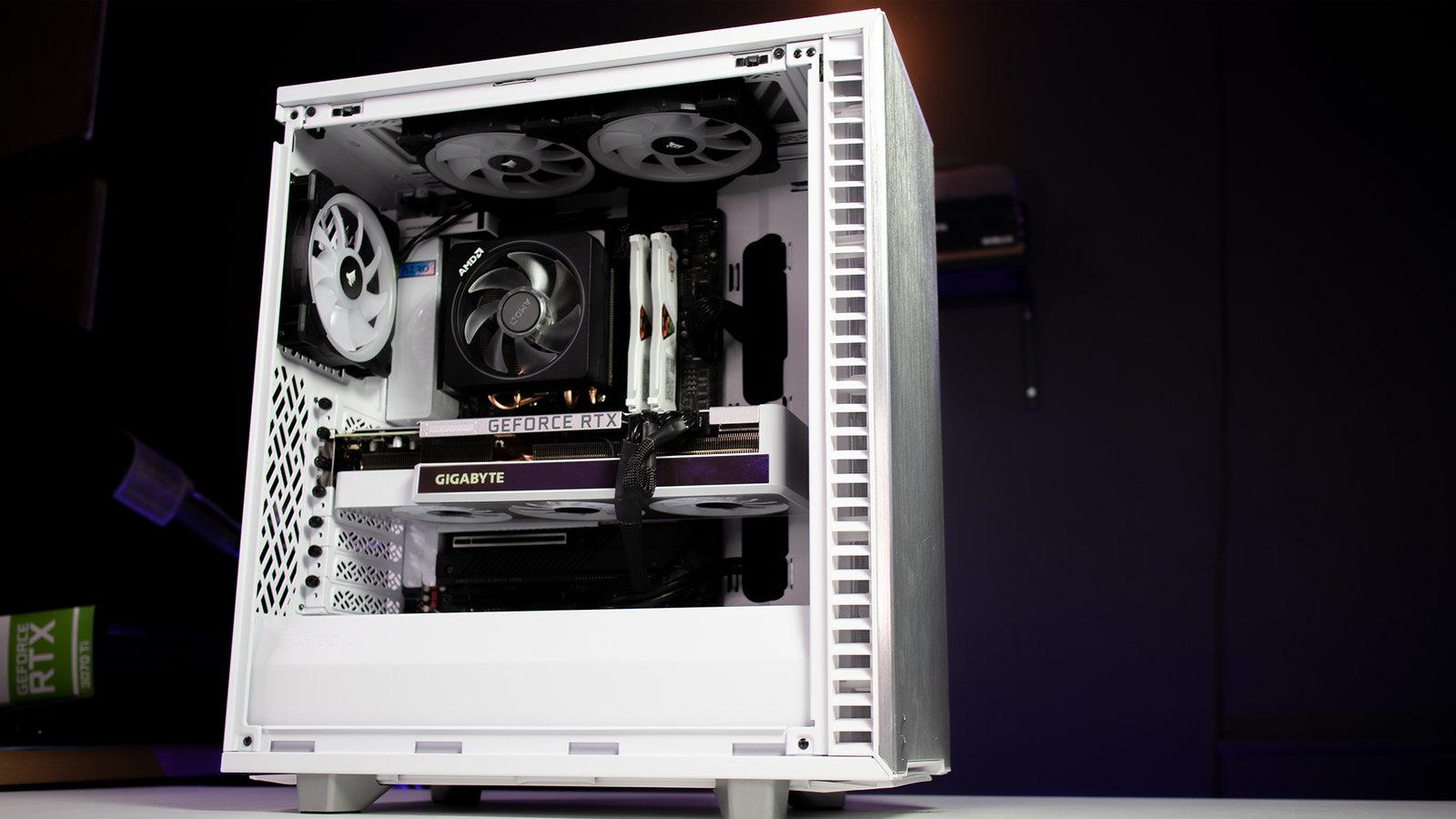
    Fractal Design Define 7 Compact הוא ממש לא מארז קומפקטי כמו שהשם שלו מרמז, אך הוא יותר קומפקטי מהאח הגדול שלו. יחד עם עיצוב אלגנטי ומודולריות מדהימה הוא אכן בחירה מעולה לכל עמדת גיימינג.


    בניית מחשב חדש או שידרוג של מחשב קיים זה תמיד מרגש, אך אחד הדברים שנוטים להתייחס אליו בזלזול בעת הבנייה הוא המארז. המגוון בעולם המארזים הוא עצום, עם סוגים וגדלים שונים של מארזים, כך שהמשתמש הממוצע לא תמיד משקיע את הזמן בבחירה מושכלת והתאמה מבחינת מראה, ומבחינת גודל וזרימת אוויר.

    אחת החברות המוכרות בתחום המארזים היא Fractal Design, עם מארזים שנחשבים לאיכותיים במיוחד, וביניהם סדרת ה-Define 7, שנחשבת לאחת הסדרות המובילות של החברה לגיימרים שרוצים איכות.

    Fractal Design Define 7 Compact Work Station

    Fractal Design Define 7 Compact – לא כזה קומפקטי

    ה-Fractal Design Define 7 Compact הוא לא מארז קטן על אף מה ששמו מרמז, אלא הוא גרסה קומפקטית של אחיו הגדול, ה- Fractal Design Define 7. הוא מארז Mid Tower אשר יכול להכיל בתוכו את רוב סוגי לוחות האם ATX, פרט לאלו מכם שמתכננים בנייה עם לוח E-ATX.

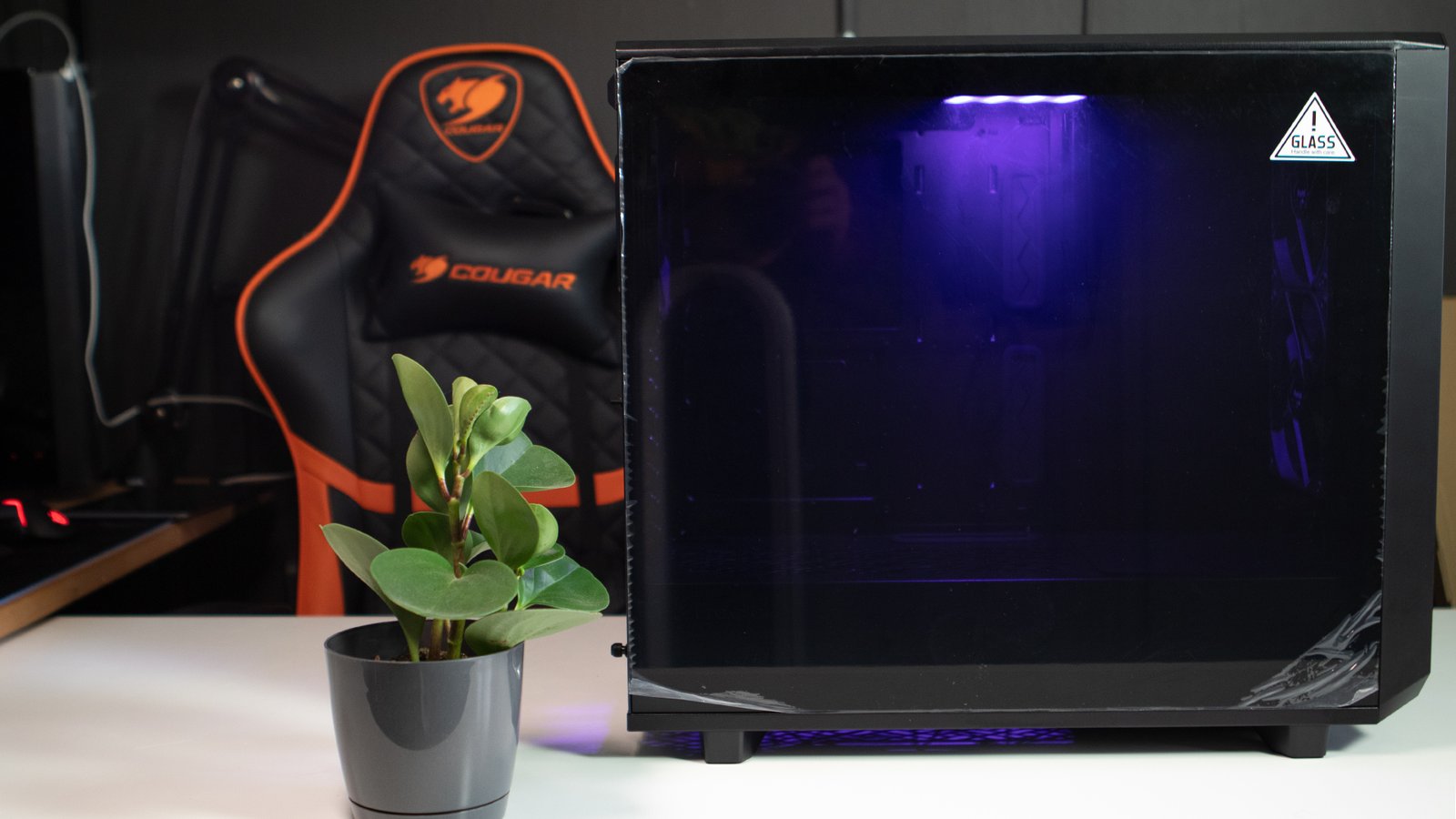
    המארז מגיע במספר וריאציות קוסמטיות בהתאם להעדפה של המשתמש: עם זכוכית שקופה אם אתם רוצים להשוויץ ברכיבים השווים שיש לכם במארז, זכוכית מושחרת אם ה-RGB מפריע לכם מעט אך אתם עדיין רוצים שיראה, או פשוט צד מתכת אם אתם רוצים מערכת שקטנה ונסתרת.

    נתונים טכניים

    סוגמארז בינוני (Mid Tower)
    תמיכה בלוחות אםMini-ITX, Micro-ATX, ATX
    מימדים (אורך*רוחב*עומק)427x210x474mm
    אורך כרטיס מסך מקסימלי360mm
    גובה קירור מעבד169mm
    אורך ספק מקסימלי200mm
    כוננים חיצוניים✗
    כוננים פנימיים2x 3.5-inch (מגיע עם 2 מגשים)
    4x 2.5-inch (מגיע עם 2 מגשים)
    מקומות הרחבה7
    יציאות/כניסות קידמויות 2x USB 2.0, 2x USB 3.0, 1X3.1 USB-C, 3.5mm headphone, 3.5mm mic
    אחרזכוכית שקופה
    מאווררים קדמיים2x140mm (עד 2x140mm, 3x120mm)
    מאווררים אחוריים1x120mm (עד 1x120mm)
    מאווררים עליוניםלא מגיע יחד עם המארז (עד 2x120mm)
    מאווררים תחתונייםלא מגיע יחד עם המארז (עד 1X120mm)
    מאווררי צד✗
    RGBללא
    בידוד רעשיםללא
    Fractal Design Define 7 Compact

    חווית הרושם הראשוני

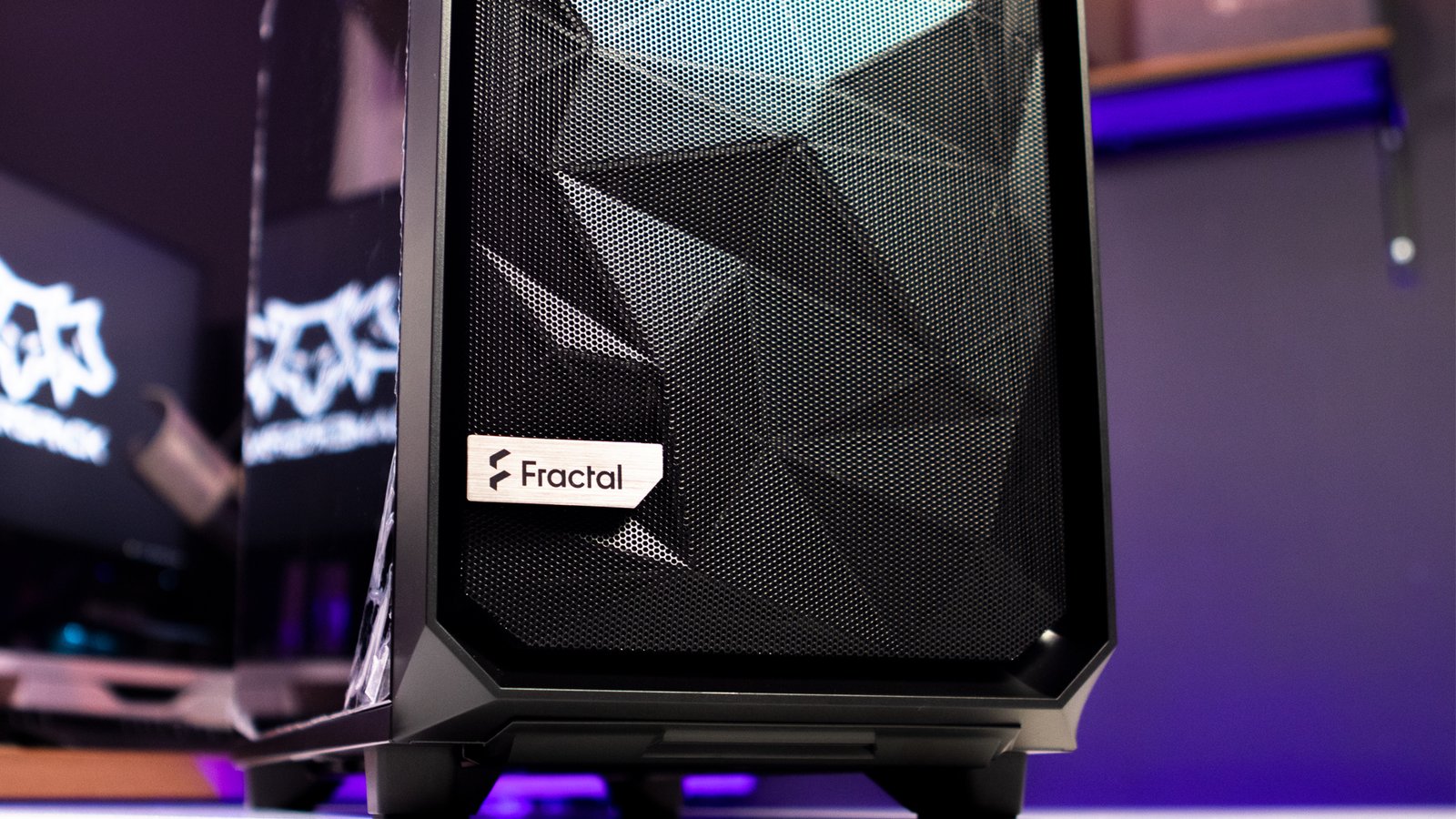
    מהרגע שתוציאו את המארז מהקופסה תוכלו לראות את הגימור המטאלי היפה של המארז בחלקו הקידמי ואת הזכוכית (במקרה של המארז שקיבלנו) בצידו של המארז. הלוגו של Fractal Design חרוט על החלק הקדמי-שמאלי של המארז ומשדר תחושת פרימיום – הכל מדויק ומסודר.

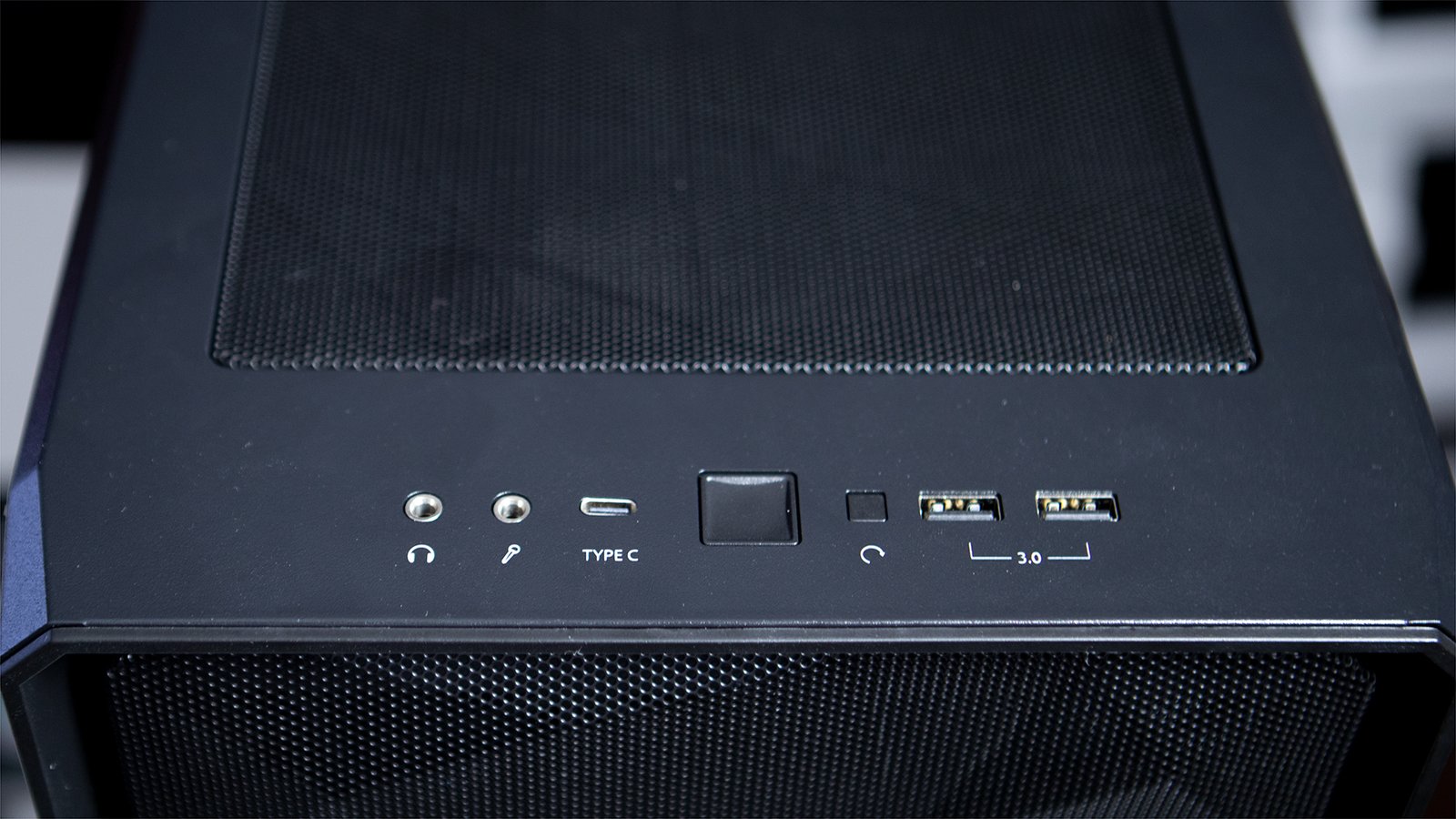
    בחלקו הקדמי העליון של המארז תוכלו למצוא כניסה נפרדת של אוזניות ומקרופון, חיבור USB Type C 3.1 דור שני, שתי כניסות USB Type A 3.0 ,USB Type A 2.0, כפתור הפעלה וכפתור הפעלה מחדש (Restart).

    Fractal Design Define 7 Compact

    הפאנלים של ה-Define 7 Compact, בין אם האחורי או הזכוכית, הם בין הפשוטים להסרה מכל המארזים שנתקלתי בהם ומזכירים את מארז ה-Fractal Design Meshify 2. פשוט תושיטו את היד לחלק האחורי של המארז, תמצאו ידית קטנה, משכו בה – והפאנל יצא. כדי להחזיר אותו, פשוט שימו חזרה במקום ותלחצו את הידית בחזרה למקומה. אמרתי פשוט, לא?

    הפאנל הקידמי גם הוא נפתח בקלות: שימו את היד בחלקו התחתון של הפאנל, הסירו את מגן האבק, שימו את ידכם שוב בחלק התחתון, שם תמצאו גומחה קטנה ומשכו. לדעתי, זה אחד היתרונות של המארזים של פרקטל, הקלות של פירוק המארז ללא כלים בפירוק שלו, מה שמאפשר לכם לבנות בצורה נוחה ופשוטה.

    את הפאנל העליון של המארז אפשר להוציא גם בשליפה מהמקום אך חלק המתכת שמתחת למגן האבק כן מצריך מברג, אך גם פה זה לא מסובך ודורש להסיר שני ברגים מקדימה והוא יוצא בקלות. הסרת הפאנל העליון לגמרי מעניק לכם את הבנייה הכי קלה שיש!

    בנייה ברמת גימור של Fractal Design

    לאחר שהסרתם את כל הפאנלים, תוכלו למצוא את שלל אלמנטי השליטה וארגון הכבלים וכן את משטח העבודה שבו תוכלו להתחיל לבנות את המערכת שלכם. בחלקו התחתון של המארז ישנו PSU Shroud המכסה את אזור ספק הכוח ונותן לבנייה מראה יותר נקי ואלגנטי.

    ה- Fractal Design 7 Compact יכול להכיל בתוכו לוחות אם עד לגודל של ATX, שהוא הסטנדרט הנפוץ ביותר, אך לא E-ATX (אך סביר להניח שרובכם המוחלט לא משתמש בלוח שכזה).

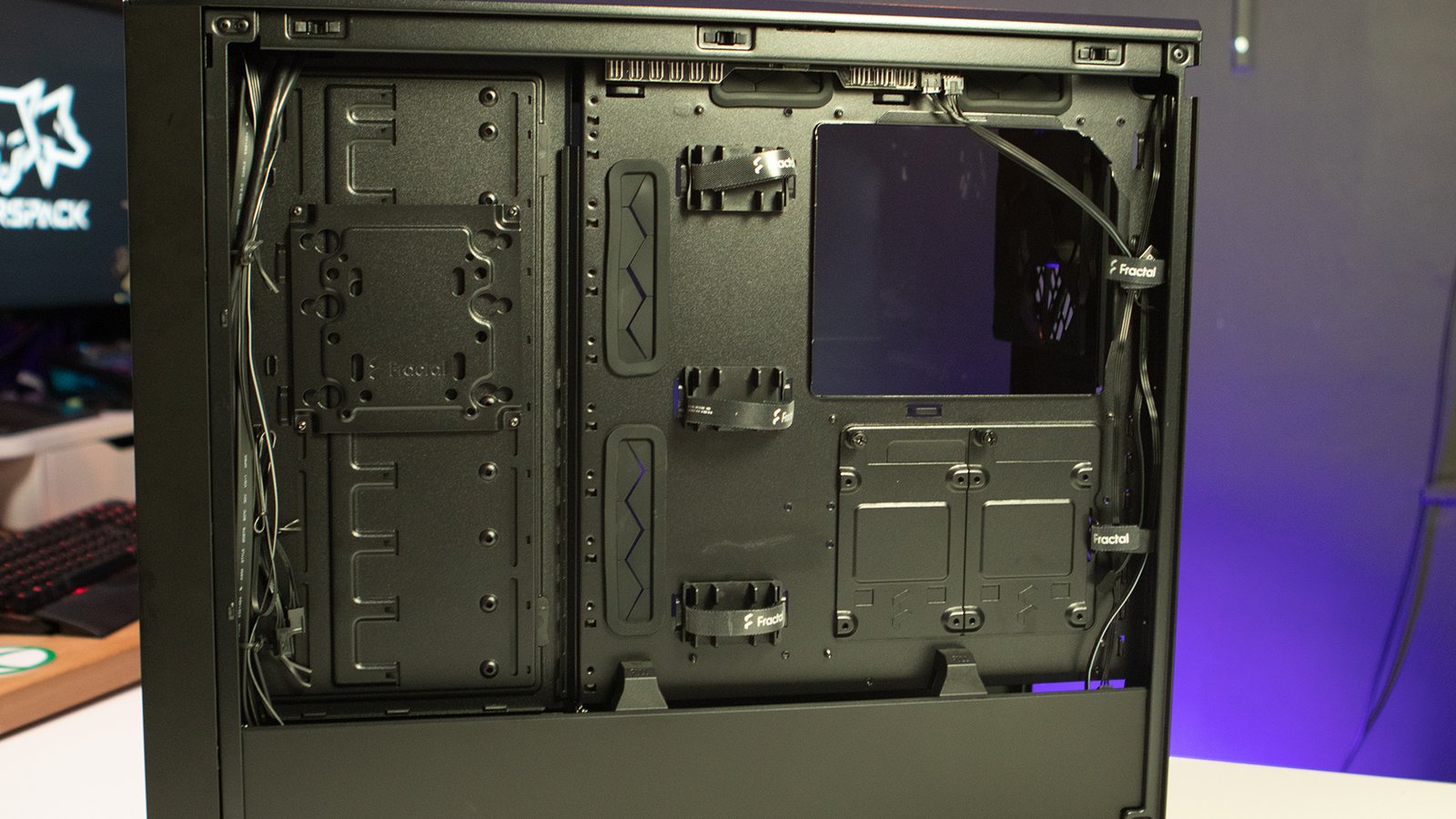
    בחלקו האחורי של ה-Define 7 Compact תוכלו למצוא את ההכנות לסידור הכבלים אשר בתוכם כבר עוברים הכבלים של ה-I\O. בנוסף, תוכלו למצוא שם מקום לשני כונני SSD 2.5 אינצ'. בחלקו התחתון, בהמשך למקום עבור ספק כוח, תוכלו למצוא שני מקומות לכונני HDD 3.5 אינצ'. פה יש נקודה חשובה מאוד, אם אתם משאירים את המקומות הללו, אני ממליץ לכם להיזהר מהברגים שמחזיקים את הכוננים במקום. אלו ברגי אצבע אשר בולטים ומאוד קשה להעביר שם כבלים מבלי שהם יבלטו יותר ממה שהמכסה יכול להכיל. אני בבנייה שלי הסרתי אותם לגמרי, מה שנתן לי גם עוד מקום עבודה לסידור הכבלים שלי ולאפסון הכבלים שיוצאים מהספק כוח.

    Fractal Design Define 7 Compact

    בכדי להסיר את המקום לכונני ה-HDD 3.5 אינץ', ישנם מספר ברגים בחלק התחתון של המארז, ברגע שתוציאו אותם אתם צריכים לשלוף את המגשים של הכוננים החוצה ולהוציא את הכלוב עצמו מהחלק הקדמי של המארז מתחת לשתי חתיכות פלסטיק. המארז יותר מתאים למי שאינו רוצה להשתמש בכוננים 3.5 אינץ' אלא עבר לכונני NVMe או ל-SSD 2.5 אינץ'.

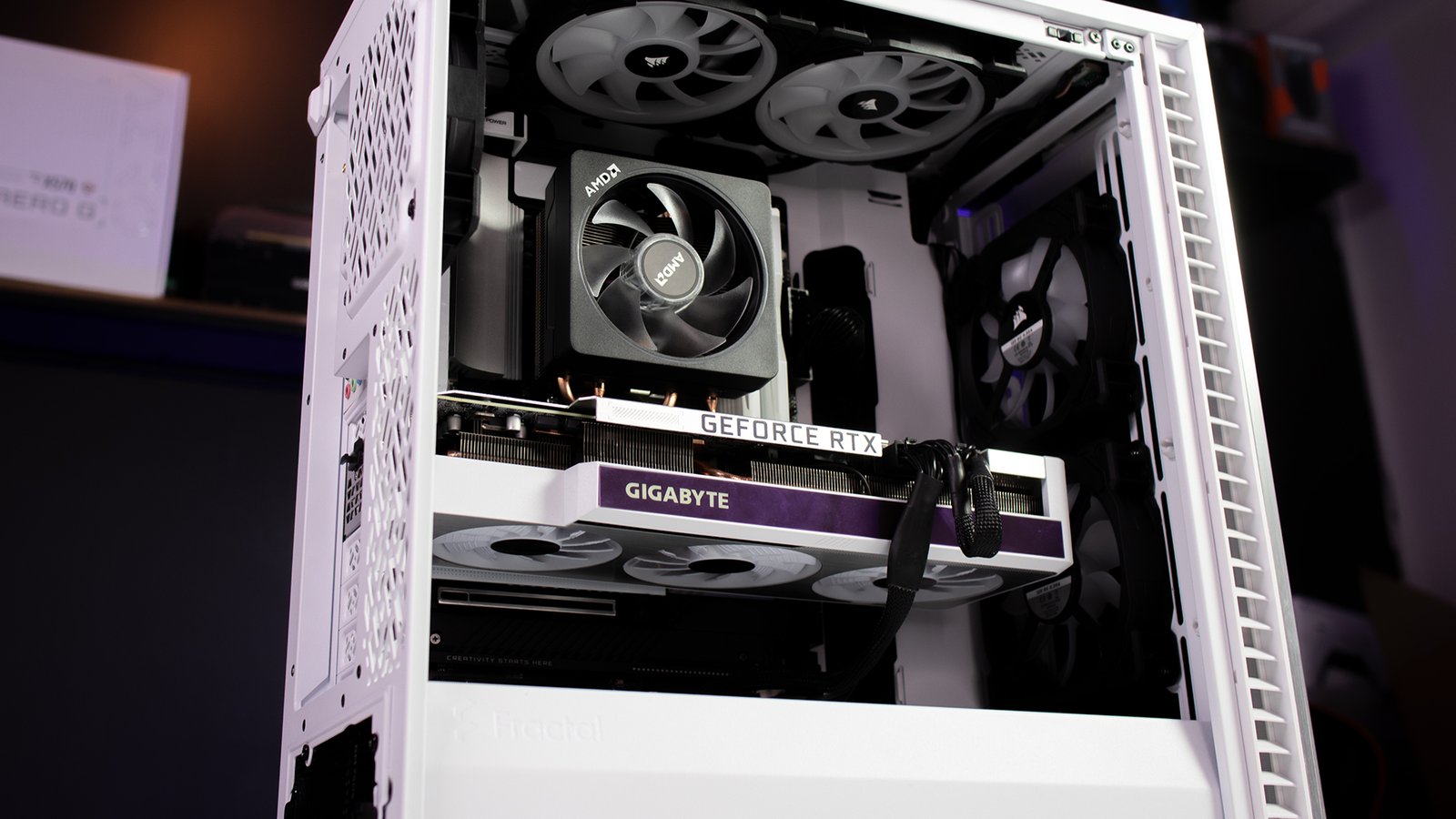
    המארז מתאים לכל כרטיסי המסך החדשים מסדרת 30XX. עד לאורך של 360mm ללא המאווררים הקדמיים. אם אתם כן רוצים לשמור על המאווררים הקדמיים שלכם אתם תוכלו להכניס כרטיס גרפי עד לאורך של 341mm.

    קופסת ההפתעות

    ה-Define 7 Compact מגיע יחד עם קופסת אביזרים. הקופסה עצמה בגודל של אורך המארז. בתוכה תוכלו למצוא פאנל חלופי לחלק העליון של המארז, אשר יאפשר לכם לבחור בין מעבר אוויר יותר טוב או בידוד רעשים מוגבר, וקופסת אביזרים קטנה יותר שמכילה את כל הברגים הדרושים וחוברת הוראות מאוד מפורטת.

    Fractal Design Define 7 Compact Top Plate Airflow

    זרימת אוויר או שקט?

    מעבר לעיצוב מרשים וקלות בנייה יש ל-Define 7 Compact שני מאווררים הכלולים במארז. אחד של 140mm והשני 120mm אשר יתנו לכם מספיק אוויר לבנייה סטנדרטית בסיסית, כשמאוורר אחד מגיע בחלק האחורי (ומוציא את האוויר) ואחד בחלק הקידמי (אשר מכניס את האוויר). כמובן שלבניות מתקדמות יותר נמליץ להוסיף לפחות עוד מאוורר אחד שיכניס אוויר מהחלק הקדמי, ומאוורר אחד שיוציא אוויר מהחלק העליון (או לחילופין AIO למעבד).

    המאווררים הכלולים, הם ה-140mm Dynamic X2 GP-14 וה-120mm Dynamic X2 GP-12 שיכולים להגיע עד למהירות של 1,000RPM ו-1,200RPM (כלומר עד 1,000 ו-1,200 סיבובים לדקה) בהתאמה. בפועל המאווררים במארז נעים במינימום של 450-500 RPM ואי אפשר לשלוט במהירות שלהם ללא חיבור לוח אם מתאים (בדרך כלל על ידי חיבור ל-SYS_FAN בלוח האם). המארז אינו שקט במיוחד עם המאווררים הללו, גם אם שמים את כל הפאנלים המיועדים לבידוד רעשים. אז למי שמעוניין בשקט, מומלץ להחליף למאווררים שקטים יותר.

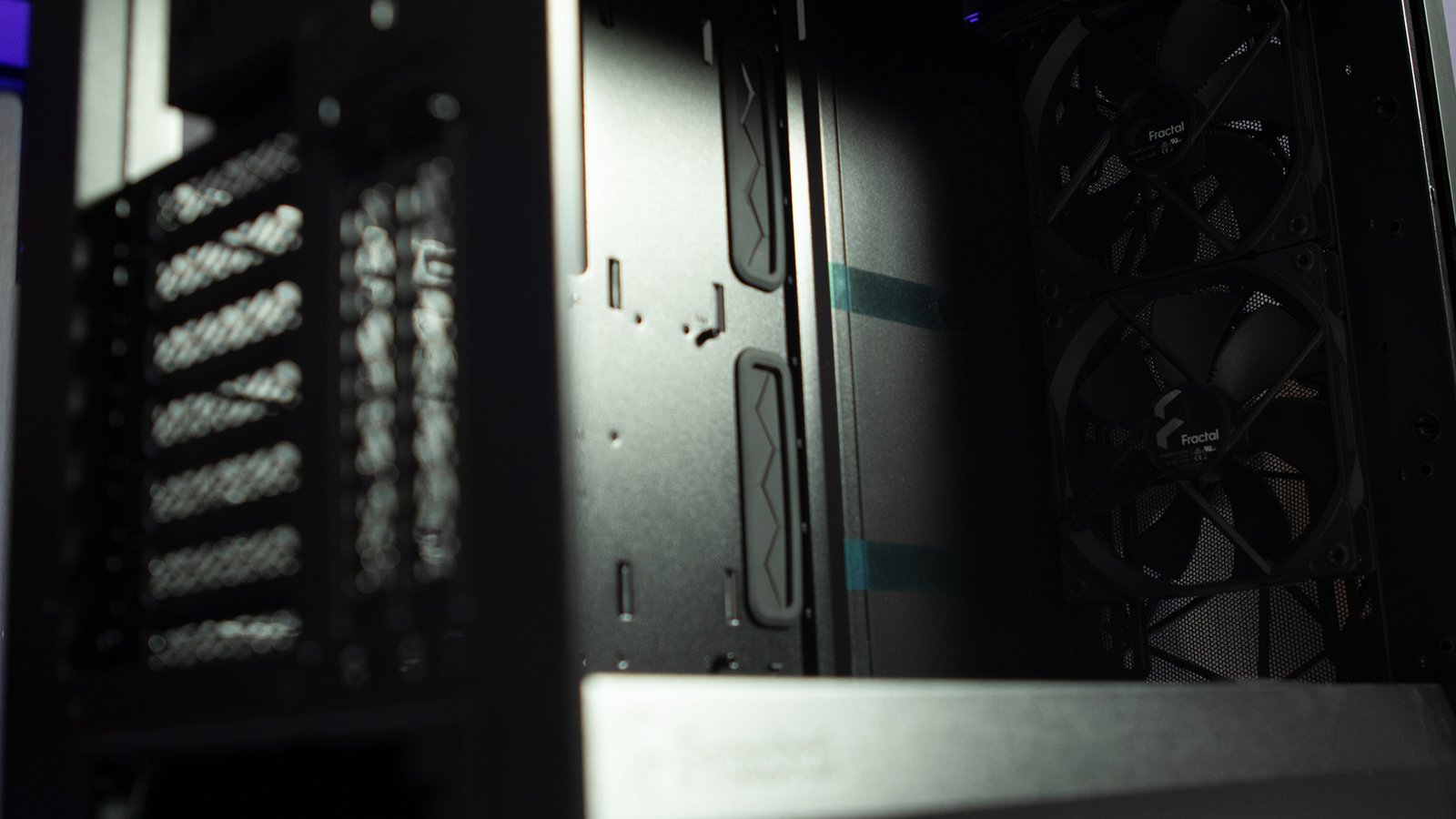
    מבחינת תמיכה במאווררים, ניתן למקם עד 3 מאווררי 120mm בחלקו הקדמי 2 מאווררים 140mm בחלקו העליון, מאוורר 120mm בחלקו התחתון ומאוורר 120mm בחלקו האחורי. בחלקו הקדמי תוכלו למקם שני מאווררים של 140mm במקום שלושה 120mm.
    Fractal Design Define 7 Compact

    לעומת זאת, אם אתם רוצים להכניס רדיאטור אתם תצטרכו קצת יותר מקום, מה שאומר שתוכלו לשים על החלק האחורי אחד של 120mm להוצאת האוויר, רדיאטור של 240mm בחלקו העליון ורדיאטור של 280mm בחלקו הקדמי.

    בתוך ה-Define 7 Compact ישנם שני מסנני אבק: בחלק התחתון של המארז ובחלקו העליון. אם אתם רוצים להוציא אוויר מהחלק העליון של המארז, כדאי שתחליפו את הפאנל שמפחית רעש לזה שנותן מעבר אוויר טוב יותר. בבדיקה שלנו, זה מתבטא בהפרש של 6-7 מעלות צלסיוס.

    סידור כבלים בצורה נוחה ומסודרת

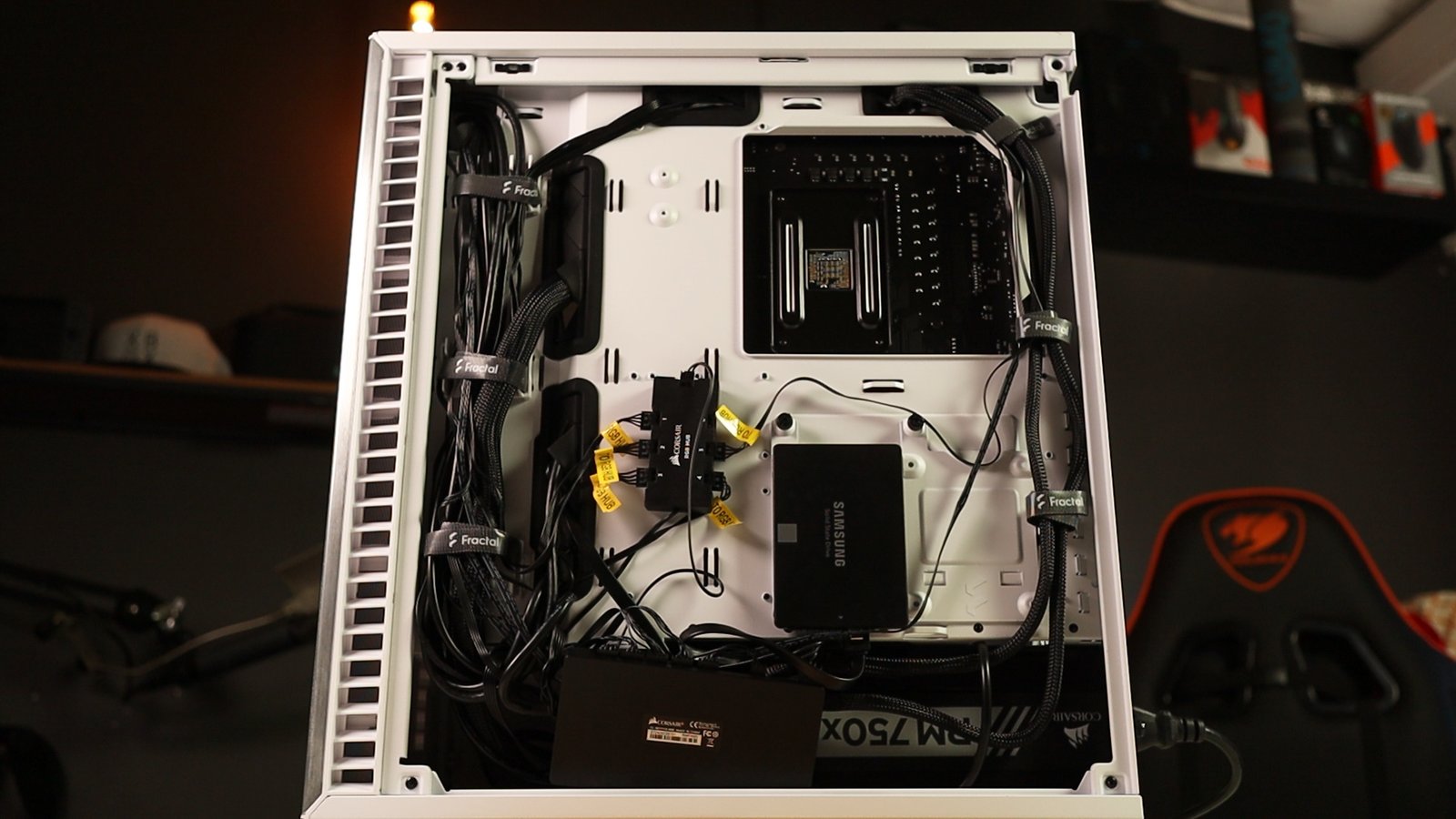
    לאחר שסיימתם להרכיב את המחשב ושמתם את כל המרכיבים שלו, נשאר החלק הלא פחות חשוב של סידור הכבלים בצורה יפה ונקייה (תהליך זה לוקח מספר דקות אך מאוד עוזר לשקט הנפשי שלי). סידור הכבלים במארז הזה פשוט מעולה, והכל בצורה פשוטה ונוחה מאוד.
    Fractal Design Define 7 Compact

    לאורך התעלה הצדדית תוכלו למצוא 3 סוגרי סקוץ' בשביל לקבע את כל הכבלים של ה-I\O, הלוח אם והמאווררים. אם הסרתם את כלוב הכוננים, תהיה לכם גישה מאוד נוחה מלמטה להגיע לכל החיבורים הקדמיים של הלוח אם עצמו. שימו לב, בגלל שהפאנל האחורי לא נסגר עם בורג אתם תצטרכו לעשות עבודה מדויקת בכדי ששום כבל לא יבלוט יותר מידי כי אחרת הקליפס שלו לא יתפס כמו שצריך.

    Fractal Design לא מאכזבים

    Fractal Design עשו את זה שוב. ה-Define 7 Compact הוא מארז נוח מאוד לבנייה ובעל איכות חומרים ועיצוב גבוהים. האפשרות לפרק את כולו (ורובו ללא כלים) הופכת את הבנייה בו לעבודה נוחה ופשוטה, והמארז פשוט בנוי בגודל הנכון והטוב לבנייה מודרנית עם כרטיסי גרפיים ארוכים.

    בעוד שהוא נקרא Compact, ואכן הגודל ה-"קומפקטי" שלו מספיק קטן לעומת הרבה מארזים אחרים, ה-Define 7 Compact אינו מארז קומפקטי בשום צורה, ואם אתם מחפשים מארז קטן ל-HTPC שתוכלו להחביא בסלון, כנראה שזה לא הקומפקטי עבורכם..

    בשורה התחתונה, המארז מאפשר קלות בנייה וגמישות רבה שנותנת לבנייה עצמה להראות נקייה ויפה, לא משנה איזה חלקים נמצאים בתוכו. בין אם אתם בונים את הבנייה עם דגש על זרימת אוויר או על שקט, זה בהחלט מארז שצריך להיות במקום גבוה ברשימה שלכם.
    מארז Fractal Design Define 7 Compact סופק על ידי חברת Fractal Design והיבואן בארץ – Cd-Log.


    כרטיס מסך Gigabyte Vision RTX 3070TI ולוח אם Gigabyte X570 Aero G סופקו לבנייה בעדיבות Gigabyte ישראל.

  • Fractal Design Meshify 2 ביקורת: נוחות וזרימת אוויר מעולה באריזה אחת מרשימה

    Fractal Design Meshify 2 ביקורת: נוחות וזרימת אוויר מעולה באריזה אחת מרשימה

    Fractal Design Meshify 2 לא מנסה לשנות דברים במהות מוצרי החברה, אלא פשוט עוזר לכם לבנות בצורה שלכם יחד עם העיצוב הנקי והיפה שהחברה כל כך טובה בו.


    ככל שרכיבי החומרה במחשב הופכים לחזקים ומהירים יותר, כך גם גדלה פליטת החום שלהם. ובכדי לטפל בכל בעיות החום הללו, נדרש יותר מרק קירור מוצלח למעבד או לכרטיס מסך, אלא גם מארז מחשב שידע גם להכיל פיזית את כלל הרכיבים, וגם לאפשר זרימת אוויר יעילה, שתאפשר לרכיבי הקירור לבצע את המשימה שלהם.

    רוב המשתמשים המחפשים מחשב בימים אלו, כבר לא מסתכלים רק על המראה (אם כי זה עדיין מרכיב חשוב), אלא רוצים את השילוב האולטימטיבי של קירור מוצלח ורכיבים שקטים, גם אם זה אומר שזה יעלה קצת יותר.

    ה-Fractal Design Meshify 2 מכוון בדיוק אל הקהל הזה. הוא מארז גדול המאפשר כמעט את כל סוגי הבניות (רציתם Custom Cooling נוזלי? קיבלתם!) ותומך בכל סוגי החומרה הקיימים. המארז עצמו לא מגיע עם תאורת RGB מפונפת או עיצוב משוגע, אלא בדיוק ההפך. הוא פשוט, אלגנטי ונקי עם יכולת טרמית מעולה.

    המארז מתאים לקהל בוגר יותר שמעדיף את העיצוב המודרני בלי כל הנוצצים מסביב שעושה את העבודה. זה לא מארז זול או תקציבי, אך מבחינת הביצועים שלו, הפיצ'רים והמקום שיש בו לאפשר לכם בנייה נקייה ונוחה זה בהחלט אחד המארזים המומלצים בשוק ואין פלא שהוא אחד הנחשקים ביותר.

    נתונים טכנים

    סוגמארז בינוני ATX
    תמיכה בלוחות אםMini-ITX, Micro-ATX, ATX, E-ATX
    מימדים (אורך*רוחב*עומק)474x240x542mm
    אורך כרטיס מסך מקסימלי467mm
    גובה קירור מעבד185mm
    אורך ספק מקסימלי353mm
    כוננים חיצוניים✗
    כוננים פנימיים11x 3.5-inch (מגיע עם 6 מגשים)
    4x 2.5-inch (מגיע עם 2 מגשים)
    מקומות הרחבה7x + 2x אנכיים
    יציאות/כניסות קידמויות2x USB 3.0, USB-C, 3.5mm headphone, 3.5mm mic
    אחרזכוכית כהה, בקר שליטה במאווררים
    מאווררים קדמיים2x140mm (עד 3x140mm, 3x120mm)
    מאווררים אחוריים1x140mm (עד 1x140mm)
    מאווררים עליוניםלא מגיע יחד עם המארז (עד 4x140mm)
    מאווררים תחתונייםלא מגיע יחד עם המארז (עד 2×140 mm)
    מאווררי צד✗
    RGBלא
    בידוד רעשיםלא

    הכי חשוב – רושם ראשוני

    הדבר הראשון שרואים כשמוציאים את ה-Fractal Design Meshify 2 מהקופסה הוא הלוגו של Fractal Design על חזית ה-Mesh של המארז המעוצבת בצורה מינימליסטית וסולידית, עם שבירות הנותנות תחושה תלת מימדית לרשת ה-Mesh שתפקידה העיקרי הוא לאפשר זרימת אוויר פנימה, ולהסתיר מאחוריה פילטרי סינון אבק.

    בחלקו העליון הקדמי של המארז תוכלו למצוא כניסות, יציאות וכפתורים, ובהן: כניסות נפרדות של אוזניות ומיקרופון, חיבור USB Type C, שתי כניסות USB Type A 3.0, כפתור הפעלה וכפתור הפעלה מחדש (Restart).

    הפאנלים של ה-Meshify 2, בין אם האחורי ובין אם הזכוכית, הם בין הפשוטים להסרה מכל המארזים שנתקלתי בהם. פשוט תושיטו את היד לחלק האחורי של המארז, תמצאו ידית קטנה, משכו בה – והפאנל יצא. כדי להחזיר אותו, פשוט שימו חזרה במקום ותלחצו את הידית בחזרה למקומה. אמרתי פשוט, לא?

    גם הפאנל הקידמי נפתח בקלות מאוד, הלוגו של Fractal Design משמש כידית. תפסו בו ומשכו, מה שיתן לכם גישה למסנן האבק. גם החלק העליון של המארז נפתח בצורה דומה, ישנה ידית בחלקו האחורי של המארז שרק צריך לתפוס ולמשוך כלפי מעלה. אני חושב שזה אחד הדברים הנהדרים במארז הזה, שלא דורש כלים או מאמץ בפירוק שלו, ומאפשר לגשת לבנייה בצורה נוחה ופשוטה.

    בנייה דינמית ופשוטה

    לאחר שהסרתם את כל הפאנלים, תוכלו לראות את כל אלמנטי השליטה וארגון הכבלים, וכן את משטח העבודה העצום שבו תוכלו לבנות את המערכת שלכם. כמובן בחלקו התחתון של המארז תיתקלו ב-PSU Shroud המכסה את אזור ספק הכח.

    מבחינת גודל לוח אם, ה-Fractal Design Meshify 2 יכול להכיל לוח אם על גודל של ATX (הלוחות אם הגדולים והנפוצים ביותר), הוא גם יכול להכיל בו לוחות אם רחבים כמו ה-E-ATX עד לרוחב של 285mm (למי שמעדיף), אך לוח אם זה כן יכסה את הפתח של הכבלים שעוברים לחלק האחורי של המארז ותצטרכו למצוא דרך אחרת להעביר את הכבלים בצורה יפה וטובה.

    אם אנחנו כבר מדברים על החלק האחורי של ה-Fractal Design Meshify 2, אז בחלק הזה אנחנו יכולים לראות את ההכנות השונות לסידור הכבלים (Cable Managment). בחלק העליון של המארז ממוקם בקר השליטה של המאווררים, המכיל 6 חיבורי מאוורר של 3 פינים (ללא שליטה על מהירות) ובנוסף 3 חיבורים של 4 פינים (עם שליטה על מהירות).

    בחלק האחורי תוכלו גם למצוא מקום לשני כונני SSD 2.5 אינצ' וחלק פלסטיק שמכסה את האזור של ספק הכוח. לאחר שתסירו את המכסה הפלסטיק, תוכלו למצוא מאחוריו מקום לשני כוננים של 3.5 אינצ' ומקום מאוד ארוך לספק הכוח שלכם. שאר המקום לכונני ה-3.5 אינצ' מתקבל על ידי הסרת מחיצה בחלקו הקדמי של המארז.

    אתם יכולים להסיר את המחיצה על ידי הסרה של חמישה ברגים בכדי עבור למצב האחסון של המארז. ישנם שלושה ברגים הנגישים מהחלק הקידמי של המארז, אחד בחלק העליון ואחד בחלק התחתון מבפנים. האחרון קצת טריקי, אך החבר'ה ב-Fractal Design לא איכזבו ויצרו פתח מהפאנל הקידמי שדרכו אתם יכולים להכניס את המברג בנוחות רבה. לאחר שהסרתם את הפאנל, תוכלו להתקין עד 8 כוננים נוספים, או סה"כ מקסימום 11 כוננים (מי אתם אנשים עם 11 כונני 3.5 אינצ' ולמה אתם לא קונים שרת NAS?!). קחו בחשבון שבמארז עצמו כלולים רק 4 מגשים נוספים בקופסת התוספות.

    השארת המחיצה תיתן לכם גם מקום טוב לשים רדיאטור של קירור מעבד או Custom Loop, ואם עדיין אין לכם מקום, אתם יכולים להסיר את החלק התחתון של המחיצה גם לאזור של הספק כוח, מה שנותן לכם גם אפשרות לשים רדיאטורים יותר ארוכים.

    באופן מפתיע, גם אם תוסיפו את כל כונני ה-3.5 אינצ' המדוברים ל-Fractal Design Meshify 2, עדיין תוכלו בקלות לחבר רדיאטור ומאווררים, בהנחה שהרדיאטור לא מאוד עבה.

    קניתם את אחד מכרטיסי המסך של סדרה 30XX? ואתם רוצים לחבר למחשב? אל דאגה! המארז תומך באורך של עד 315mm לכרטיסי מסך, מה שאומר שרוב הכרטיסי מסך שיש בשוק היום יכנסו ללא בעיה. אם לא הכנסתם למארז 8 כונני 3.5 אינצ' ורדיאטור מקדימה, אתם תוכלו להכניס גם כרטיסי מסך באורך של 467mm.

    קופסת ההפתעות

    ה-Fractal Design Meshify 2 מגיע יחד עם קופסת האביזרים הכי גדולה שראיתי מאודי יחד עם מארז. הקופסה עצמה באמת מוגזמת בגודלה, בעיקר בשל העובדה שרובה בכלל ריקה. בתוכה תוכלו למצוא ארבעה מגשים ל-HDD, קופסת אביזרים קטנה יותר שמכילה בה את כל הברגים הדרושים, וחוברת הוראות מאוד מפורטת.

    קופסת הברגים כוללת הרבה חלקים מגומי כדי לחבר את כונני ה-HDD (אם אתם רוצים), שמטרתם לשכך את התזוזה של הכוננים כשהם עובדים ולמנוע רעש מיותר. Fractal Design כללו בתוך הקופסה גם מעמדים נוספים ללוח האם כדי לאפשר לכם להחליף את הקיימים במידת הצורך. בנוסף, תוכלו למצוא בורג שמיועד לחיזוק הזכוכית למקרה ותרצו להעביר את המחשב ממקום למקום ללא הקופסה וכמובן – מלא מלא אזיקונים.

    מאווררים בכל מקום!

    ה-Fractal Design Meshify 2 מוקדש כולו לקירור וזרימת אוויר. מעבר לחזית ה-Mesh עליה דיברנו, החברה כללה בתוך המארז 3 מאווררים של 140mm, שיספקו לכם מספיק אוויר בשביל רוב הבניות הסטנדרטיות, כשמאוורר אחד מגיע בחלק האחורי (ומוציא את האוויר) ושניים בחלק הקדמי (מכניסים אוויר).

    המאווררים הכלולים, הם מאווררי 140mm של Fractal Design מדגם Dynamic X2 GP-14, שיכולים להגיע למהירות של עד 1,000RPM (1,000 סיבובים לדקה). בפועל, המאווררים במארז נעים במינימום במהירות של 450-500 RPM ואי אפשר לשלוט במהירות שלהם ללא חיבור לוח אם מתאים (בדרך כלל על ידי חיבור ל-SYS_FAN בלוח האם). המאווררים מעט רועשים, מה שיכול להפריע למי שרגיש לרעש או למי שרוצה מארז שקט. אז לאלו שכן רוצים מארז יותר שקט, מומלץ להחליף את המאווררים לשקטים יותר.

    מבחינת תמיכה במאווררים, ניתן למקם עד 3 מאווררי 140mm בחלקו הקדמי, 3 מאווררי 140mm בחלקו העליון, שני מאווררי 140mm בחלקו התחתון, ומאוורר 140mm בחלקו האחורי. כמובן שזה גם אומר שאתם יכולים לשים שם את אותה הכמות של מאווררים בגודל של 120mm במקום 140mm.

    לעומת זאת, אם אתם רוצים להכניס רדיאטור אתם תצטרכו קצת יותר מקום, מה שאומר שאתם יכולים לשים רדיאטור בחלק האחורי של 120mm להוצאת האוויר, רדיאטור של 420mm בחלקו העליון (מוגבל ל-360mm אם המארז במצב אחסון), רדיאטור של 360mm בחלקו הקדמי ורדיאטור של 140mm בחלקו התחתון.

    בתוך ה-Fractal Design Meshify 2 ישנם מספר מסנני אבק: בחלק הקדמי של המארז מאחורי ה-Mesh, בחלקו התחתון של המארז, ובחלקו העליון. אם אתם מתכננים להוציא אוויר מהחלק העליון של המארז, כדאי שתשקלו להסיר את המסנן אבק בשביל להגדיל את היעילות של זרימת האוויר.

    סידור כבלים בצורה נקייה ומסודרת

    לאחר שסיימתם להרכיב את חלקי החומרה של המחשב שלכם, נשאר החלק הלא פחות חשוב של סידור הכבלים בצורה יפה ונקייה (במיוחד אם אתם פדנטים כמוני). סידור הכבלים במארז הזה פשוט נפלא! אין לי מילים אחרות לתאר את החוויה.

    לאורך התעלה העיקרית ישנם 3 סוגרים מסקוץ' בשביל להשאיר את כל הכבלים במקום, ליד החלק האחורי של המארז ישנם עוד שני סוגרים עם סקוץ' שיעזרו לכם להעביר את הכבלים של החיבור ספק ללוח אם ומאווררים. יש הרבה מקום מאחורי לוח האם כדי להעביר כבלים נוספים, ואם הסרתם את המחיצה כדי לאפשר מקום לעוד כוננים, תהיה לכם גישה קלה מאוד לכל המחברים. מה שכן, כמו ברוב המארזים, עדיין קצת קשה לשים את כמות הכבלים מתחת לסקוצ'ים ולהדק אותם כמו שצריך.

    דבר נוסף שמאוד בלט, זו הכניסה של הכבלים מלמטה בשביל לחבר ללוח אם. מאחר ויש המון מקום בחלק התחתון, היה מאוד קל לחבר שם את הכבלים מבלי שהספק יפריע. ישנו גם כיסוי מגומי שמסתיר את האזור לשיפור האסתטיקה של המארז והסתרת הכבלים.

    Fractal Design Meshify 2

    זה המארז הראשון מבית Fractal Design שאני עובד איתו, ועכשיו שניסיתי בעצמי אני חייב להודות שאין בי ספק שהמחמאות שה-Fractal Design Meshify 2 מקבל מוצדקות. זה בין המארזים הטובים בשוק מהרבה בחינות.

    מהרגע שהוצאתי אותו מהקופסה, ועד לסוף ההרכבה, אני פשוט התמוגגתי מכמות המחשבה שיש מאחורי כל חלק וחלק במארז הזה. ה-Fractal Design Meshify 2 ממש קרא לי לחקור אותו ולבדוק כל דרך אפשרית להרכיב בו את החלקים, וקלות ההרכבה בו פשוט הייתה חוויה מהנה.

    המארז מאפשר גמישות בנייה מדהימה ופשוטה ומחביא בתוכו המון טריקים קטנים שעוזרים להרכבה להראות נקייה ויפה, לא משנה באילו חלקים בחרתם למחשב שלכם. לא משנה אם אתם בונים את המערכת בדגש על זרימת אוויר מקסימלית או בשביל כל המקום לכוננים או בשביל Custom Loop, ה-Fractal Design Meshify 2 יתאים לצורת הבנייה שלכם.

    מארז Fractal Design Meshify 2 סופק על ידי חברת Fractal Design והיבואן בארץ – Cd-Log.

  • איך בונים מחשב גיימינג – חלק 3: מפרטים להמונים

    איך בונים מחשב גיימינג – חלק 3: מפרטים להמונים

    אחרי שהבנו מה הן השאלות עליהן אנחנו צריכים לענות כשאנחנו רוצים לקנות לעצמנו מחשב גיימינג בכתבה הראשונה בסדרה, ואחרי שהכרנו את החלקים מהם בנוי מחשב הגיימינג שלנו, מה תפקידם בתוך המחשב, ומה הכיוונים האפשריים מבחינתו בבניית מחשב גיימינג בכתבה השנייה בסדרה, היום ניתן דוגמאות של מפרטי גיימינג מומלצים, בתקציבים שונים, שתוכלו לקחת AS IS, או להתבסס עליהם ולבנות עצמאית.

    התקציבים בהם נציע עבורכם מפרטים הם: 3,500 ש"ח, 4,500 ש"ח, 5,500 ש"ח, 6,500 ש"ח, 8,000 ש"ח ו-14,000 ש"ח. הסכומים לא יהיו מדויקים, וכמובן שבכולם ניתן לערוך אי-אלו שינויים בהתאם לטעם האישי שלכם.

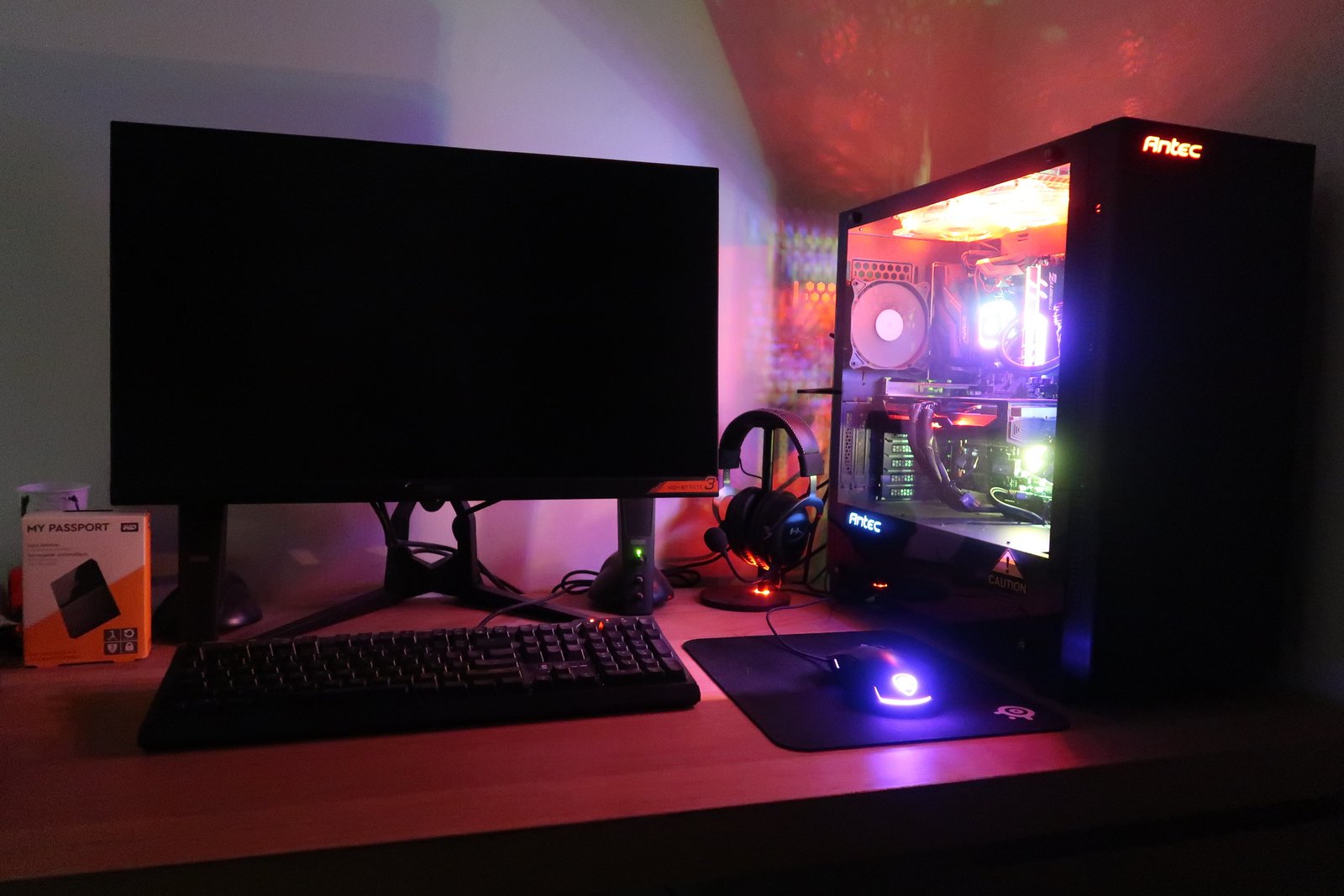
    Gaming setup

    צידה קלה לדרך – מחשב אישי במלוא מובן המילה

    לפני שנצא לדרך, כמה מילים קצרות בנושא פרסונליזציה של המפרטים.

    המפרטים אותם בנינו כאן הינם מפרטים שהעיקרון הבסיסי המוביל בהם הינו יחס עלות/תועלת, כך שבתוספת עלות כזו או אחרת אתם עשויים לקבל מפרט עם הרבה יותר RGB בכדי להעצים את אפקט ה-WOW של המחשב שלכם, בין אם על ידי החלפת המארז, זיכרון ה-RAM, כרטיס המסך, לוח האם ואפילו הוספה של מאווררים או קירור כזה או אחר.

    טעם אישי הוא מאוד חשוב בעת בחירת המפרט, ישנם כאלו אשר מחפשים כמה שיותר RGB, ויש כאלו אשר אפילו לא מעוניינים שיראו את המערכת שלהם, ומחפשים מארז ללא חלון – התאמה אישית היא העיקר.

    אל האינסוף ומעבר לו – חלקי קצה

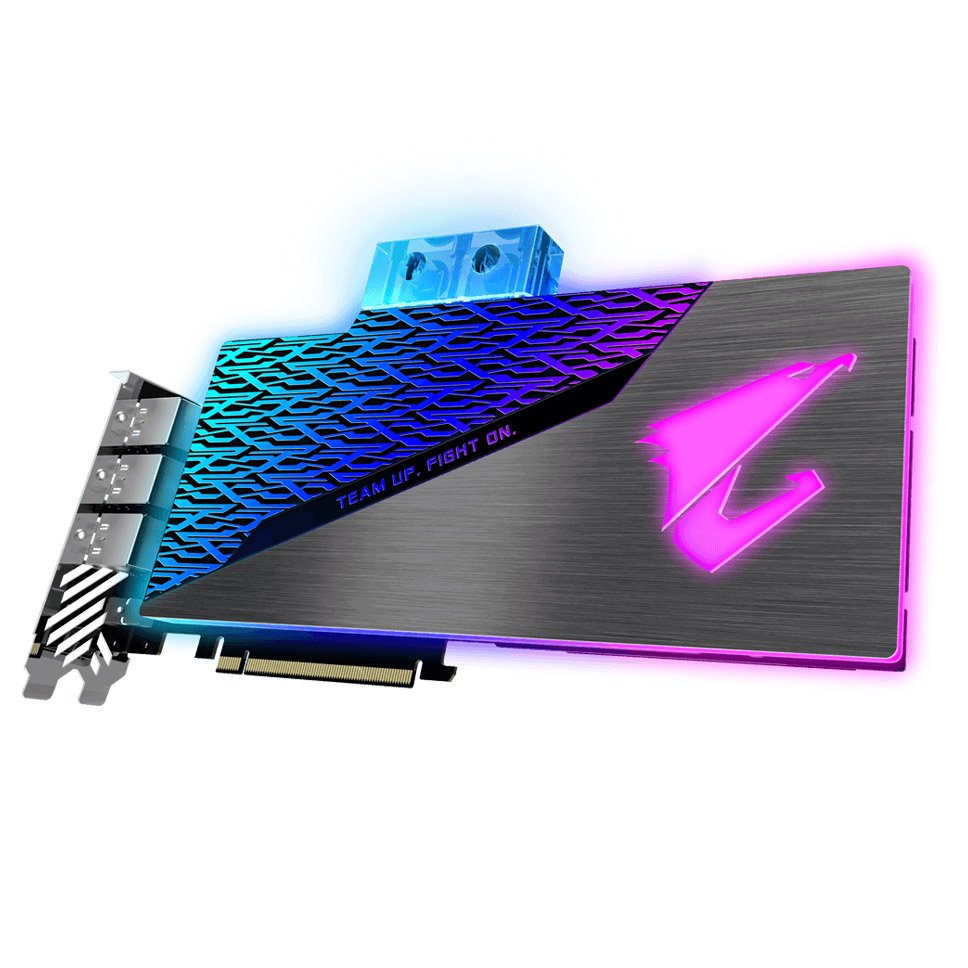
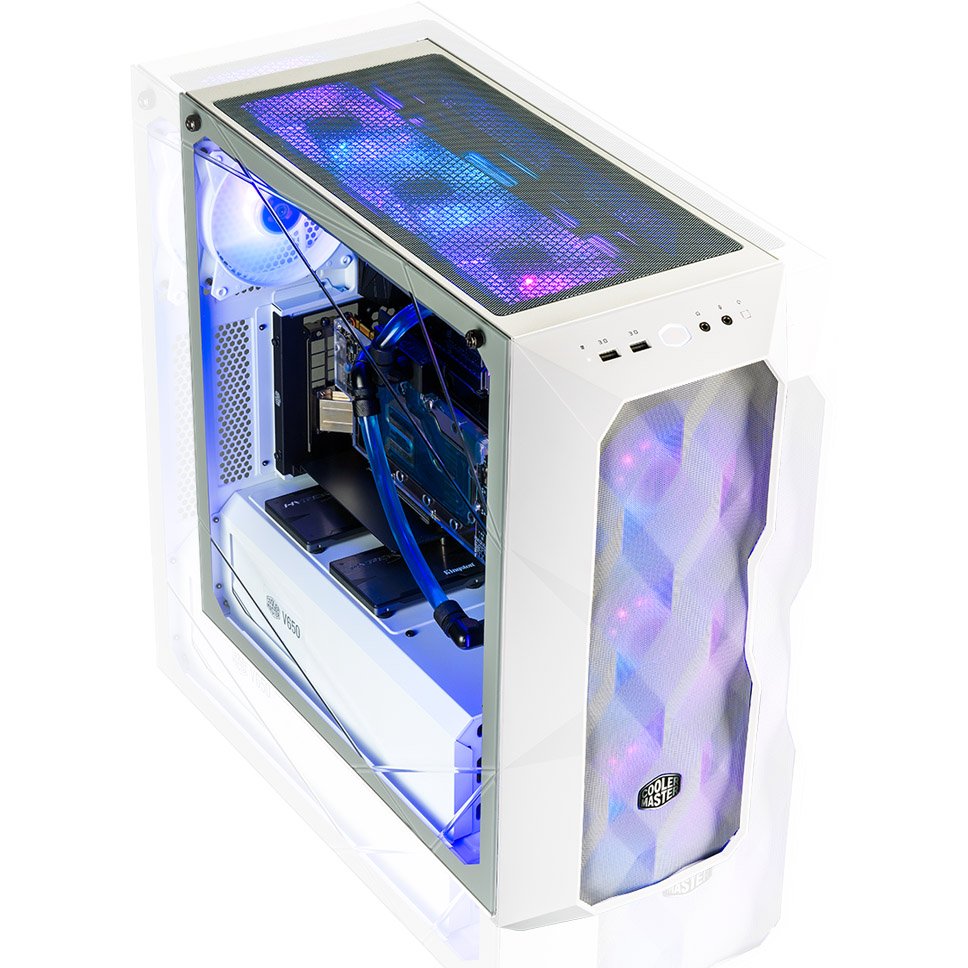
    אלו מכם המתכננים לבצע OverClock למערכת ו/או לבנות Custom Loop, שווה לכם לבחון מארזים אפילו גדולים יותר מאלו שניתנו כאן (או להתמקד בשני האחרונים), כמו ה-Cooler Master TD500 Mesh החדש או ה-Cougar Panzer EVO, ואף לבחור בכרטיסי מסך המגיעים עם בלוק קירור מים מובנה (עם יציאת צינורות) כמו ה-Gigabyte AORUS 2080 Super WaterForce WB המרשים.

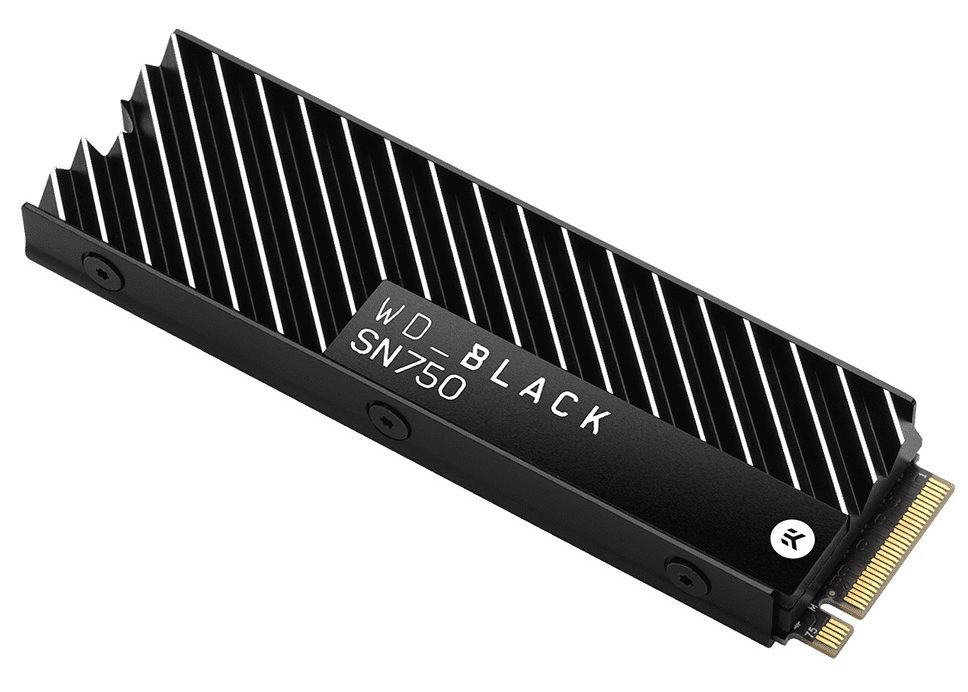
    רכיב מסקרן נוסף שאנו ממליצים לשקול הוא ה-WD_BLACK SN750. ה-SSD חדש מבית WD אמור להיות חלופה משמעותית ל-SX8200PRO וה-S40G מבית XPG ששולבו במפרטים (שניהם מעולים, וחליפיים אחד לשני). עם מהירות מוצהרת גבוהה ו-Heatsink יפהפה המגיע עליו, כונן ה-NVMe הזה עשוי להיות בחירה מוצלחת ביותר. ה-SN750 נמצא אצלנו בבחינה ממש עכשיו, ונעדכן את הכתבה בהתאם לכשיגיעו התוצאות!

    מפרט גיימינג בסיסי – 3,500 ש"ח

    לפני שנציג את המפרט הראשון, חשוב לציין ש-3,500 ש"ח הוא תקציב יחסית נמוך למחשב גיימינג, ורוב הסיכויים שתוכלו לקבל תמורה טובה יותר לכסף שלכם אם תלכו על מחשב יד שנייה, ולא על מחשב חדש. ההפרש בתמורה עשוי להיות משמעותי מאוד, ואין לזלזל באופציית היד השנייה כאשר מדובר בתקציבים נמוכים יחסית.

    קישור למפרט הבסיסי

    כלומר מדובר במחשב בסיסי שיכול להריץ את כל משחקי הרשת המוכרים, כמו Fortnite ו-Counter Strike בצורה טובה. כיוונו למחיר נמוך ללא התפשרות על איכות החלקים.

    מפרט גיימינג בינוני – 4,500 ש"ח

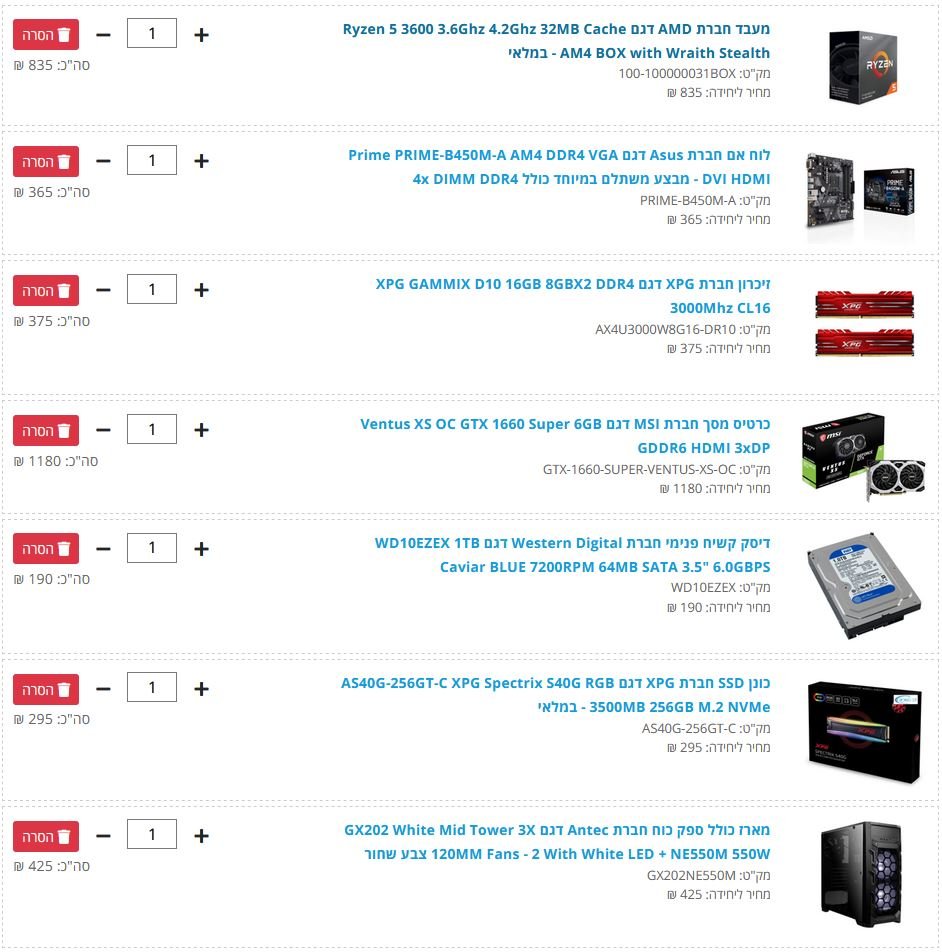
    בתקציב של 4,500 ש"ח אנחנו כבר יכולים לראות מחשבים שמריצים את רוב המשחקים חלק ברזולוציות FullHD, ומסוגלים להתמודד בצורה טובה עם משחקים גם ב-2K.

    קישור למפרט הבינוני

    המפרט מגיע עם אחד המעבדים הכי משתלמים שקיימים כרגע ועם ביצועים מרשימים ביותר לרמת מחיר זו: ה-Ryzen 5 3600 של חברת AMD. ביחד עם זיכרון מהיר וכרטיס מסך שלא נמצא הרחק מאחורי ה-5700XT האימתני.

    נוסיף מעל שילוב של SSD ו-RAM מהירים מבית XPG, ומונחים בתוך מארז מואר ואסטטי של Antec.

    מפרט גיימינג מיינסטרים – 5,500 ש"ח

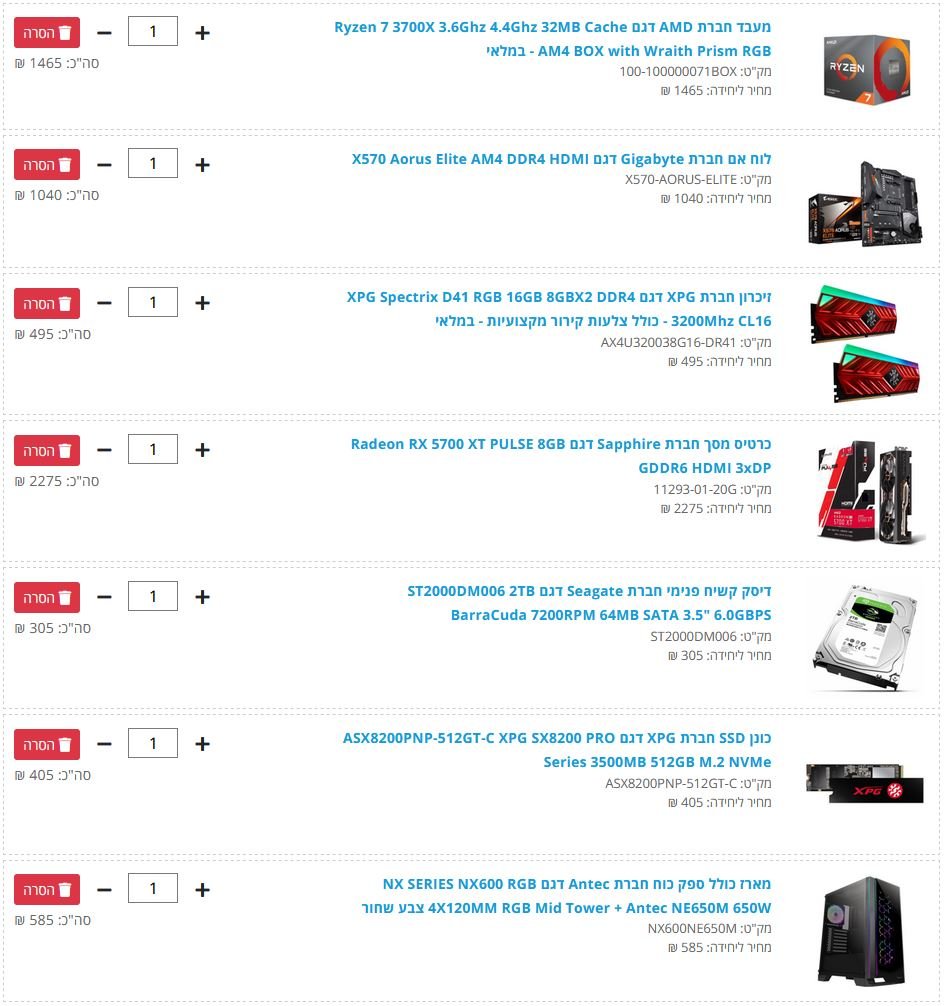
    בתקציב של 5,500 ש"ח אנחנו כבר נמצאים באזור שבו מרבית הגיימרים הקז'ואלים (מלשון Casual) נמצאים בו, עם חלקים שהדגש בהם הוא value for money, אך עם ביצועים ברמה גבוהה יותר, ויכולות 2K לא מבוטלות.

    קישור למפרט המיינסטרים

    המעבד המוביל במפרט הוא ה-3600X של AMD, אליו מצורף ה-5700XT בגרסת ה-Pulse המוצלחת מבית Sapphire, ו-16GB של RAM מהיר מבית XPG, לחווית גיימינג מעולה. ביחד עם SSD מהיר למערכת ולמשחקים החשובים (גם הוא מבית XPG), ועוד 2TB של HDD לכל השאר. כל זה בתוך מארז מרווח עם 4 מאווררי 120MM והמון RGB.

    מפרט גיימינג חזק – 6,500 ש"ח

    בתקציב של 6,500 ש"ח אנחנו כבר מקבלים מחשב גיימינג שיכול להריץ משחקים ברזולוציית 2K בלי בעיות בכלל, ובו רוב הגיימרים מוצאים את עצמם ו/או מכוונים אליו מבחינת הביצועים.

    קישור למפרט החזק

    המפרט הזה לוקח את המפרט הקודם, ומחזק את המעבד בעוד 2 ליבות פיזיות ולוח-אם מתקדם המאפשר שדרוגים עתידים בצורה קלה ונוחה, ביחד עם אפשרות לחבר שני m.2 SSD בלי לאבד מהמהירות שלהם.

    מפרט גיימינג כבד – 8,000 ש"ח

    בתקציב של 8,000 ש"ח אנחנו מקבלים מחשב גיימינג כבד. אין משחק שהמפרט הזה לא יכול להריץ ברזולוציית 2K בהגדרות גבוהות, ובעצם נותן לנו אפשרות לשחק במה שנרצה, איך שנרצה. פשוט תענוג של מפרט.

    קישור למפרט הכבד

    מעבד 3700X מהיר שמתאים גם לגיימינג וגם לעריכה, בתוספת 16GB של RAM מהיר ועם ה-2080Super שיכול להריץ כל משחק שתרצו מבלי להזיע, על לוח מתקדם של AORUS ואחד ה-SSD המהירים בשוק. כל זה בתוך מארז מרשים עם ספק איכותי.

    מפרט גיימינג מושלם – 14,000 ש"ח

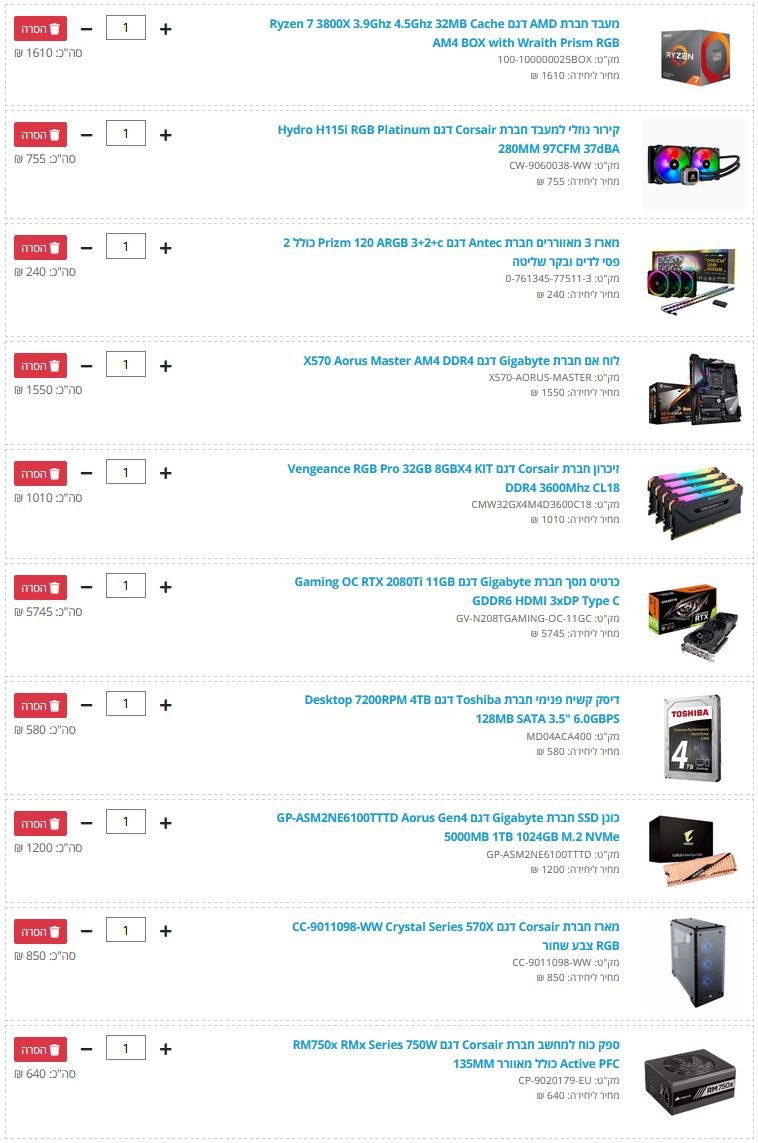
    בתקציב הזה אפשר לקבל את הטוב ביותר לגיימינג, ולקבל חופש מוחלט במה ניתן להריץ וכיצד. הכל פתוח וזמין במפרט בתקציב שכזה. זהו חלומו של כל גיימר.

    קישור למפרט המושלם

    המלך של כרטיסי המסך, ה-RTX 2080Ti מוביל את המפרט הזה, ביחד עם מעבד ה-3800X האימתני של AMD, מחובר ע"י 32GB של RAM מהיר ומולבש על SSD מהיר מהדור הרביעי. כל זה בתוך אחד המארזים היפים של Corsair, ועל אחד מלוחות-האם הטובים ביותר שניתן להשיג למעבדי AMD.

    מילים אחרונות – ועדכון נכון לנובמבר 2020.

    קודם כל, חשוב להבין שעולם החומרה מתקדם כל הזמן, מבלי לעצור או להאט. המשמעות היא שהמפרטים האלו הם רלוונטיים כיום, אך ככל שהזמן מתקדם יצאו חלקי חומרה חדשים, אשר עשויים להפוך את המפרטים האלו ללא כדאיים ו/או לא משתלמים, לכן לא לקחת את המפרטים האלו כתורה מסיני, אלא כהמלצה בלבד, כך שגם אם המפרט מתאים לכם באופן מושלם לרצונות שלכם – חשוב לעשות סקר שוק, ולראות האם ישנם מבצעים משתלמים אחרים.

    אתם מוזמנים לקפוץ לקבוצת הפייסבוק שלנו The GamersPack, בה נשמח לסייע לכם.
    אתם גם יכולים למלא את הטופס הבא: טופס בקשה למפרט, ונחזור אליכם בהקדם.

    עדכון נכון לנובמבר 2020:

    מאז פרסום הכתבה, הדורות החדשים של מעבדים גם של אינטל וגם של AMD, וגם דורות חדשים של כרטיסי מסך – סדרת ה-30 של חברת Nvidia, וכמו כן סדרת ה-RX 6000 של חברת AMD. מלבד ההזדמנויות החדשות, הדבר צפוי להשפיע גם על המחירים של המפרטים המומלצים לעיל.

  • Cooler Master MasterBox TD500 Mesh סקירה מקדימה: גדול, אלגנטי ויעיל

    Cooler Master MasterBox TD500 Mesh סקירה מקדימה: גדול, אלגנטי ויעיל

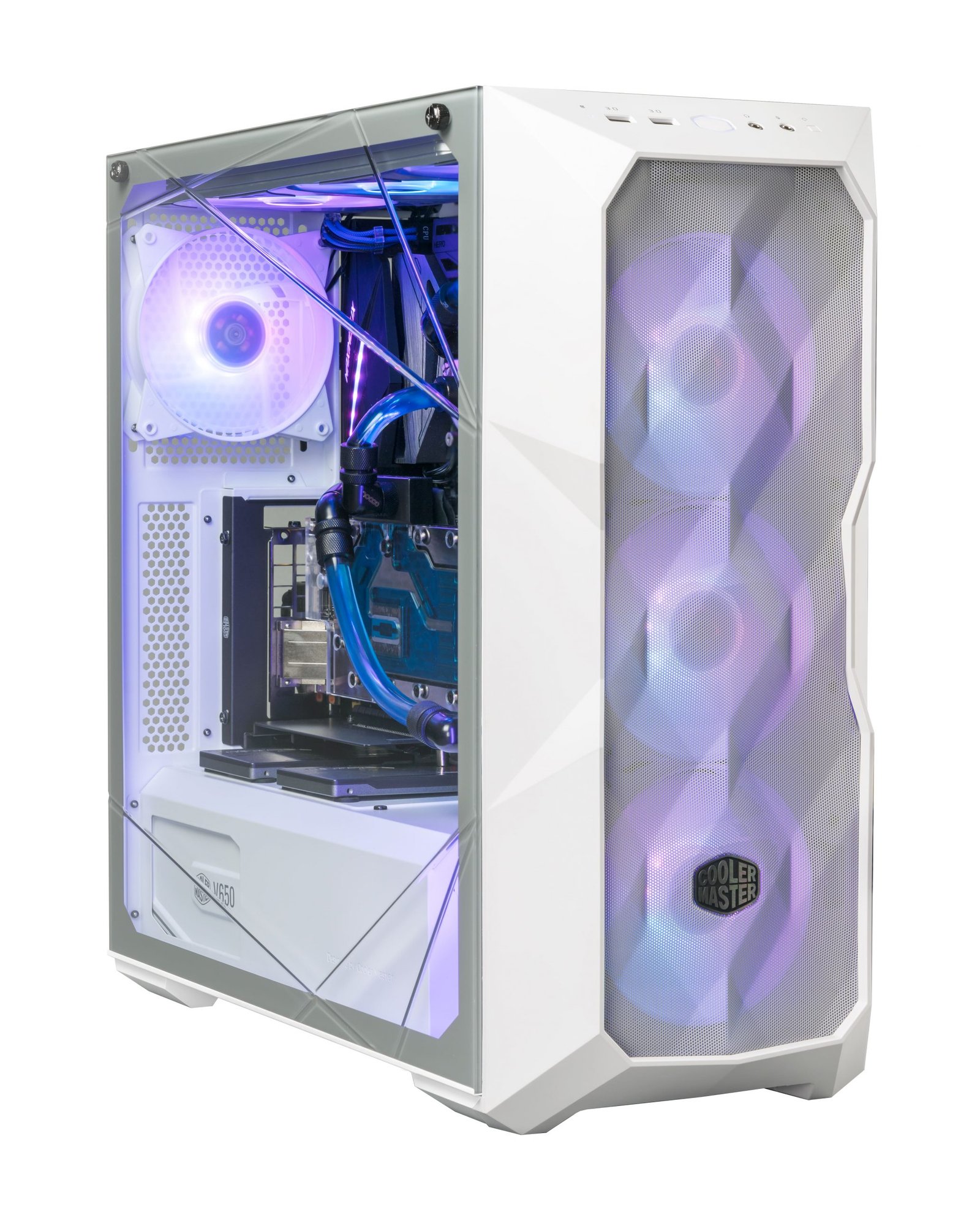
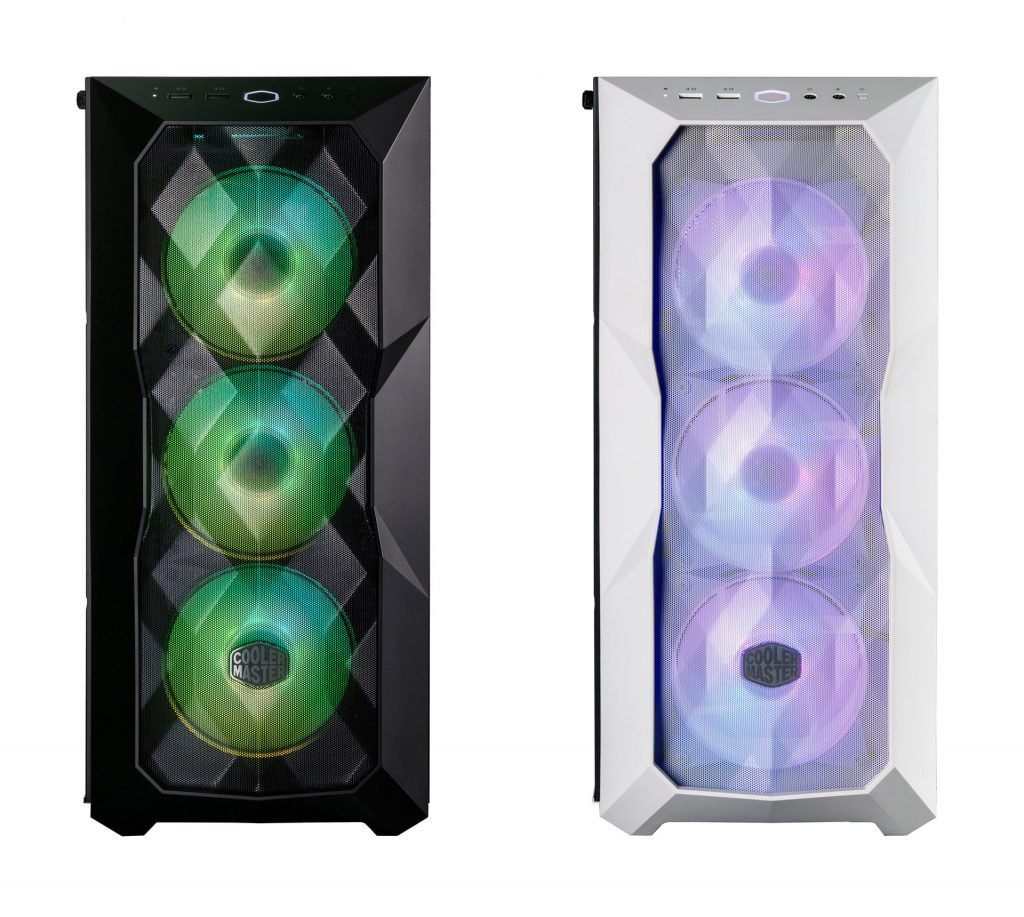
    ה-Cooler Master MasterBox TD500 Mesh הוא השם ש-Cooler Master נתנו לצמד מארזי ה-Mid Tower (לא יודעים מה זה? מוזמנים לקרוא פה) החדשים שלהם, האחד שחור והשני לבן, ומעבר לכך שהם עם שטח פנימי רחב יחסית, הם לא מתפשרים על מראה מלבני פשוט, אלא מגיעים בעיצוב עתידני עתיר RGB.

    ה-MasterBox TD500 Mesh הוא לא עיצוב חדש לחלוטין, אלא מתבסס על ה-MasterBox TD500, ומעדכן את הדגם המוצלח הן מבחינת מראה, והן עם רצון לשפר את זרימת האוויר במארז, בין היתר ע"י החלפת החלק הקדמי של המארז ברשת פלסטיק מחוררת (Mesh) המאפשרת מעבר מוגבר של אוויר לתוך המארז, ללא הפרעה של של לוח הפלסטיק האקרילי הקיים בגרסת ה-TD500 הרגילה.

    החלק המעניין במארז, שערוץ היו-טיוב Gear Seekers סייע ל-Cooler Master בעיצוב המארז החדש תוך הפקת לקחים מעיצובים קודמים של החברה, והקשיים שבוני מחשבים מתמודדים איתם ביום יום, כפי שתוכלו לראות בסרטון לעיל.

    MasterBox TD500 Mesh – זרימת אוויר ומראה חלק

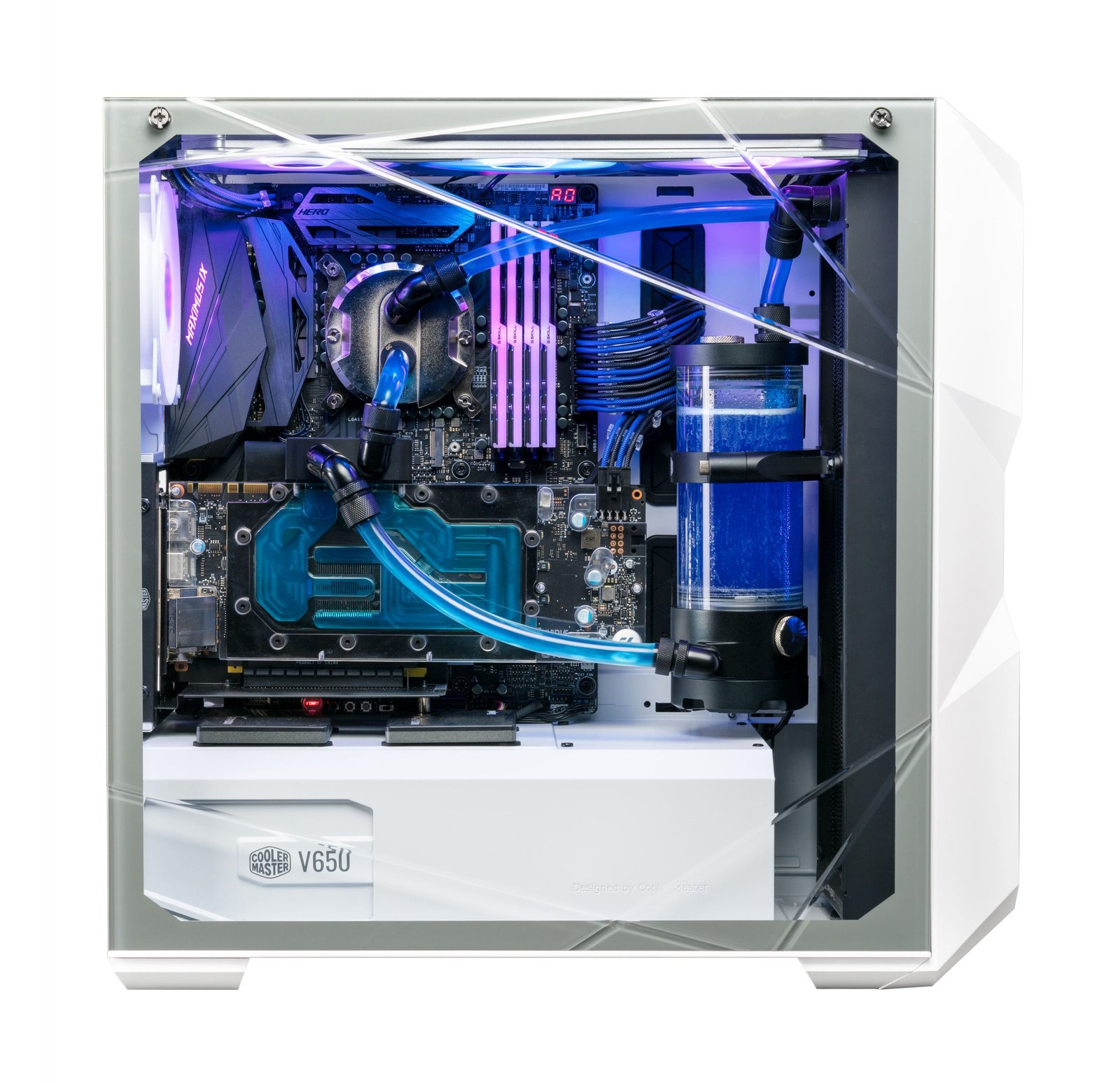
    קודם כל, חשוב לומר שרוב הגיימרים כיום פונים בעיקר למארזי Mid Tower, בשל יכולות זרימת האוויר הטובות שלו ופתרונות ניהול כבלים מוצלח. ה-TD500 Mesh מסוגל להכיל לוחות אם בפורמט E-ATX גדול, ולא רק ATX רגיל. או, לחילופין, להכיל לוח אם בפורמט ATX עם המון מרחב פנוי להתקנה קלה או למערכת קירור מים יעודית.

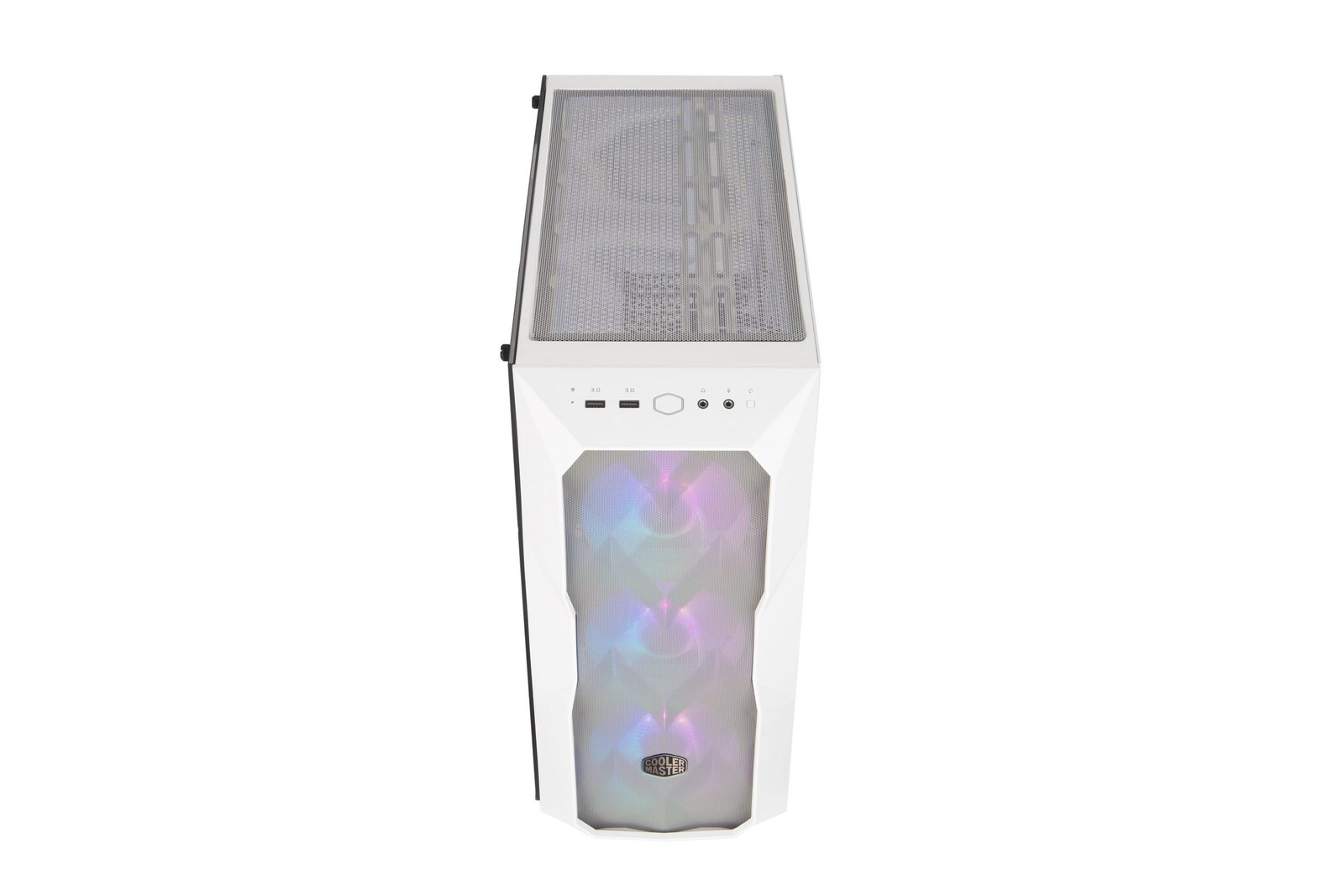
    ה-MasterBox TD500 Mesh מציב במקום הראשון את חשיבותה של זרימת האוויר במארז, כשגם חלקו הקדמי, וגם חלקו העליון בנויים בתצורת Mesh (רשת פלסטיק מחוררת), ומאפשרים חיבור של 3 מאווררי 120 מ"מ, או שני מאווררי 140 מ"מ בכל אחד מהם, וזאת בנוסף לאפשרות הוספת מאוורר 120 מ"מ נוסף מאחור. כך שהמארז מאפשר חיבור של עד 7 מאווררי 120 מ"מ, או שילוב כזה או אחר של מאווררי 140 מ"מ בחזית/עליון.

    לאלו מכם אשר רוצים להכניס קירור נוזלי למערכת, בין אם מדובר על מערכות AIO או Custom Loop כזו או אחרת (או שילוב בין השתיים, אנחנו לא שופטים), ה-MasterBox TD500 Mesh תומך בחיבור רדיאטור בגדלים של 120/240/360 מ"מ בחלקו העליון, של 120 מ"מ בחלקו האחורי, ובחלק הקדמי המארז מאפשר להרכיב את רוב גדלי הרדיאטורים הקיימים כיום – 120/140/240/280/360 מ"מ.

    בחלקו הקדמי העליון של המארז תוכלו למצוא את ה-I/0 Panel, הכולל 2 חיבורי USB 3.1, חיבור אוזניות, חיבור מיקרופון, בקר שליטה ARGB (בחלק מהדגמים), וכן את כפתורי ההדלקה/כיבוי וה-Restart הבסיסיים.

    אלגנטיות ותחושה יוקרתית

    את חלון הפלסטיק האקרילי שהיה בגרסת ה-TD500 החליפו ב-MasterBox TD500 Mesh בחלון זכוכית מחוסמת מחוזקת, אשר מבטיחה עמידות מבלי להתפשר על מראה נקי ושקיפות מלאה, כך שתוכלו להתגאות במערכת שבניתם בפני כל מי שנכנס לחדר. שתי גרסאות הצבעים (שחור או לבן) מאפשרות גמישות רבה מאוד בבניית מערכות והתאמה אישית של סכמת הצבעים של המערכת שתאפשר לכל גיימר ליצור בקלות את חזון המערכת שלו.

    כל מארזי ה-MasterBox TD500 Mesh מגיעים עם 3 מאווררי 120 מ"מ ARGB (כלומר – RGB עם שליטת בקר) המורכבים מקדימה בצמות לרשת ה-Mesh ומזרימים אוויר ללא הפרעה פנימה אל המארז, ומספקים למארז חזות צבעונית ומרשימה במקביל לכך, וכמובן ניתנים לשליטה ע"י רוב תוכנות ה-RGB של החברות המובילות בשוק, כמו ה-AURA SYNC של ASUS, או ה-RGB Fusion 2.0 של Gigabyte.

    והשורה התחתונה?

    רוצים לבנות מערכת עם Custom Loop? אוהבים לבנות מערכת עם מרווח פנימי גדול ונוח לעבודה? ה-Cooler Master MasterBox TD500 Mesh הוא בהחלט מארז ששווה לכם לבחון לפני שתקבלו החלטה.

    העובדה שהוא מגיע עם שלושה מאווררי ARGB בגודל 120 מ"מ ביחד עם בקר שליטה הוא בהחלט בונוס נחמד לכל מארז כיום, במיוחד כשחלק מהיצרנים בוחרים כיום לשלב את המינימום שניתן, בכדי להוזיל עלויות.

    מחירו של ה-Cooler Master MasterBox TD500 Mesh על שתי גרסאותיו (שחור ולבן) עדיין לא נקבע, אך בהתחשב בכך שקודמו, ה-MasterBox TD500, נמכר בכ-500 ש"ח, ניתן להניח שמחירו של ה-MasterBox TD500 Mesh לא יהיה רחוק מכך.